
Proton Drive में तस्वीर फ़िल्टर कैसे इस्तेमाल करें
- पढ़ने का समय
- 0 मिनट
- श्रेणियां
- एल्बम
- तस्वीरें
- Proton Drive
Proton Drive Photos में फ़िल्टर की मदद से आप अपनी गैलरी में किसी खास तरह की तस्वीरें — जैसे पसंदीदा या वीडियो — बिना उनके स्टोर होने के तरीके पे असर डाले जल्दी खोज सकते हैं। फ़िल्टर अपने-आप लागू होते हैं और वेब, Android और iOS ऐप पे एक ही तरह से काम करते हैं।
इस गाइड में आप क्या-क्या सीखेंगे:
- कौन से फ़िल्टर उपलब्ध हैं?
- फ़िल्टर कैसे काम करते हैं
- फ़िल्टर कैसे इस्तेमाल करें
- क्या एक समय पे एक से ज़्यादा फ़िल्टर इस्तेमाल किए जा सकते हैं?
- तस्वीरें फ़िल्टर को कैसे असाइन की जाती हैं?
- फ़िल्टर कहां उपलब्ध हैं?
कौन से फ़िल्टर उपलब्ध हैं?
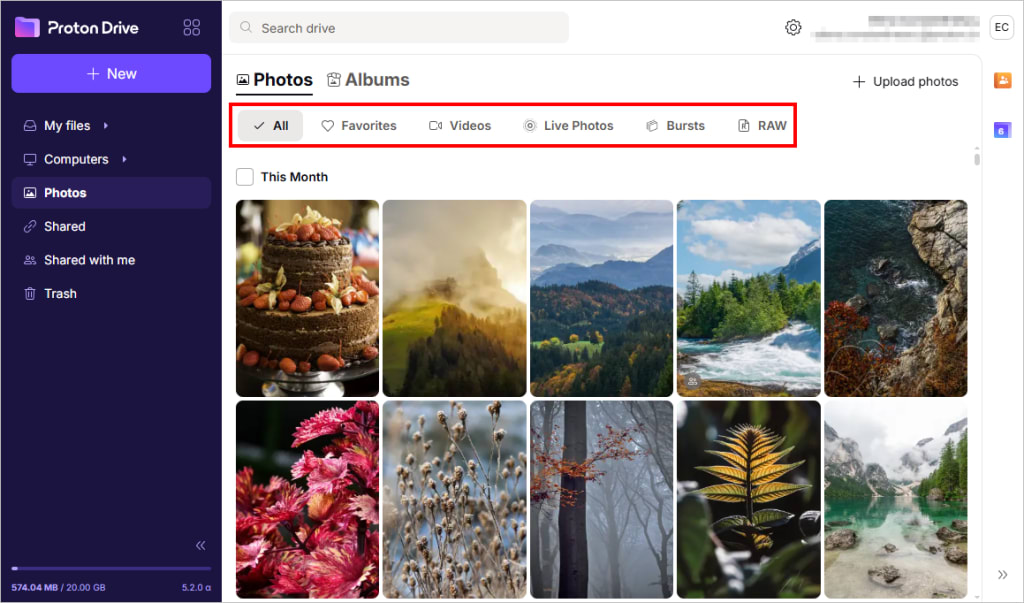
आप अपनी तस्वीरों को इनके हिसाब से फ़िल्टर कर सकते हैं:
- सभी (डिफॉल्ट दृश्य)
- पसंदीदा
- वीडियो
- रॉ
- लाइव (सिर्फ़ iOS)
- बर्स्ट (सिर्फ़ iOS)
जल्द ही आ रहा है:
- पैनोरमा
- स्क्रीनशॉट
- पोर्ट्रेट
- सेल्फ़ी
फ़िल्टर कैसे काम करते हैं
पसंदीदा के अलावा, फ़िल्टर आपकी तस्वीरों के मेटाडाटा के आधार पे अपने-आप असाइन होते हैं। आप तस्वीरों पे मैन्युअल तरीके से फ़िल्टर नहीं लगा सकते और न ही कस्टम फ़िल्टर बना सकते हैं।
फ़िल्टर कैसे इस्तेमाल करें
- वेब, Android या iOS ऐप में तस्वीरें टैब खोलें।
- स्क्रीन के ऊपर, किसी फ़िल्टर वर्ग पे टैप करें या क्लिक करें (जैसे, पसंदीदा या वीडियो)।
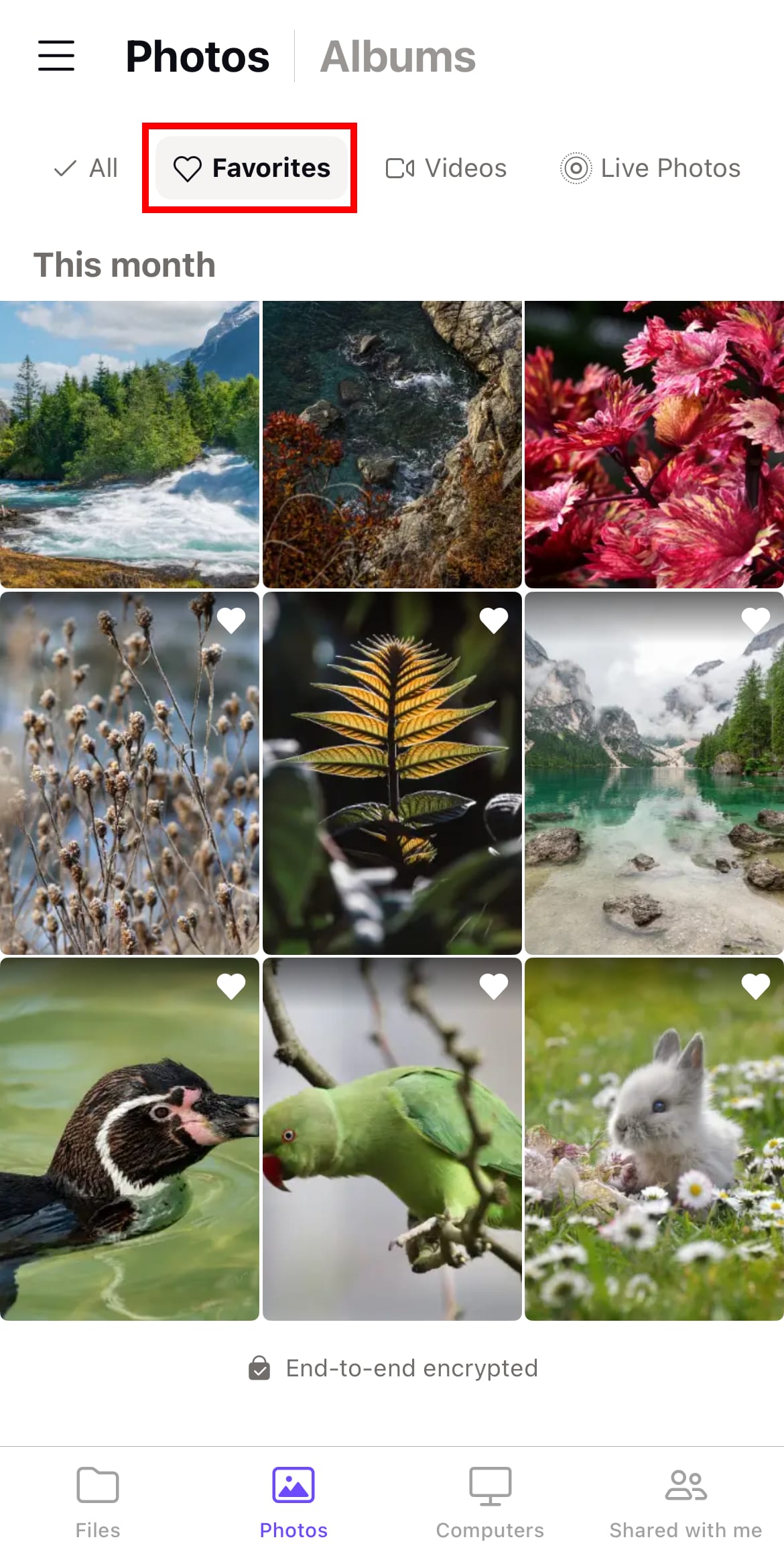
- आपकी तस्वीर गैलरी अपडेट होकर सिर्फ़ वही तस्वीरें दिखाएगी जो उस फ़िल्टर से मैच करती हैं।
अगर चुने गए फ़िल्टर के लिए कोई तस्वीर नहीं है, तो एक खाली स्थिति दिखाई देगी।
क्या एक समय पे एक से ज़्यादा फ़िल्टर इस्तेमाल किए जा सकते हैं?
आप एक समय पे सिर्फ़ एक फ़िल्टर लागू कर सकते हैं।
तस्वीरें फ़िल्टर को कैसे असाइन की जाती हैं?
फ़िल्टर तस्वीर के टाइप के आधार पे अपने-आप जोड़े जाते हैं और आपके डिवाइस पे प्रोसेस होते हैं। फ़िलहाल, आप फ़िल्टर बदल नहीं सकते और न ही अपने फ़िल्टर बना सकते हैं।
फ़िल्टर कहां उपलब्ध हैं?
फ़िल्टर इन पर उपलब्ध हैं:
- drive.proton.me/photos(नई विंडो) पर वेब ऐप
- Android और iOS ऐप
ये अभी macOS या Windows डेस्कटॉप ऐप में उपलब्ध नहीं हैं।