
Wie du große Dateien, Fotos und Videos mit Proton Drive sendest
- Lesen
- 5 Min.
- Kategorien
- Proton Drive verwenden
- Proton Drive
Proton Drive macht es dir leicht, große Inhalte sicher zu senden – wie hochauflösende Fotos, Videos in Spielfilmlänge oder ganze Projektordner – ohne Komprimierung oder von E-Mail-Diensten auferlegte Größenbeschränkungen. Diese Anleitung zeigt dir, wie du große Dateien, Ordner, Fotos oder Videos schnell und sicher mit anderen teilen kannst.
Dateien oder Ordner teilen
Ganz gleich, ob du an Arbeitsdokumenten zusammenarbeitest, einen Projektordner an einen Kunden sendest oder einfach eine große Datei mit einem Freund teilst: Proton Drive bietet dir eine einfache und sichere Möglichkeit, einzelne Dateien oder Ordner aus deinem Cloud-Speicher zu teilen. So funktioniert es mit der Web-App:
- Öffne die Drive-Web-App(neues Fenster).
- Du kannst von zwei Orten aus teilen:
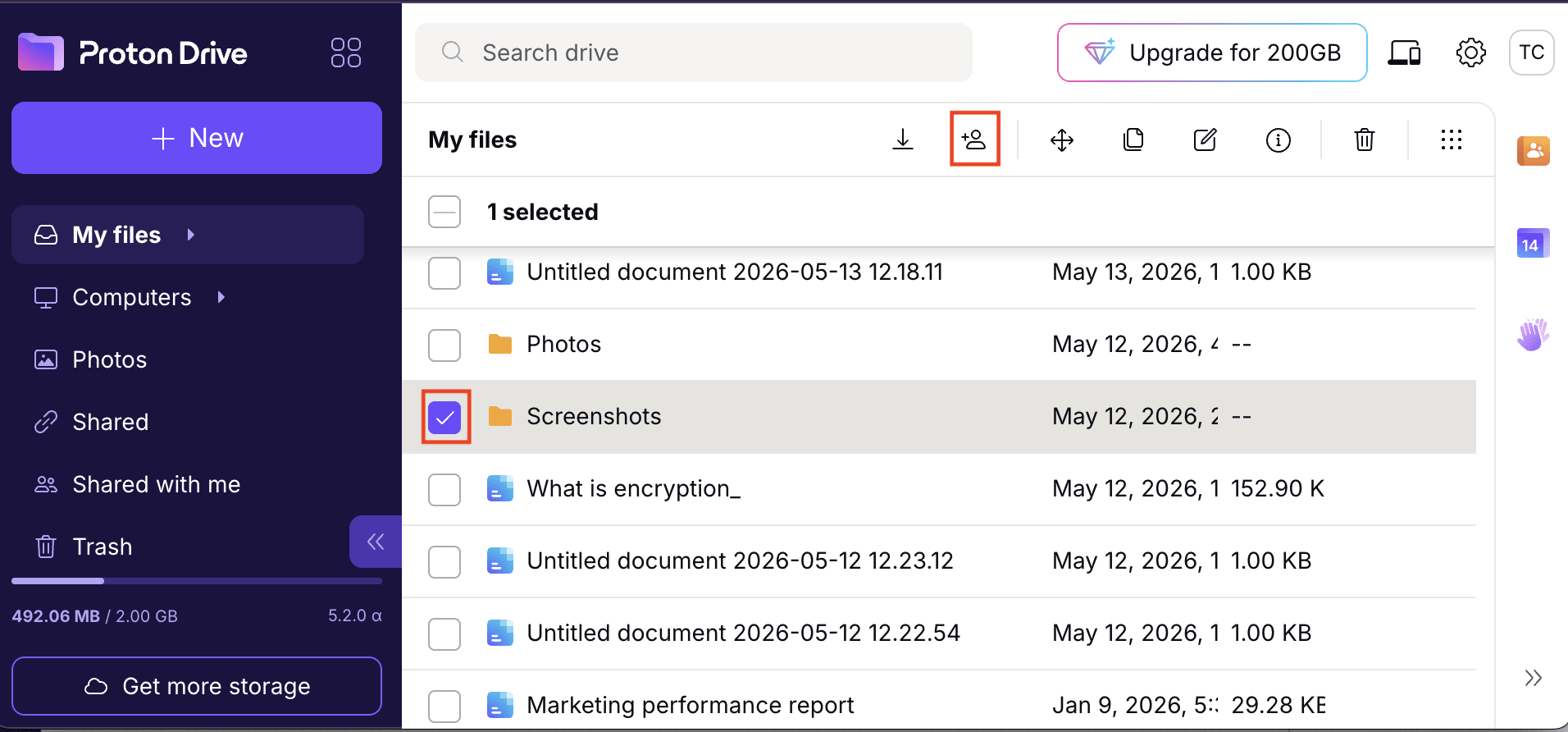
- Tab Meine Dateien: Wähle eine Datei oder einen Ordner aus und klicke in der Symbolleiste auf die Schaltfläche Teilen.
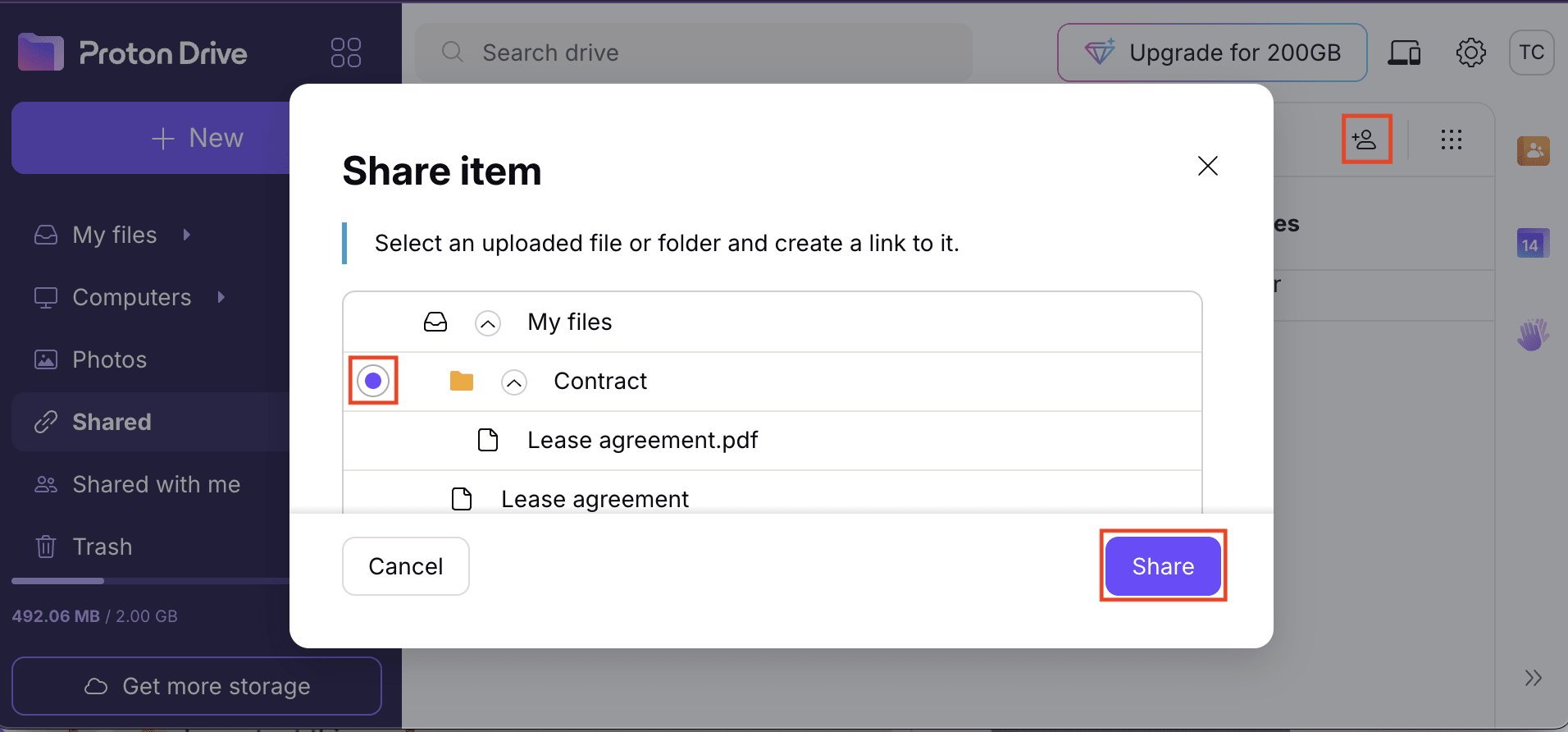
- Tab Geteilt: Klicke in der Symbolleiste auf die Schaltfläche Teilen, wähle die Datei oder den Ordner aus und klicke dann erneut auf Teilen.
- Fahre mit den Freigabeoptionen fort.
Du kannst auch Dateien und Ordner über die mobilen Apps für Android und iOS teilen.
Eine Fotosammlung teilen
Wenn du eine große Gruppe von Fotos teilen musst – wie Veranstaltungsbilder, Urlaubsalben oder professionelle Mediensammlungen – macht es dir Proton Drive leicht, dies ohne Komprimierung oder Größenänderung deiner Dateien zu tun. Anstatt Fotos einzeln zu teilen, kannst du sie in einem geteilten Album organisieren, das die Empfänger ganz einfach durchsuchen und herunterladen können. So funktioniert es mit der Web-App:
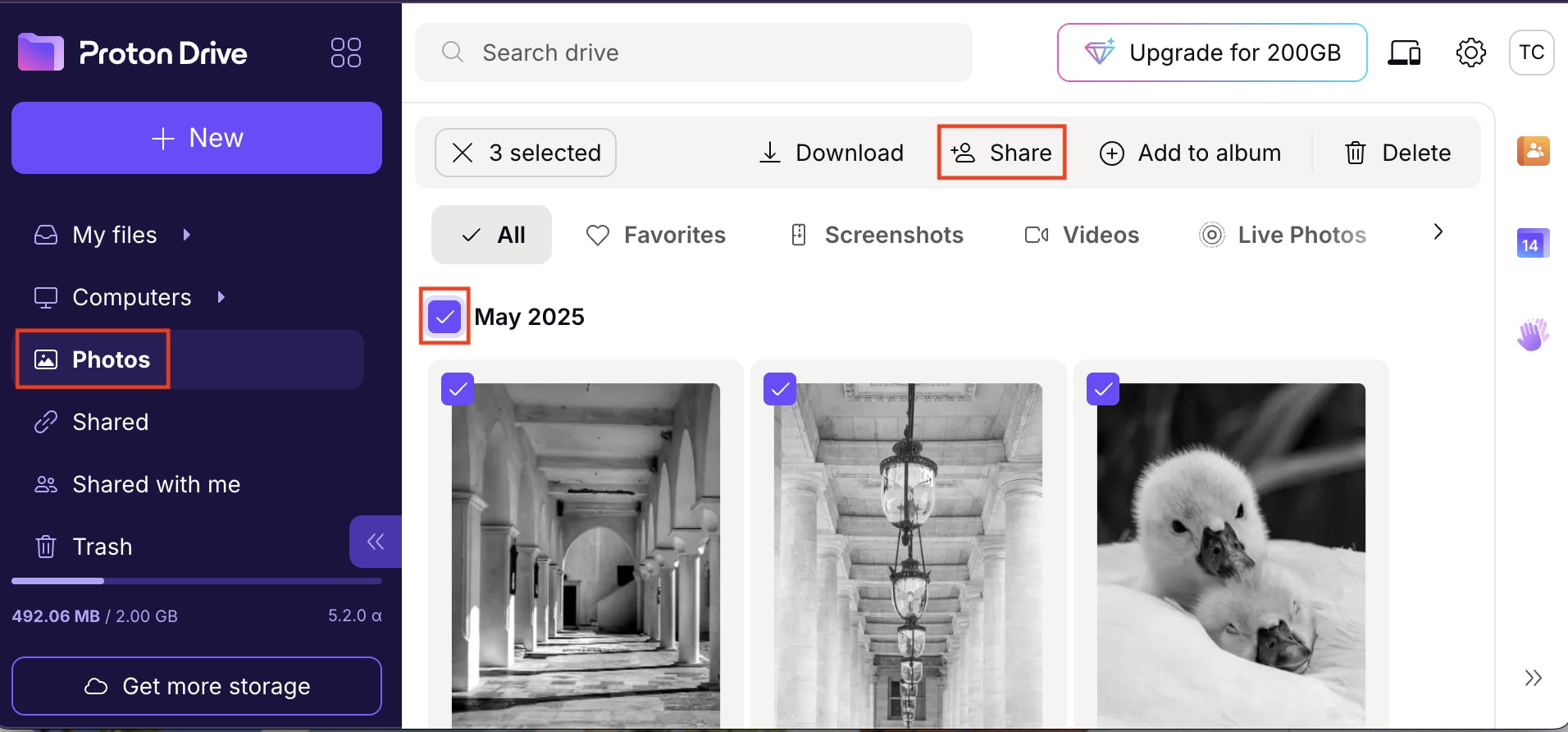
- Gehe in der Drive-Web-App(neues Fenster) zum Tab Fotos.
- Wähle die Fotos aus und klicke auf Teilen.
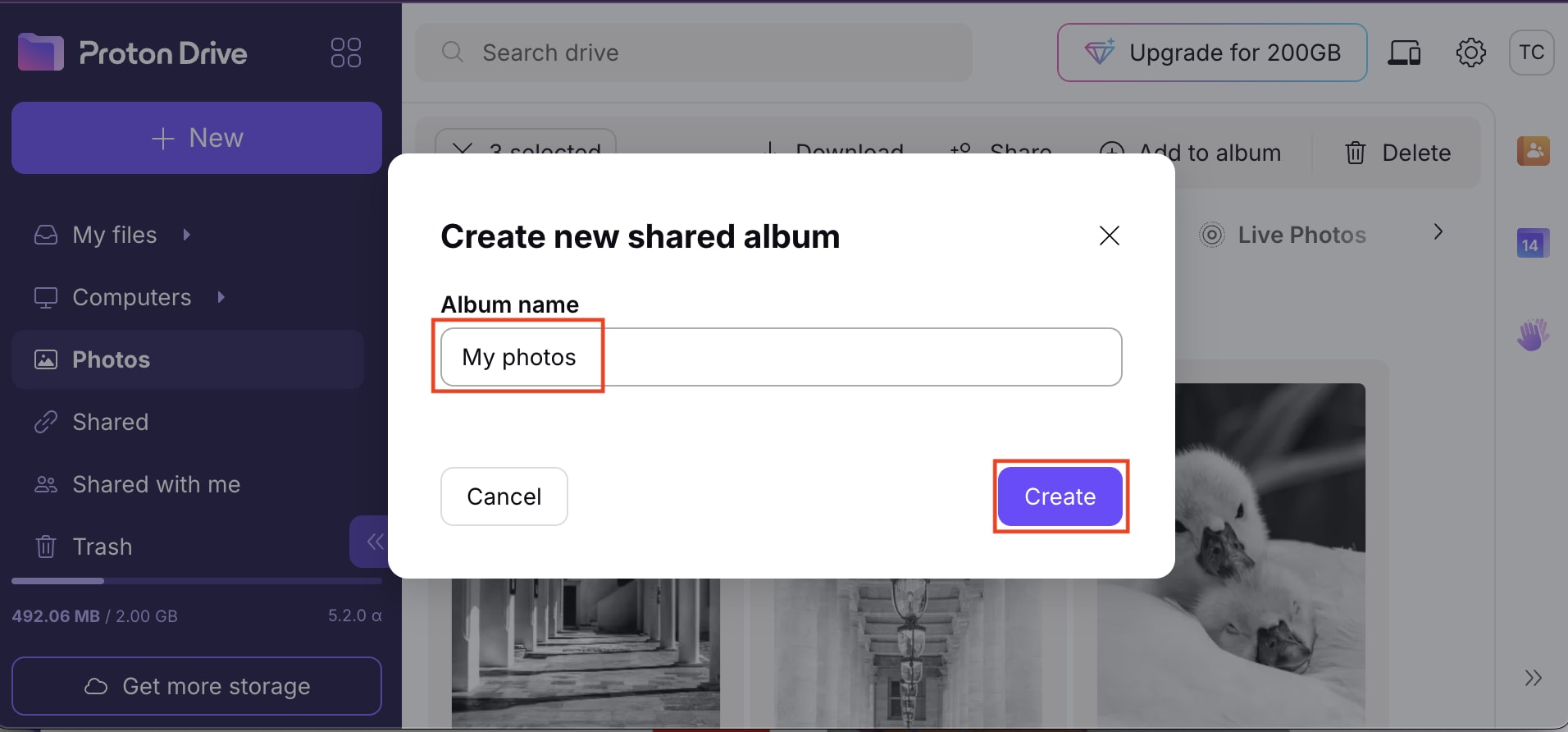
- Wähle Neues geteiltes Album, gib einen Albumnamen ein und klicke auf Erstellen.
- Fahre mit den Freigabeoptionen fort.
Du kannst auch mit den Android- und iOS-Apps Alben erstellen und sie teilen.
Videos teilen
Videos nehmen oft mehr Speicherplatz ein und lassen sich über herkömmliche Methoden wie E-Mail oder Messaging-Apps schwieriger teilen. Mit Proton Drive kannst du hochwertige Videodateien ganz einfach organisieren und teilen, egal ob es sich um einen einzelnen Clip oder eine ganze Sammlung handelt. Integrierte Filter machen es dir leicht, deine Videos zu finden und sie mit nur wenigen Klicks schnell zu teilen. So funktioniert es mit der Web-App:
- Gehe in der Drive-Web-App(neues Fenster) zum Tab Fotos.
- Klicke auf den Filter Videos, um alle hochgeladenen Videos zu sehen.
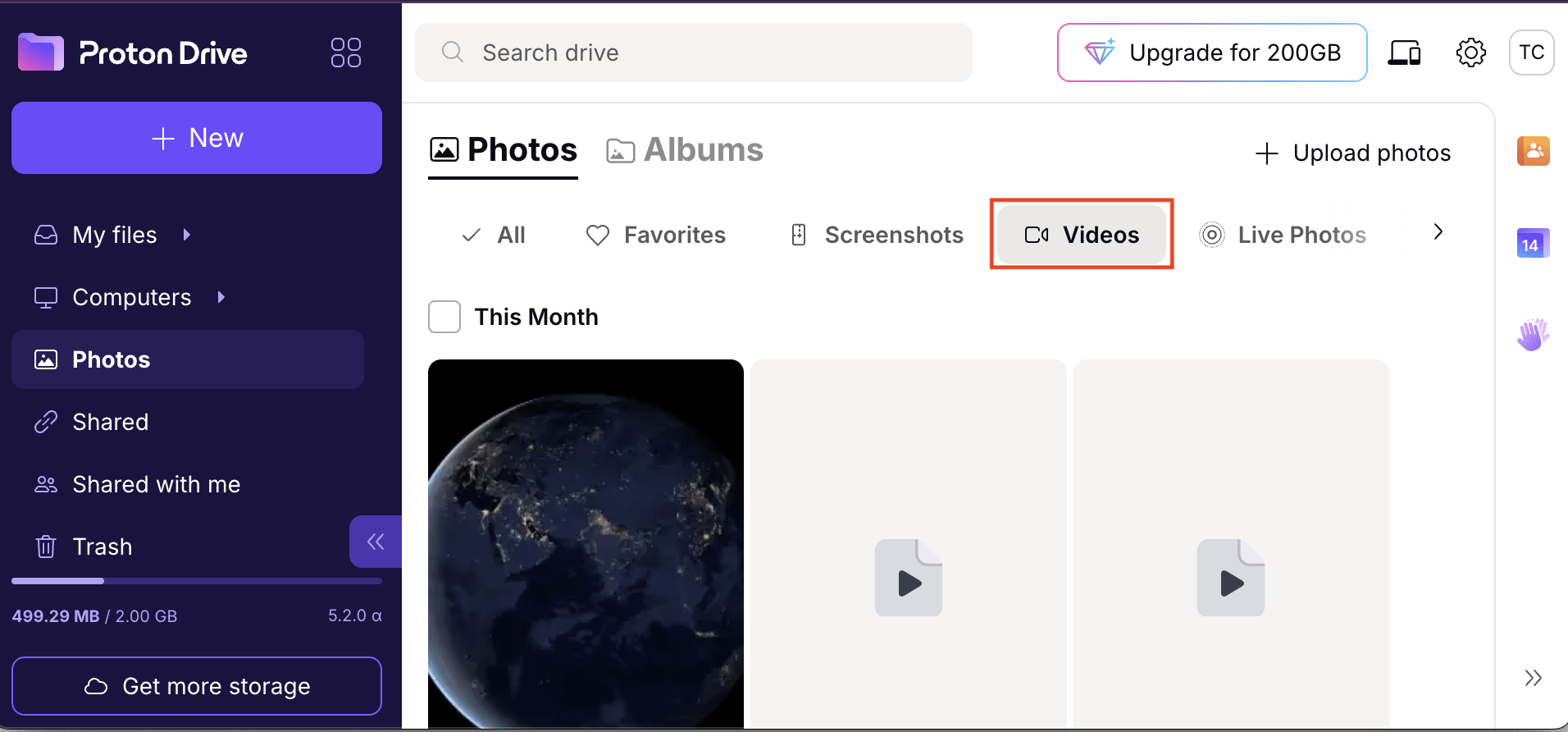
- Wähle die Videos aus, die du teilen möchtest:
- Für einen einzelnen Eintrag: Wähle ein Video aus und klicke auf Teilen.

- Für mehrere Einträge: Wähle die Videos aus, klicke auf Teilen, wähle Neues geteiltes Album, gib einen Albumnamen ein und klicke auf Erstellen.

- Fahre mit den Freigabeoptionen fort.
Freigabeoptionen
Nachdem du ausgewählt hast, was du teilen möchtest, siehst du zwei Möglichkeiten, dies zu tun: per E-Mail oder über einen öffentlichen Link.
Per E-Mail teilen
Das Teilen von Dateien per E-Mail – einschließlich großer Dateien – ist die beste Option, wenn du bestimmten Personen kontrollierten Zugriff auf deine Dateien und Ordner geben möchtest, insbesondere für die Zusammenarbeit. Es ist ideal, wenn du sensible oder langfristige Inhalte mit vertrauenswürdigen Kontakten, Teams oder Kunden teilen möchtest, bei denen kein Passwortschutz oder Ablaufdatum erforderlich ist.
- Gib die E-Mail-Adresse(n) der Person oder Gruppe ein. Du kannst eine Freigabeeinladung per E-Mail an alle senden, selbst wenn sie kein Proton-Konto haben. Um auf die geteilten Dateien oder Ordner zuzugreifen, müssen sie jedoch ein kostenloses Proton-Konto erstellen.
- Lege deren Rolle fest:
- Betrachter – Kann die Datei oder den Ordner anzeigen und herunterladen.
- Bearbeiter – Kann Dateien in geteilten Ordnern hochladen oder bearbeiten (Uploads werden auf dein Speicherplatzkontingent angerechnet).
- (Optional) Füge eine Nachricht hinzu, die neben dem Datei- oder Ordnernamen in der Einladung enthalten sein soll.
- Klicke auf Teilen. Proton Drive sendet die E-Mail automatisch.

Empfänger müssen die Einladung annehmen, um auf die geteilten Dateien oder Ordner zuzugreifen. Sobald sie angenommen wurde, werden die geteilten Inhalte in ihrem Tab Mit mir geteilt(neues Fenster) angezeigt, sodass sie künftig leicht darauf zugreifen können.

Über einen öffentlichen Link teilen
Das Erstellen eines öffentlichen, sicheren Links ist der beste Weg, um große Dateien mit Personen zu teilen, die kein Proton-Konto haben, oder wenn du Inhalte schnell verteilen möchtest, ohne einzelne Zugriffsberechtigungen verwalten zu müssen. Je nach den von dir festgelegten Berechtigungen kann jeder, der über den Link verfügt, Dateien anzeigen, herunterladen oder eigene Dateien hochladen. Dies macht diese Methode ideal für Aufgaben wie das Senden eines Fotoalbums an eine Gruppe oder das Teilen eines Projektordners mit externen Partnern.
- Aktiviere Öffentlicher Link.

- Lege die Zugriffsebene für alle fest, die auf den Link zugreifen:
- Betrachter – Kann die Datei oder den Ordner anzeigen und herunterladen.
- Bearbeiter – Kann Dateien in geteilten Ordnern hochladen oder bearbeiten (Uploads werden auf dein Speicherplatzkontingent angerechnet).
- Klicke optional auf Passwort oder Ablaufdatum festlegen, um auf die Sicherheitsoptionen zuzugreifen. Du kannst:
- Aktiviere Ablauf, um den geteilten Link nach einem bestimmten Datum automatisch zu deaktivieren, sodass du nicht selbst daran denken musst, den Zugriff zu entfernen.
- Aktiviere Passwort erforderlich, um ein Passwort für den Link festzulegen, das Empfänger eingeben müssen, bevor sie auf die geteilten Inhalte zugreifen können – nützlich, falls der Link versehentlich mit der falschen Person geteilt wird.

- Klicke auf Link kopieren und teile ihn ganz nach Belieben (per E-Mail, Nachricht usw.).

Nachdem du Inhalte geteilt hast, können sich die Empfänger jederzeit selbst aus den geteilten Einträgen entfernen, indem sie mit der rechten Maustaste auf die Datei oder den Ordner unter Mit mir geteilt(neues Fenster) klicken und Mich entfernen auswählen.

Als Eigentümer kannst du den Zugriff jederzeit entfernen: Gehe zu deinem Tab Geteilt(neues Fenster), klicke mit der rechten Maustaste auf den geteilten Eintrag und wähle Teilen beenden aus. Dadurch wird der Zugriff für alle Empfänger sofort deaktiviert.
