
Proton Drive के साथ बड़ी फ़ाइलें, तस्वीरें और वीडियो कैसे भेजें
- पढ़ने का समय
- 0 मिनट
- श्रेणियां
- Proton Drive का इस्तेमाल
- Proton Drive
Proton Drive के साथ बड़ा कंटेंट सुरक्षित रूप से भेजना आसान हो जाता है, जैसे हाई-रेज़ोल्यूशन तस्वीरें, फ़िल्म-लंबाई वाले वीडियो या पूरे प्रोजेक्ट फोल्डर, बिना किसी कंप्रेशन और ईमेल सेवाओं के लगाई साइज़ की सीमा के। इस गाइड में जानें कि बड़ी फ़ाइलें, फोल्डर, तस्वीरें या वीडियो किसी और के साथ जल्दी और सुरक्षित रूप से कैसे शेयर करें।
फ़ाइलें या फोल्डर शेयर करना
चाहे काम के दस्तावेज़ों पे सहयोग करना हो, किसी क्लाइंट को प्रोजेक्ट फोल्डर भेजना हो, या बस किसी दोस्त के साथ कोई बड़ी फ़ाइल शेयर करनी हो, Proton Drive आपके क्लाउड स्टोरेज से अलग-अलग फ़ाइलें या फोल्डर शेयर करने का आसान और सुरक्षित तरीका देता है। वेब ऐप का इस्तेमाल करके ये ऐसे करें:
- Drive वेब ऐप(नई विंडो) खोलें।
- दो जगहों से शेयर किया जा सकता है:
- मेरी फ़ाइलें टैब: कोई फ़ाइल या फोल्डर चुनें और टूलबार में शेयर करें बटन पे क्लिक करें।
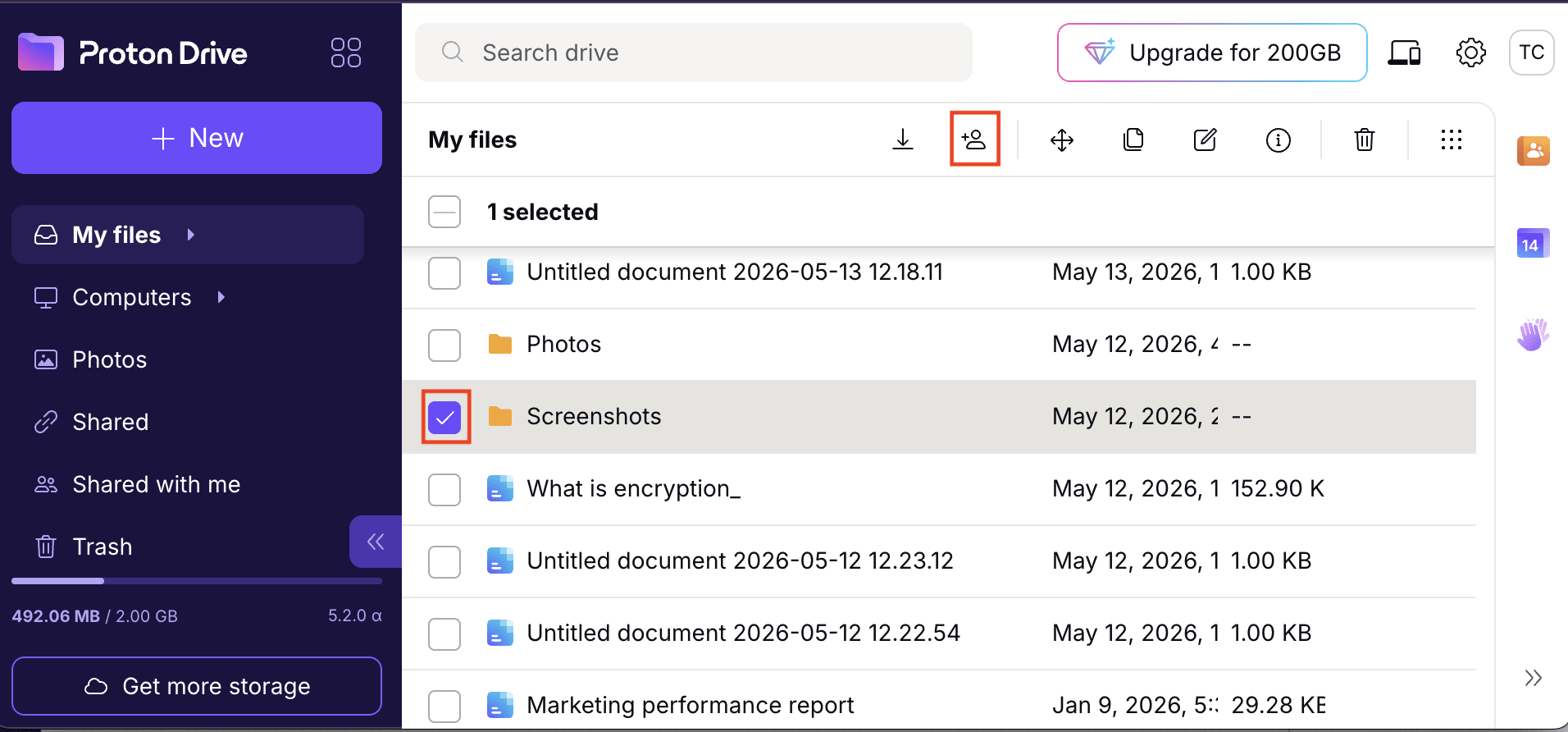
- साझा किए गए टैब: टूलबार में शेयर करें बटन पे क्लिक करें, फ़ाइल या फोल्डर चुनें, फिर दोबारा शेयर करें पे क्लिक करें।
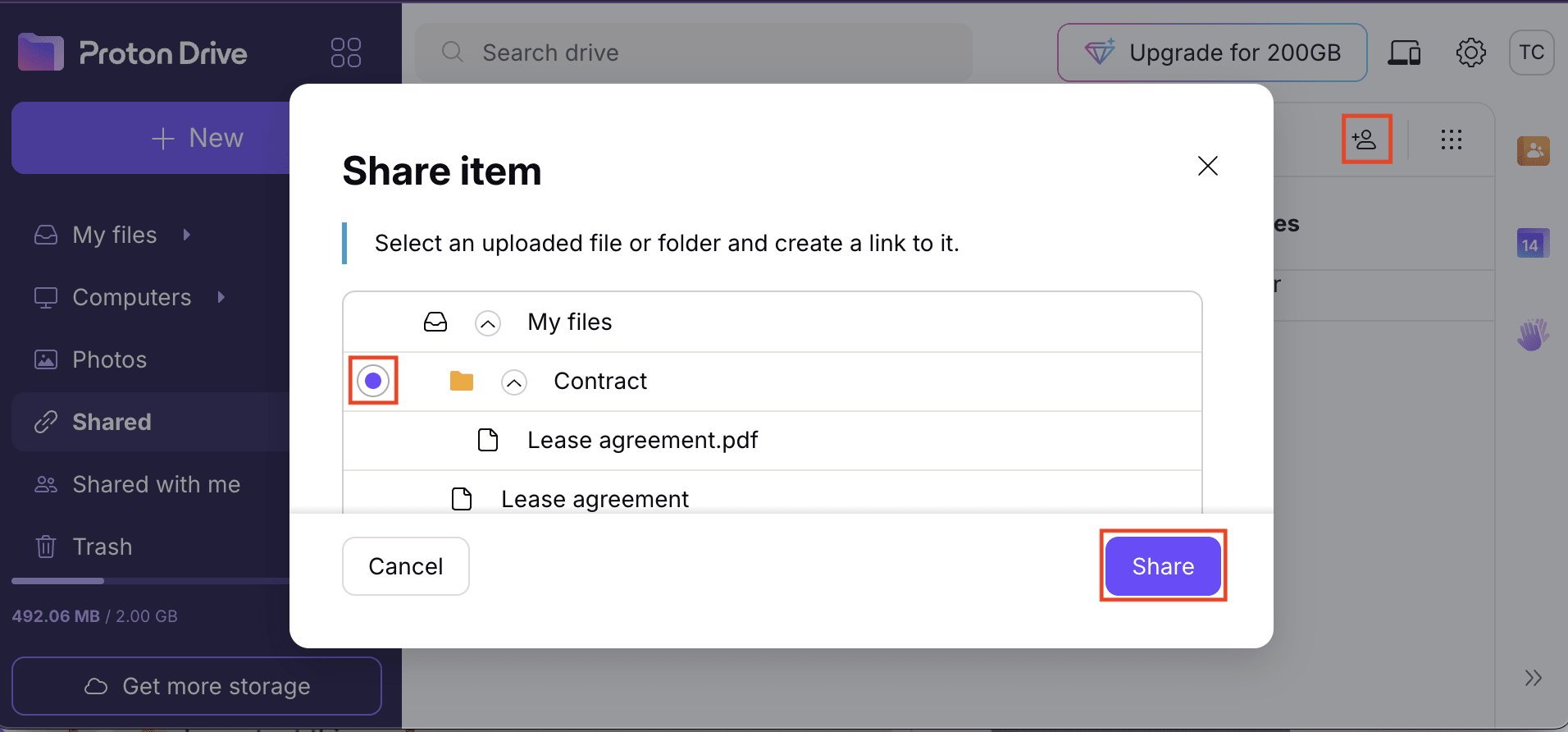
- शेयर करने के विकल्प के साथ जारी रखें।
Android और iOS के मोबाइल ऐप्स का इस्तेमाल करके भी फ़ाइलें और फोल्डर शेयर किए जा सकते हैं।
तस्वीरों का संग्रह शेयर करना
जब कई सारी तस्वीरें शेयर करनी हों — जैसे इवेंट की तस्वीरें, छुट्टियों के एल्बम या प्रोफेशनल मीडिया संग्रह — तो Proton Drive की मदद से ये बिना फ़ाइलें कंप्रेस या रिसाइज़ किए आसानी से किया जा सकता है। तस्वीरें एक-एक करके शेयर करने की बजाय उन्हें एक साझा एल्बम में व्यवस्थित किया जा सकता है, जिसे प्राप्तकर्ता आसानी से ब्राउज़ और डाउनलोड कर सकते हैं। वेब ऐप का इस्तेमाल करके ये ऐसे करें:
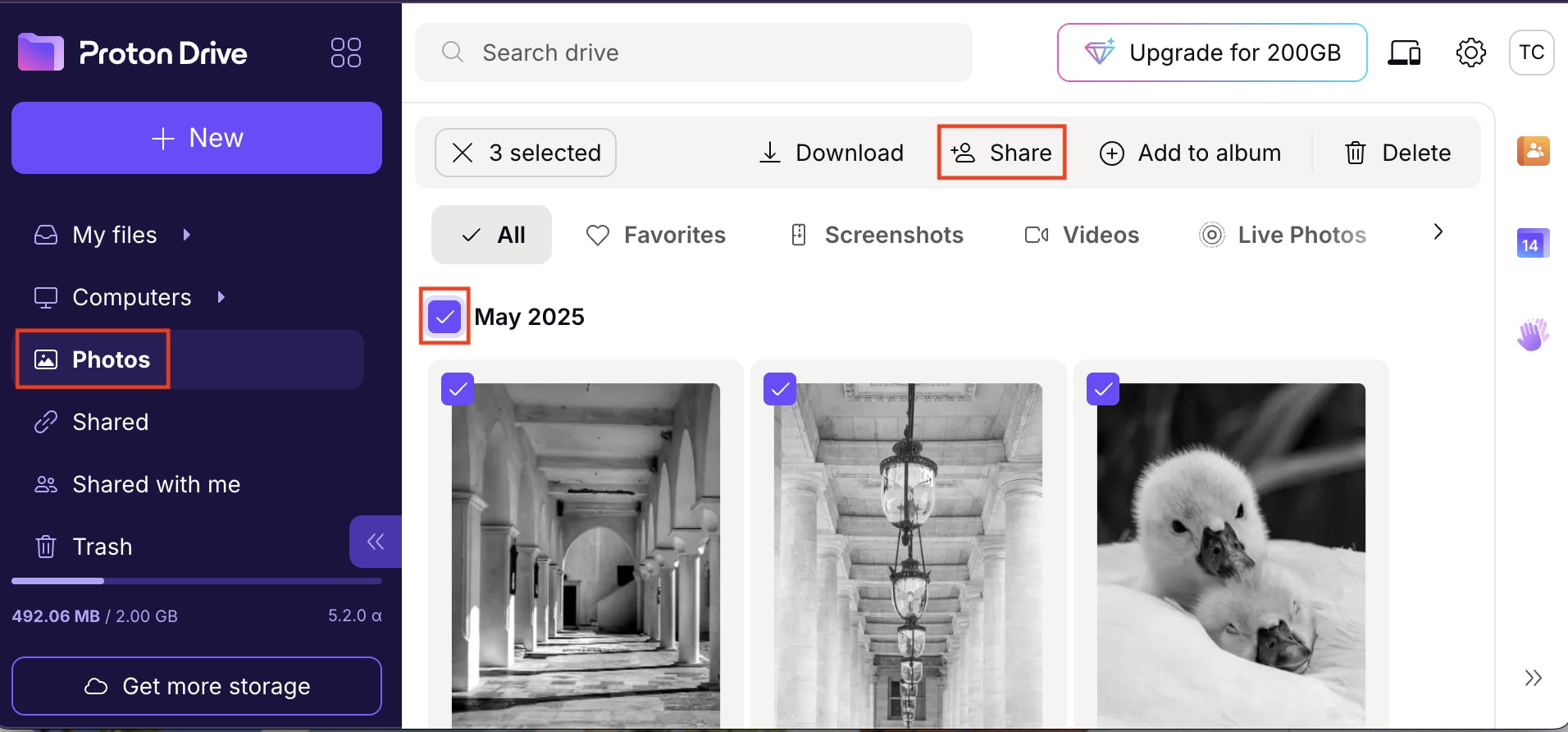
- Drive वेब ऐप(नई विंडो) में तस्वीरें टैब पे जाएं।
- तस्वीरें चुनें और शेयर करें पे क्लिक करें।
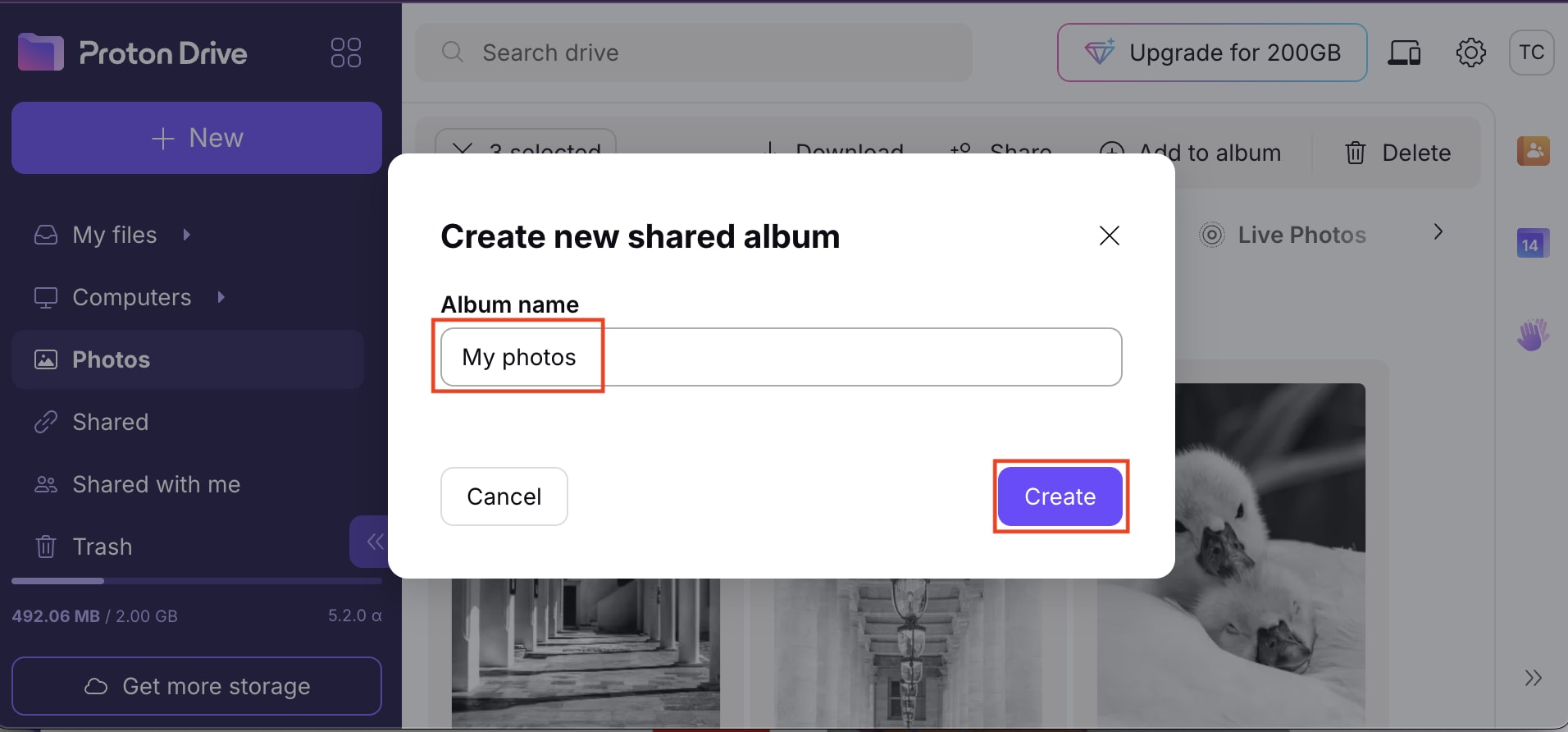
- नया साझा एल्बम चुनें, एल्बम का नाम डालें और बनाएं पे क्लिक करें।
- शेयर करने के विकल्प के साथ जारी रखें।
Android और iOS ऐप्स का इस्तेमाल करके भी एल्बम बनाएं और उन्हें शेयर करें।
वीडियो शेयर करना
वीडियो अक्सर ज़्यादा जगह घेरते हैं और ईमेल या मैसेजिंग ऐप जैसे पारंपरिक तरीकों से शेयर करना मुश्किल होता है। Proton Drive की मदद से हाई-क्वालिटी वीडियो फ़ाइलें आसानी से व्यवस्थित और शेयर की जा सकती हैं, चाहे वो एक सिंगल क्लिप हो या पूरा संग्रह। बिल्ट-इन फ़िल्टर की मदद से वीडियो खोजना आसान हो जाता है और सिर्फ़ कुछ क्लिक में उन्हें तेज़ी से शेयर किया जा सकता है। वेब ऐप का इस्तेमाल करके ये ऐसे करें:
- Drive वेब ऐप(नई विंडो) में तस्वीरें टैब पे जाएं।
- अपलोड किए गए सभी वीडियो देखने के लिए वीडियो फ़िल्टर पे क्लिक करें।
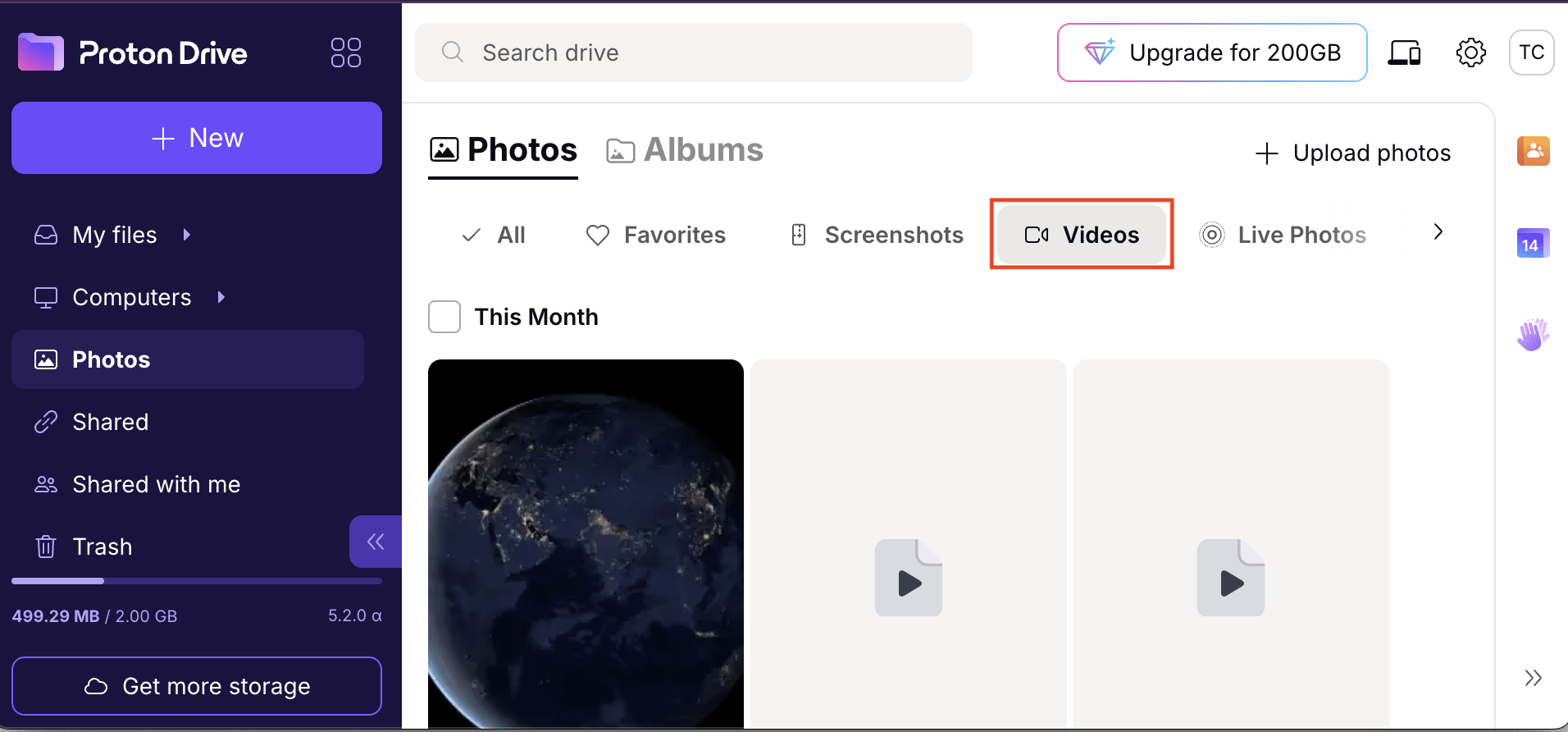
- वो वीडियो चुनें जिन्हें शेयर करना है:
- एक आइटम के लिए कोई वीडियो चुनें और शेयर करें पे क्लिक करें।

- कई आइटम के लिए वीडियो चुनें, शेयर करें पे क्लिक करें, नया साझा एल्बम चुनें, एल्बम का नाम डालें और बनाएं पे क्लिक करें।

- शेयर करने के विकल्प के साथ जारी रखें।
शेयर करने के विकल्प
शेयर करने के लिए सामग्री चुनने के बाद उसे शेयर करने के दो तरीके दिखते हैं: ईमेल से या सार्वजनिक लिंक का इस्तेमाल करके।
ईमेल से शेयर करें
ईमेल के ज़रिए फ़ाइलें शेयर करना — बड़ी फ़ाइलों समेत — सबसे अच्छा विकल्प तब है जब ये चाहा जाता हो कि ख़ास लोगों को आपकी फ़ाइलों और फोल्डर तक नियंत्रित एक्सेस मिले, ख़ासकर सहयोग के लिए। जब पासवर्ड सुरक्षा या समाप्ति तिथि ज़रूरी न हो, तो भरोसेमंद संपर्कों, टीमों या क्लाइंट के साथ संवेदनशील या लंबे समय तक इस्तेमाल होने वाली सामग्री शेयर करने के लिए ये सबसे सही है।
- व्यक्ति या ग्रुप का ईमेल पता (पते) डालें। किसी को भी ईमेल के ज़रिए शेयरिंग न्योता भेजा जा सकता है, चाहे उनके पास Proton खाता न हो। हालांकि, साझा की गई फ़ाइलें या फोल्डर तक एक्सेस पाने के लिए उन्हें मुफ्त Proton खाता बनाना होगा।
- उनकी भूमिका सेट करें:
- दर्शक — फ़ाइल या फोल्डर देखा और डाउनलोड किया जा सकता है।
- संपादक — साझा फोल्डर में फ़ाइलें अपलोड या बदल सकता है (अपलोड आपके स्टोरेज कोटा में गिने जाते हैं)। फ़ाइलों और फोल्डर के मामले में, संपादक आपकी ओर से पहुंच भी प्रबंधित कर सकते हैं : दूसरों के साथ शेयर करना, मौजूदा प्राप्तकर्ताओं की इजाज़त बदलना या पहुंच हटाना। संपादक मालिक की पहुंच बदल या हटा नहीं सकते। (ये सुविधा अभी तस्वीरों और एल्बम के लिए उपलब्ध नहीं है।)संपादकों को पहुंच प्रबंधित करने से रोकने के लिए, सेटिंग ⚙️ आइकन पे क्लिक करें और पहुंच को बंद कर दें।
- (वैकल्पिक) फ़ाइल या फोल्डर के नाम के साथ न्योते में शामिल करने के लिए कोई संदेश जोड़ें।
- शेयर करें पे क्लिक करें। Proton Drive ईमेल अपने-आप भेज देगा।

साझा की गई फ़ाइलें या फोल्डर तक एक्सेस पाने के लिए प्राप्तकर्ताओं को न्योता स्वीकार करना होता है। स्वीकार करने के बाद साझा की गई सामग्री आगे के लिए आसान एक्सेस के लिए उनके मेरे साथ साझा किया गया(नई विंडो) टैब में दिखेगी।

सार्वजनिक लिंक से शेयर करें
सार्वजनिक और सुरक्षित लिंक बनाना बड़ी फ़ाइलें उन लोगों के साथ शेयर करने का सबसे अच्छा तरीका है जिनके पास Proton खाता नहीं है, या जब अलग-अलग एक्सेस इजाज़तें संभाले बिना सामग्री तेज़ी से बांटनी हो। सेट की गई इजाज़तों के हिसाब से, लिंक वाला कोई भी व्यक्ति उसे देख सकता है, डाउनलोड कर सकता है या अपनी फ़ाइलें अपलोड कर सकता है, जिससे ये तरीका किसी ग्रुप को तस्वीरों का एल्बम भेजने या बाहरी सहयोगियों के साथ प्रोजेक्ट फोल्डर शेयर करने जैसे कामों के लिए बिल्कुल सही है।
- सार्वजनिक लिंक टॉगल करें।

- लिंक को एक्सेस करने वाले सबके लिए एक्सेस लेवल सेट करें:
- दर्शक — फ़ाइल या फोल्डर देखा और डाउनलोड किया जा सकता है।
- संपादक — साझा फोल्डर में फ़ाइलें अपलोड या बदल सकता है (अपलोड आपके स्टोरेज कोटा में गिने जाते हैं)। फ़ाइलों और फोल्डर के मामले में, संपादक आपकी ओर से पहुंच भी प्रबंधित कर सकते हैं : दूसरों के साथ शेयर करना, मौजूदा प्राप्तकर्ताओं की इजाज़त बदलना या पहुंच हटाना। संपादक मालिक की पहुंच बदल या हटा नहीं सकते। (ये सुविधा अभी तस्वीरों और एल्बम के लिए उपलब्ध नहीं है।)संपादकों को पहुंच प्रबंधित करने से रोकने के लिए, सेटिंग ⚙️ आइकन पे क्लिक करें और पहुंच को बंद कर दें।
- वैकल्पिक रूप से, सुरक्षा विकल्पों तक एक्सेस के लिए पासवर्ड या समाप्ति तिथि सेट करें पे क्लिक करें। आप ये कर सकते हैं:
- किसी तय तारीख़ के बाद साझा लिंक अपने-आप अक्षम करने के लिए समाप्ति चालू करें, ताकि एक्सेस वापस लेना याद रखना न पड़े।
- साझा की गई सामग्री तक एक्सेस करने से पहले प्राप्तकर्ताओं को जो पासवर्ड दर्ज करना होगा, ऐसा लिंक पासवर्ड सेट करने के लिए पासवर्ड आवश्यक करें चालू करें। अगर लिंक गलती से किसी गलत व्यक्ति के साथ शेयर हो जाए तो ये काम आता है।

- लिंक कॉपी करें पे क्लिक करें और उसे अपनी पसंद के हिसाब से (ईमेल, संदेश वग़ैरह) शेयर करें।

सामग्री शेयर करने के बाद, प्राप्तकर्ता कभी भी मेरे साथ साझा किया गया(नई विंडो) में फ़ाइल या फोल्डर पे राइट-क्लिक करके मुझे हटाएं चुनकर साझा किए गए आइटम से खुद को हटा सकते हैं।

मालिक होने के नाते आप कभी भी एक्सेस वापस ले सकते हैं: अपने साझा किए गए(नई विंडो) टैब में जाएं, साझा किए गए आइटम पे राइट-क्लिक करें और साझाकरण बंद करें चुनें। इससे सभी प्राप्तकर्ताओं का एक्सेस तुरंत अक्षम हो जाएगा।
