
如何使用 Proton Drive 傳送大檔案、相片和影片
- 閱讀
- 0 分鐘
- 類別
- 使用 Proton Drive
- Proton Drive
Proton Drive 讓您能夠輕鬆且安全地傳送大容量內容(例如高解析度相片、電影長度的影片或整個專案資料夾),無須壓縮,也無電子郵件服務所施加的大小限制。本指南將引導您如何快速且安全地與他人分享大型檔案、資料夾、相片或影片。
分享檔案或資料夾
無論您是要協作處理工作文件、傳送專案資料夾給客戶,還是單純與朋友分享大檔案,Proton Drive 都能提供簡單且安全的方式,讓您從雲端儲存空間分享個別檔案或資料夾。以下是使用網頁應用程式的操作方法:
- 開啟 Drive 網頁應用程式(新視窗)。
- 您可以從兩個地方進行分享:
- 我的檔案索引標籤:選取檔案或資料夾,然後按一下工具列中的分享按鈕。
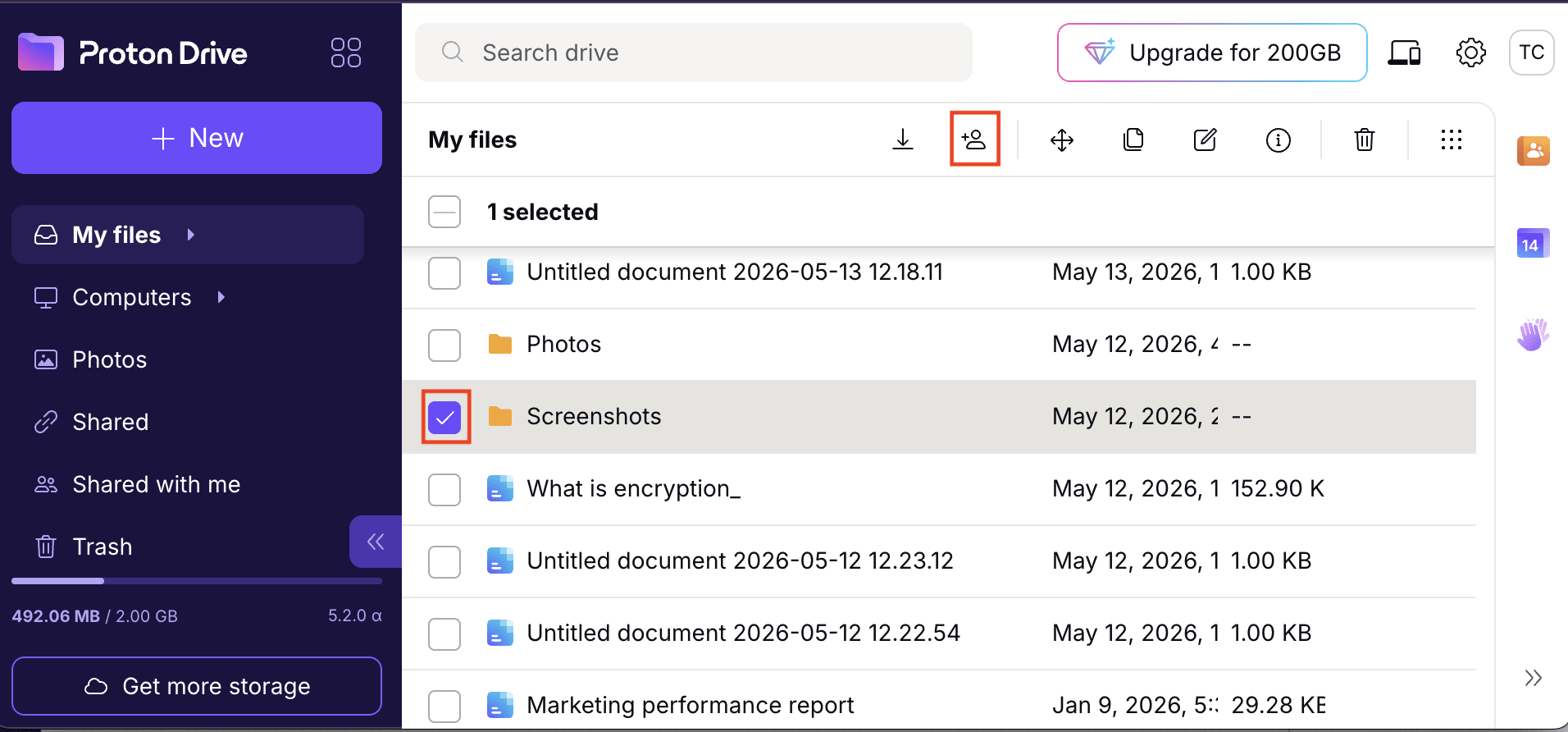
- 已分享索引標籤:按一下工具列中的分享按鈕,選取檔案或資料夾,然後再次按一下分享。
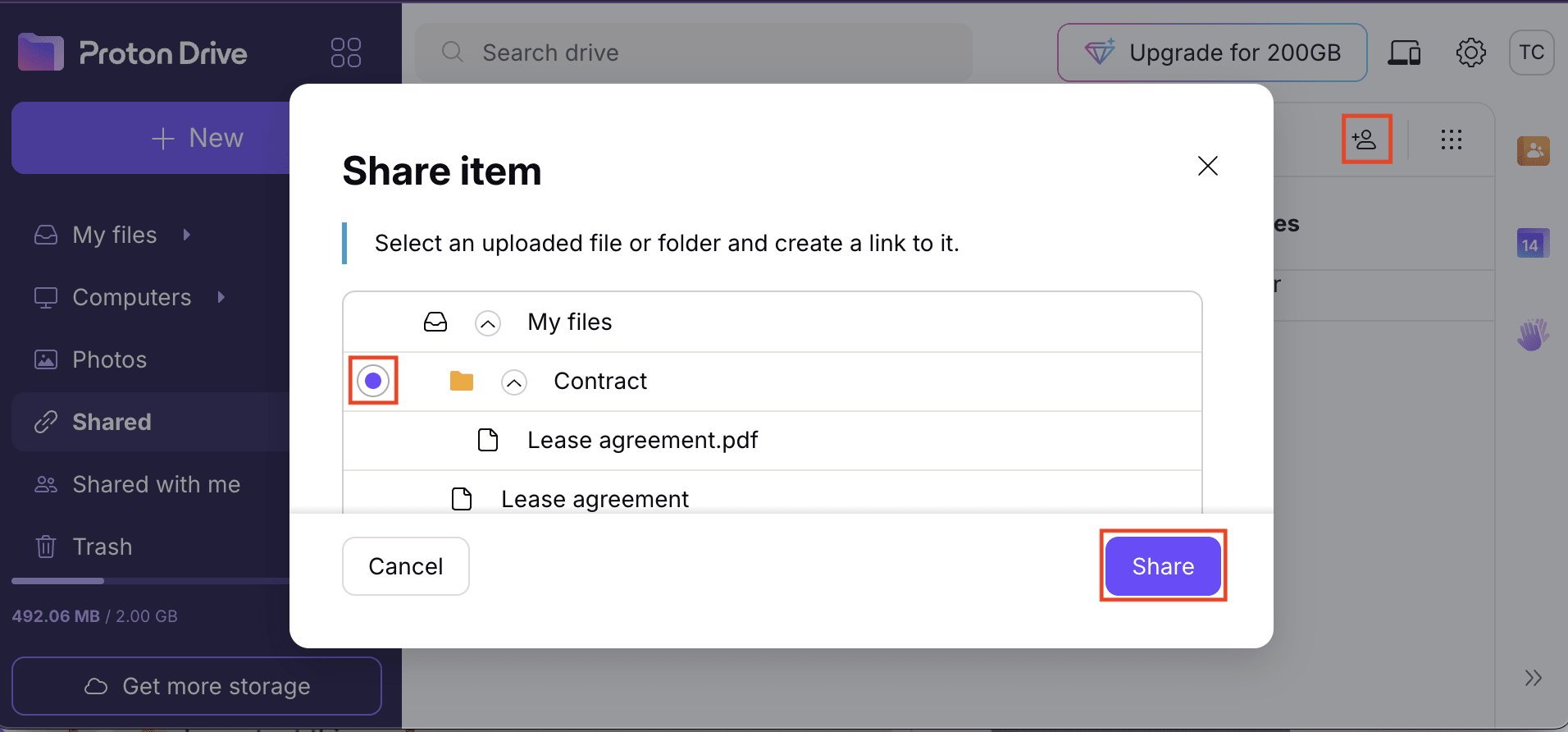
- 繼續進行分享選項。
您也可以使用適用於 Android 和 iOS 的行動應用程式來分享檔案和資料夾。
分享相片集錦
當您需要分享大量相片時(例如活動影像、度假相簿或專業媒體收藏),Proton Drive 讓您能夠輕鬆完成,而無須壓縮檔案或調整其大小。您無須逐一分享相片,而是可以將它們整理到一個共享相簿中,讓收件者可以輕鬆瀏覽和下載。以下是使用網頁應用程式的操作方法:
- 在 Drive 網頁應用程式(新視窗)中,前往相片索引標籤。
- 選取相片,然後按一下分享。
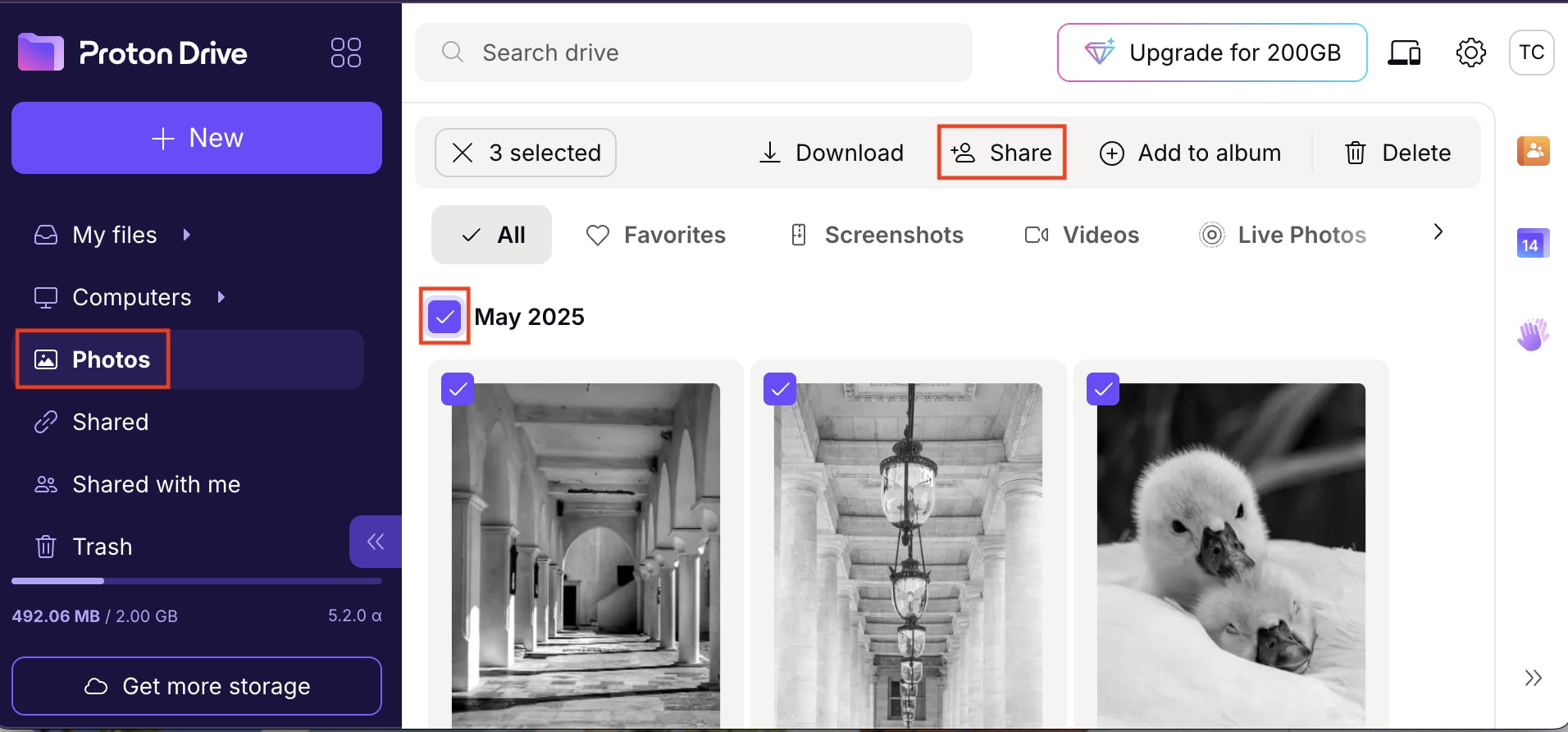
- 選取新建共享相簿,輸入相簿名稱,然後按一下建立。
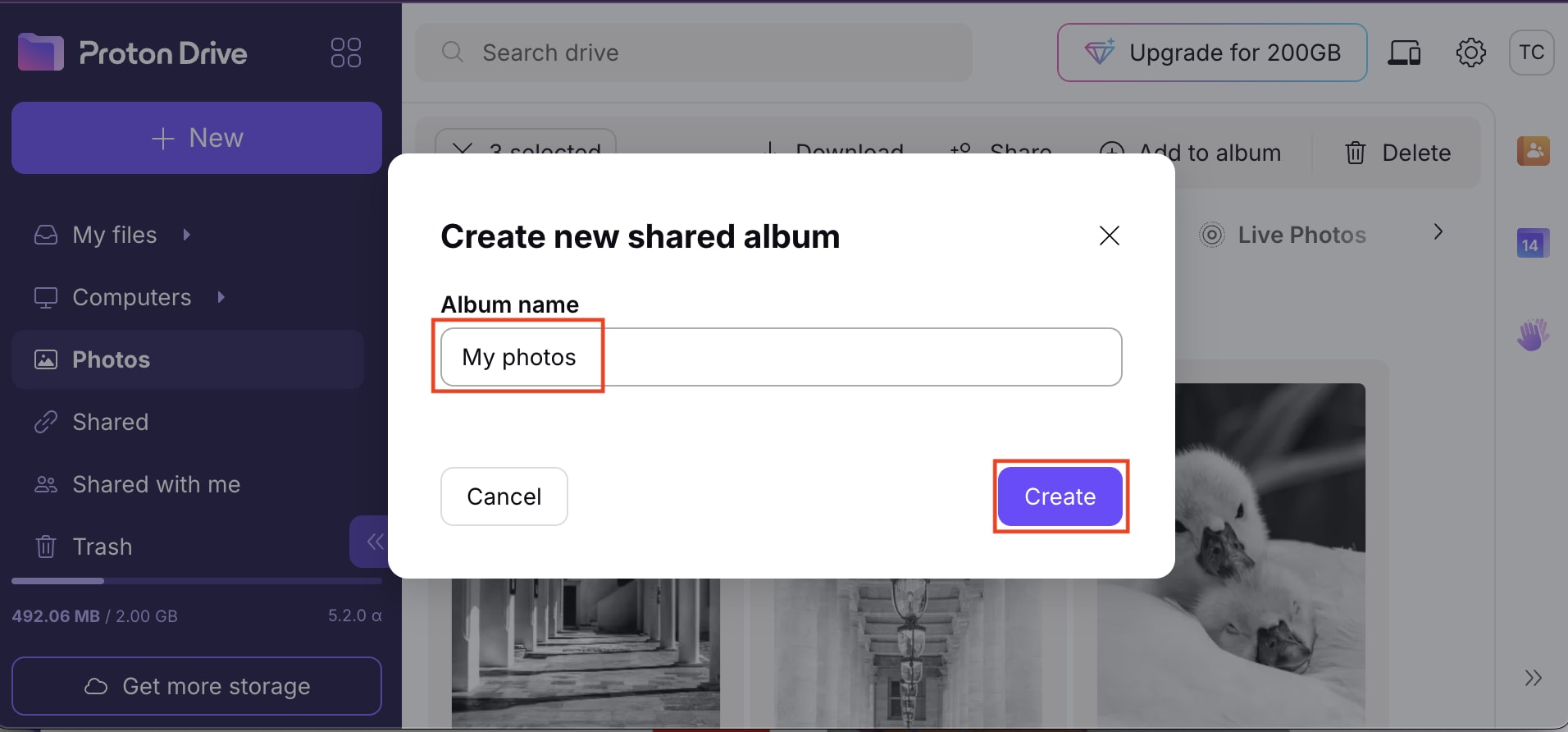
- 繼續進行分享選項。
您也可以使用 Android 和 iOS 應用程式來建立相簿並分享它們。
分享影片
影片通常會佔用較多空間,且難以透過電子郵件或即時通訊應用程式等傳統方式分享。使用 Proton Drive,您可以輕鬆整理和分享高畫質影片檔案,無論是單一剪輯片段還是完整收藏。內建篩選器讓您能夠輕鬆找到影片,只需點擊幾下即可快速分享。以下是使用網頁應用程式的操作方法:
- 在 Drive 網頁應用程式(新視窗)中,前往相片索引標籤。
- 按一下影片篩選器以查看所有已上載的影片。
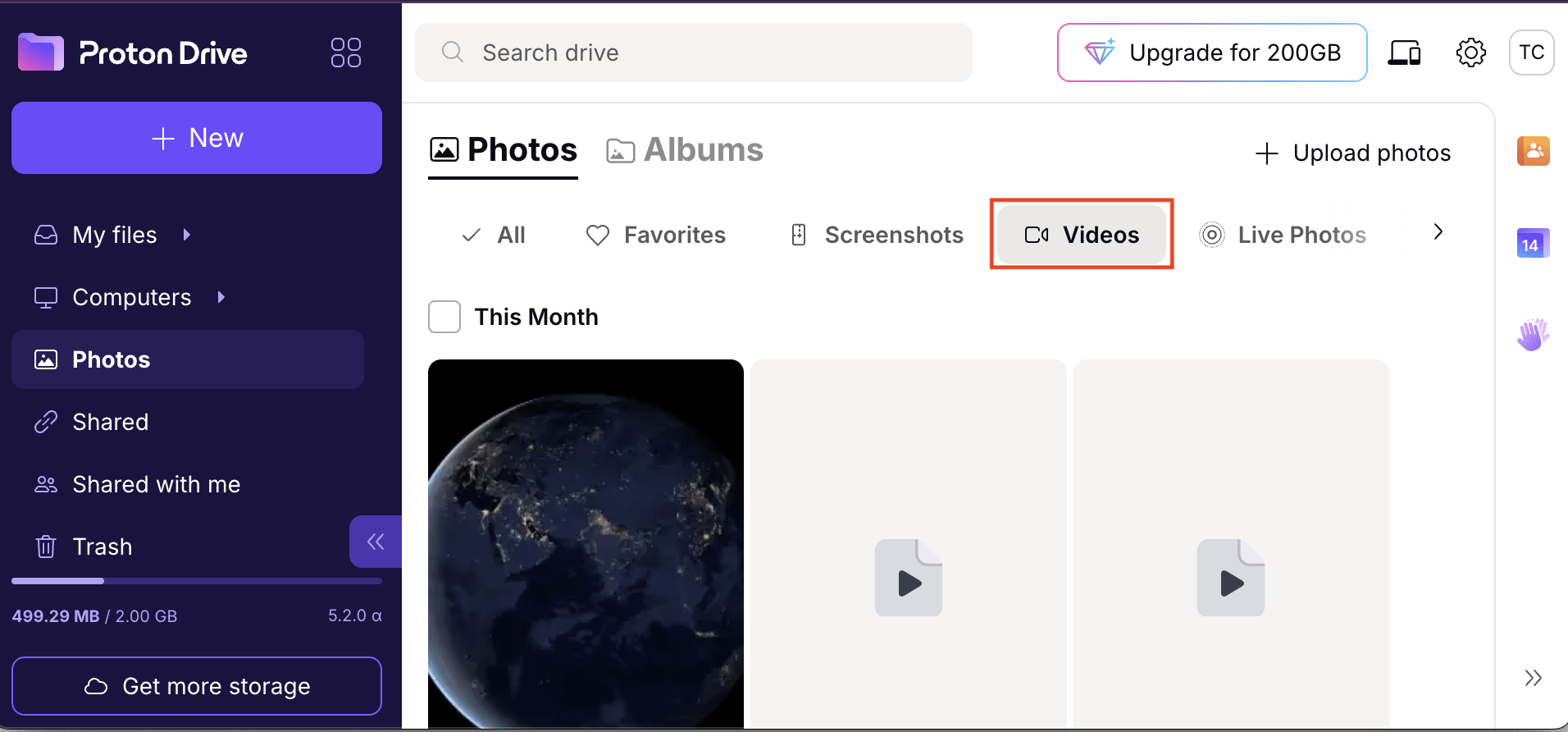
- 挑選您要分享的影片:
- 若為單一項目,請選擇影片並按一下分享。

- 若為多個項目,請選取影片、按一下分享、選擇新建共享相簿、輸入相簿名稱,然後按一下建立。

- 繼續進行分享選項。
分享選項
選取您要分享的內容後,您會看到兩種分享方式:透過電子郵件或使用公開連結。
透過電子郵件分享
當您想要讓特定人員受控存取您的檔案和資料夾時(尤其是為了協作),透過電子郵件分享檔案(包括大檔案)是最佳選擇。這非常適合在不需要密碼保護或到期日的情況下,與信任的聯絡人、團隊或客戶分享敏感或長期內容。
- 輸入個人或群組的電子郵件地址。您可以透過電子郵件將分享邀請傳送給任何人,即使他們沒有 Proton 帳號也行。然而,他們需要建立免費的 Proton 帳號才能存取分享的檔案或資料夾。
- 設定其角色:
- 檢視者 — 可以檢視和下載檔案或資料夾。
- 編輯者 — 可以於共享資料夾中上載或編輯檔案(上載內容將計入您的儲存空間配額)。
- (選填)新增要在邀請中隨檔案或資料夾名稱一併附上的訊息。
- 按一下分享。Proton Drive 將會自動傳送電子郵件。

收件者必須接受邀請才能存取分享的檔案或資料夾。接受後,分享的內容將會顯示在他們的與我分享(新視窗)索引標籤中,以便日後輕鬆存取。

透過公開連結分享
建立公開且安全的連結是與沒有 Proton 帳號的人分享大檔案,或是在不需要管理個別存取權限的情況下快速發布內容的最佳方式。根據您設定的權限,任何持有連結的人都可以檢視、下載或上載他們自己的檔案,這使得此方法非常適合像是將相簿傳送給群組,或是與外部協作者分享專案資料夾等用途。
- 切換公開連結。

- 為所有存取此連結的人員設定存取權限:
- 檢視者 — 可以檢視和下載檔案或資料夾。
- 編輯者 — 可以於共享資料夾中上載或編輯檔案(上載內容將計入您的儲存空間配額)。
- (選填)點擊設定密碼或過期日期以存取安全選項。您可以:
- 開啟過期功能,即可在特定日期後自動停用分享連結,您就不需要特地記住要撤銷存取權。
- 開啟需要密碼以設定連結密碼,收件者必須輸入此密碼才能存取分享的內容 — 這在連結不小心分享給錯誤的人時非常實用。

- 點擊複製連結並以您喜歡的方式進行分享(電子郵件、訊息等)。

分享內容後,收件者隨時可以透過在 與我分享(新視窗) 中右鍵點擊該檔案或資料夾,並選取移除我,將自己從分享項目中移除。

身為擁有者,您隨時可以撤銷存取權:前往您的 已分享(新視窗) 索引標籤,右鍵點擊已分享項目,然後選取停止分享。這將會立即停用所有收件者的存取權。
