
如何透過電子郵件在 Proton Drive 中分享檔案和資料夾
- 閱讀
- 0 分鐘
- 類別
- 使用 Proton Drive
- Proton Drive
在 Proton Drive 中,您可以透過特定對象的電子郵件地址,安全且直接地與其分享檔案和資料夾。此指南將協助您快速輕鬆地開始進行分享。
為何要透過電子郵件分享檔案?
Proton Drive 提供兩種分享您帳號中所儲存檔案與資料夾的選項:
- 您可以產生一個任何人都能存取的公開連結,讓您能快速賦予任何人檢視及下載您檔案的權限。分享連結可以加上密碼保護、設定過期時間以及關閉。 進一步瞭解連結分享。
- 您也可以透過輸入收件者的電郵位址,直接分享檔案和資料夾。這能為您提供更高的安全性和控制力,因為您可以確保只有您指定的收件者才能存取,並且可以隨時授予或撤銷檢視與編輯權限。
如何透過電郵分享檔案與資料夾
您可以與任何人分享檔案和資料夾,無論對方是否擁有 Proton 電郵位址。我們有一份關於如何與非 Proton 使用者分享的詳細指南,因為步驟略有不同。
- 登入 Proton Drive(新視窗) 並導覽至您想要分享的檔案或資料夾。
- 按一下列末尾的垂直省略號 (⋮) 圖示,然後從選單中選取分享。
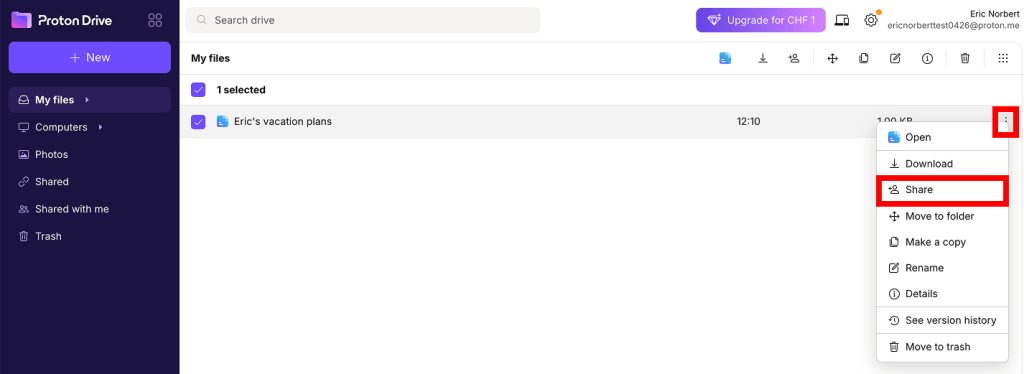
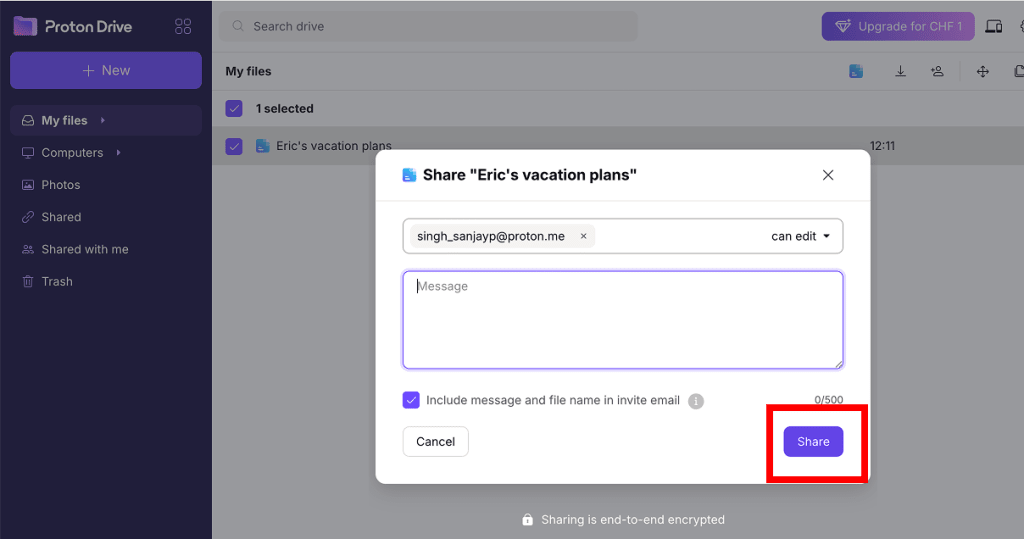
3. 在分享彈出視窗中,輸入您想要分享的對象之電郵位址。
您也可以選取對方的存取權限:
- 可以查看:可以查看檔案或資料夾,但無法進行任何變更
- 可編輯(預設):可以查看並修改檔案或資料夾的內容
4. 按一下分享以確認。
收件者將會收到一封包含唯一安全連結的電郵邀請,以便存取已分享的檔案或資料夾。無論是 Proton 使用者還是非 Proton 使用者,都必須接受此邀請才能存取已分享的項目。
該邀請自檔案或資料夾分享之日起 60 天內有效。如果邀請未在 60 天內被接受,它將會過期,且該電郵位址將從「管理共享」視窗中移除。
如果發生這種情況,您將需要再次使用相同的電郵位址分享該項目,以產生新的邀請。

您可以隨時管理存取權限,以控制對已分享檔案或資料夾的存取。