
Cách chia sẻ tập tin và thư mục trong Proton Drive qua email
- Đọc
- 5 phút
- Danh mục
- Sử dụng Proton Drive
- Proton Drive
Trong Proton Drive, bạn có thể chia sẻ các tập tin và thư mục một cách an toàn và trực tiếp với những người cụ thể thông qua địa chỉ email của họ. Hướng dẫn này sẽ giúp bạn bắt đầu chia sẻ một cách nhanh chóng và dễ dàng.
Tại sao cần chia sẻ tệp qua email?
Proton Drive cung cấp hai tùy chọn để chia sẻ tệp và các thư mục được lưu trữ trong tài khoản của bạn:
- Bạn có thể tạo một liên kết công khai mà bất kỳ ai cũng có thể truy cập, cho phép bạn nhanh chóng cấp quyền cho bất kỳ ai để xem và tải xuống các tập tin của mình. Các liên kết chia sẻ có thể được bảo vệ bằng mật khẩu, đặt thời gian hết hạn và tắt đi. Tìm hiểu thêm về chia sẻ liên kết.
- Bạn cũng có thể chia sẻ các tập tin và thư mục trực tiếp bằng cách nhập địa chỉ email của người nhận. Điều này mang lại cho bạn sự bảo mật và khả năng kiểm soát cao hơn vì bạn có thể đảm bảo chỉ những người nhận dự kiến mới có quyền truy cập, đồng thời bạn có thể cấp và thu hồi quyền xem và chỉnh sửa bất cứ lúc nào.
Cách chia sẻ tập tin và thư mục qua email
Bạn có thể chia sẻ tập tin và thư mục với bất kỳ ai, bất kể họ có địa chỉ email Proton hay không. Chúng tôi có một hướng dẫn chi tiết về cách chia sẻ với người dùng không sử dụng Proton, vì các bước thực hiện có chút khác biệt.
- Đăng nhập vào Proton Drive(cửa sổ mới) và điều hướng đến các tập tin hoặc thư mục bạn muốn chia sẻ.
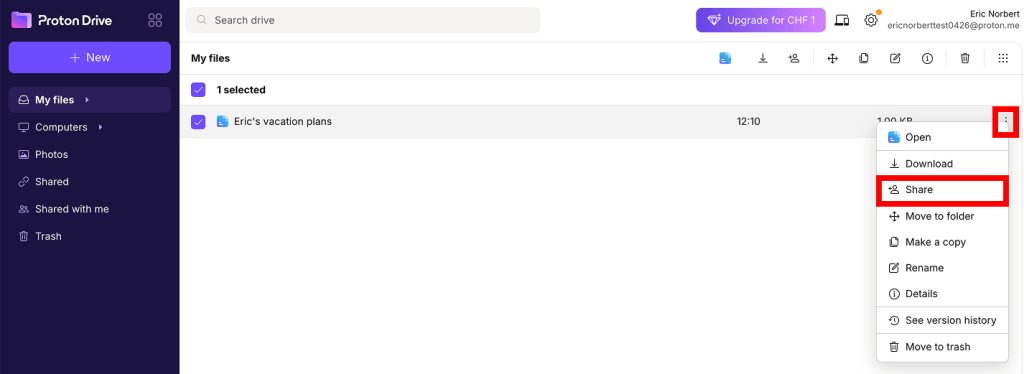
- Nhấp vào biểu tượng dấu ba chấm dọc (⋮) ở cuối hàng, sau đó chọn Chia sẻ từ menu.
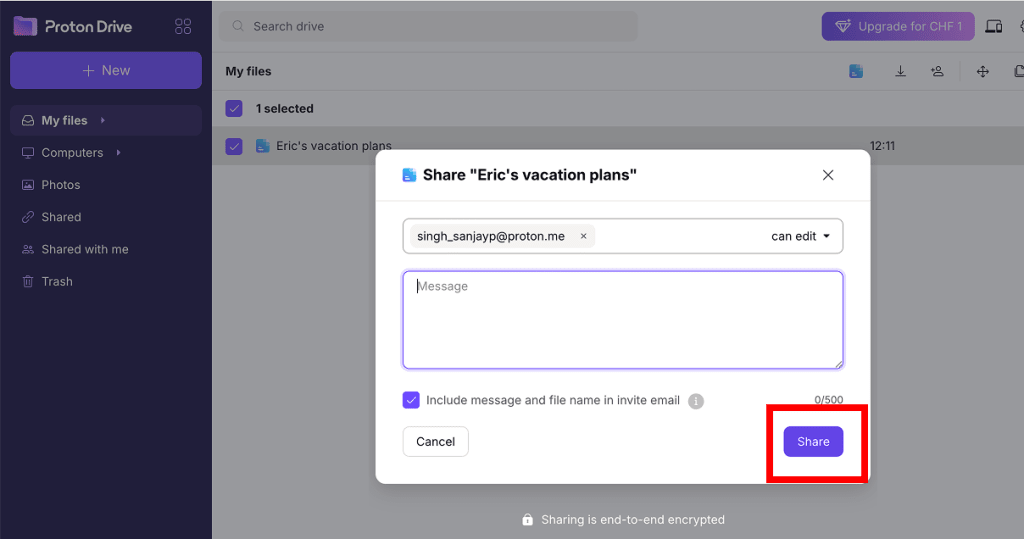
3. Trong cửa sổ bật lên chia sẻ, hãy nhập địa chỉ email của những người bạn muốn chia sẻ cùng.
Bạn cũng có thể chọn quyền truy cập của họ:
- Có thể xem: Có thể xem các tệp hoặc thư mục nhưng không thể thực hiện bất kỳ thay đổi nào
- Có thể chỉnh sửa (mặc định): Có thể xem và sửa đổi nội dung của các tệp hoặc thư mục. Biên tập viên cũng có thể quản lý quyền truy cập: chia sẻ tệp hoặc thư mục với người khác, thay đổi quyền cho các người nhận hiện tại hoặc xóa quyền truy cập. Biên tập viên không thể sửa đổi hoặc xóa quyền truy cập của chủ sở hữu. Để ngăn Biên tập viên quản lý quyền truy cập, hãy nhấp vào biểu tượng Cài đặt ⚙️ và tắt Quyền truy cập.
4. Nhấp vào Chia sẻ để xác nhận.
Người nhận sẽ nhận được lời mời qua email kèm theo một liên kết bảo mật duy nhất để truy cập các tệp hoặc thư mục được chia sẻ. Cả người dùng Proton và không phải Proton đều phải chấp nhận lời mời này trước khi họ có thể truy cập mục được chia sẻ.
Lời mời có hiệu lực trong 60 ngày kể từ ngày tệp hoặc thư mục được chia sẻ. Nếu lời mời không được chấp nhận trong vòng 60 ngày, lời mời sẽ hết hạn và địa chỉ email sẽ bị xóa khỏi phương thức “Quản lý chia sẻ”.
Nếu điều này xảy ra, bạn sẽ cần chia sẻ lại mục đó với cùng địa chỉ email để tạo lời mời mới.

Bạn có thể Quản lý truy cập vào các tệp hoặc Các thư mục Đã chia sẻ của bạn bất cứ lúc nào.