
Quản lý quyền truy cập vào các tệp và thư mục đã chia sẻ
- Đọc
- 7 phút
- Danh mục
- Sử dụng Proton Drive
- Proton Drive
Ghi chú: Biên tập viên giờ đây có thể quản lý truy cập và chia sẻ tệp với những người khác khi tính năng này được triển khai trên ứng dụng web. Tính năng sẽ sớm có mặt trên thiết bị di động.
Khi chia sẻ tệp và thư mục bằng Proton Drive, có thể điều chỉnh quyền truy cập bất cứ khi nào cần, ngay cả sau khi đã chia sẻ.
Ứng dụng web
Nhấp vào nút Quản lý chia sẻ 👥 bên cạnh mục đã chia sẻ.

Tùy thuộc vào cách chia sẻ tệp hoặc thư mục, quyền Lời mời qua email và Liên kết công khai được quản lý độc lập, do đó có thể đặt các mức truy cập khác nhau cho từng phương thức.
Lời mời qua email
Nếu đã chia sẻ tệp qua email, thông tin chi tiết về những người hiện có quyền truy cập sẽ hiển thị, bao gồm tên, địa chỉ email và vai trò.
Để quản lý truy cập cho từng người nhận, nhấp vào nút mũi tên ⌄ bên cạnh địa chỉ email của họ.

Từ menu này, có thể:
- Thay đổi quyền: Chuyển đổi giữa quyền Người xem và Biên tập viên khi cần. Bất kỳ ai được mời làm Biên tập viên qua email cũng có thể chia sẻ tệp hoặc thư mục với những người khác, thay đổi quyền cho người nhận hiện tại và xóa quyền truy cập. Biên tập viên không thể chỉnh sửa hoặc xóa quyền truy cập của chủ sở hữu. Để ngăn Biên tập viên quản lý truy cập, nhấp vào biểu tượng Cài đặt ⚙️ và tắt Quyền truy cập.
- Nhấp vào Xóa quyền truy cập để thu hồi quyền Người xem hoặc Biên tập viên của người nhận.
- Chọn Sao chép liên kết mời để chia sẻ trực tiếp lời mời qua email với người nhận.
- Chọn Gửi lại lời mời để tự động gửi lại lời mời truy cập cho người nhận, đảm bảo họ nhận được liên kết đến tệp hoặc thư mục đã chia sẻ nếu bỏ lỡ email ban đầu.
- Nhấp vào Cài đặt ⚙ để quản lý cài đặt chia sẻ.
Liên kết công khai
Cũng có thể chia sẻ tệp bằng các liên kết công khai bảo mật. Để bật tính năng này cho tệp hoặc thư mục, bật Liên kết công khai. Thao tác này sẽ tạo một liên kết bảo mật có thể chia sẻ với bất kỳ ai, bao gồm cả những người không có Tài khoản Proton. Bất kỳ ai có liên kết đều có thể truy cập tệp hoặc thư mục, vì vậy hãy chia sẻ cẩn thận.

Khi chia sẻ bằng liên kết công khai, có thể:
- Đặt quyền: Nhấp vào nút mũi tên ⌄ bên cạnh Bất kỳ ai trên Internet có liên kết và chọn giữa Người xem (chỉ có thể xem tệp) và Biên tập viên (có thể xem và chỉnh sửa tệp). Theo mặc định, Biên tập viên có thể thay mặt quản lý truy cập và chia sẻ tệp với người khác (có thể tắt tính năng này trong cài đặt liên kết).
- Nhấp vào Đặt mật khẩu hoặc ngày hết hạn để thêm một lớp bảo mật bằng cách bảo vệ liên kết bằng mật khẩu hoặc đặt ngày hết hạn, sau đó liên kết sẽ không còn hoạt động.

- Nhấp vào Cài đặt ⚙ để quản lý cài đặt chia sẻ.
Quản lý cài đặt chia sẻ
Có thể:
- Tắt Quyền truy cập để ngăn Biên tập viên thay đổi quyền và chia sẻ tệp hoặc thư mục đã chọn với người khác (bật theo mặc định).
- Nhấp vào Ngừng chia sẻ để xóa liên kết công khai và xóa quyền truy cập cho mọi người, bao gồm cả những người được mời qua email.

Di động
Ghi chú: Biên tập viên giờ đây có thể quản lý truy cập và chia sẻ tệp với những người khác khi tính năng này được triển khai trên ứng dụng web. Tính năng sẽ sớm có mặt trên thiết bị di động.
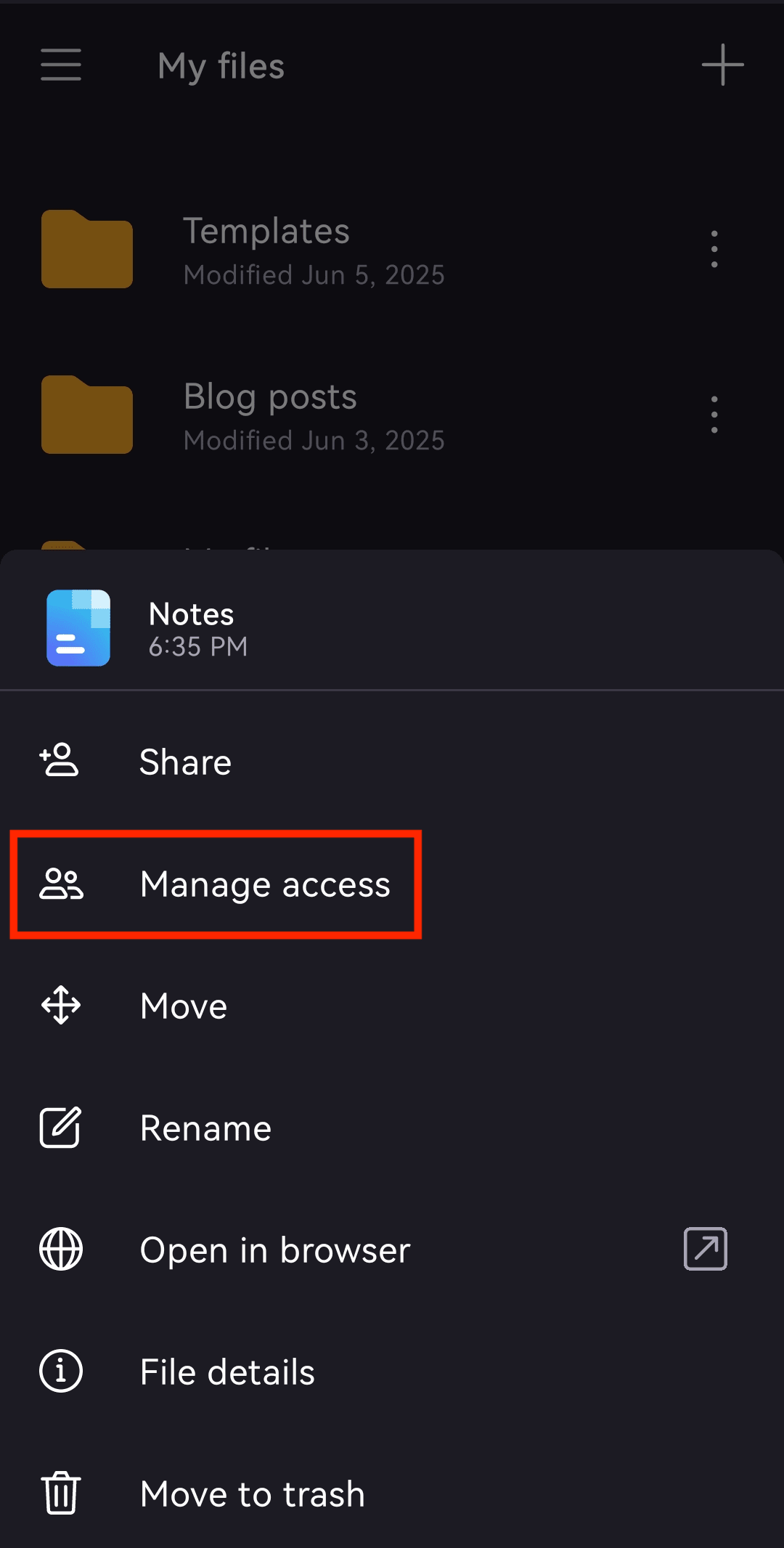
- Chạm vào biểu tượng dấu ba chấm dọc ⋮ bên cạnh tệp hoặc thư mục.

- Chọn Quản lý truy cập.
Liên kết công khai
- Để tạo liên kết công khai và chia sẻ với bất kỳ ai, bật Chia sẻ với bất kỳ ai.

- Chạm vào Bất kỳ ai có liên kết này và chọn giữa Người xem và Biên tập viên.

Sau khi tạo liên kết công khai, có thể:
- Chạm vào Sao chép liên kết để sao chép và chia sẻ với bất kỳ ai.
- Đi tới Cài đặt liên kết để thêm mật khẩu hoặc ngày hết hạn.

Lời mời qua email
Để chỉ mời những người cụ thể, chạm vào biểu tượng Chia sẻ ở góc trên bên phải.

Nhập địa chỉ người nhận và chọn vai trò giữa Người xem và Biên tập viên.

Xóa quyền truy cập cho mọi người
Để xóa quyền truy cập cho mọi người, chạm vào Ngừng chia sẻ.
