
管理共享文件和文件夹的访问权限
- 阅读
- 0 分钟
- 类别
- 使用 Proton Drive
- Proton Drive
备注:随着此功能在网页应用上推出,编辑者现在可以管理访问权限并与他人分享文件。此功能很快将登陆移动端。
使用 Proton Drive 分享文件和文件夹时,您可以随时根据需要调整访问权限,即使是在分享之后。
网页应用
点击已共享项目旁边的管理共享 👥 按钮。

根据您分享文件或文件夹的方式,电子邮件邀请和公开链接权限是独立管理的,因此您可以为每种方式设置不同的访问级别。
电子邮件邀请
如果您已通过电子邮件分享文件,您将看到当前拥有访问权限者的详细信息,包括名称、电子邮件地址和角色。
要管理每个收件人的访问权限,请点击其电子邮件地址旁边的箭头 ⌄ 按钮。

在此菜单中,您可以:
- 更改权限:根据需要在查看者和编辑者权限之间切换。通过电子邮件受邀成为编辑者的任何人也可以与他人分享文件或文件夹、更改现有收件人的权限以及移除访问权。编辑者无法修改或移除所有者的访问权限。要阻止编辑者管理访问权限,请点击设置 ⚙️ 图标并关闭访问。
- 点击移除访问权以撤销收件人的查看者或编辑者访问权限。
- 选择复制邀请链接以直接与收件人分享电子邮件邀请。
- 选择重新发送邀请以自动再次向收件人发送访问邀请,确保他们在错过初始电子邮件的情况下仍能收到共享文件或文件夹的链接。
- 点击设置 ⚙以管理共享设置。
公开链接
您还可以使用安全公开链接分享文件。要对文件或文件夹启用此功能,请开启公开链接。这会生成一个您可以与任何人分享的安全链接,包括没有 Proton 帐户的人员。任何拥有此链接的人都可以访问您的文件或文件夹,因此请谨慎分享。

使用公开链接分享时,您可以:
- 设置权限:点击互联网上拥有此链接的任何人旁边的箭头 ⌄ 按钮,然后在查看者(仅可查看文件)和编辑者(可查看和编辑文件)之间进行选择。默认情况下,编辑者可以代表您管理访问权限并与他人分享文件(可在链接设置中关闭此功能)。
- 点击设置密码或过期日期,通过为链接设置密码或设置到期日期(此后链接将失效)来增加额外的安全保护。

- 点击设置 ⚙以管理共享设置。
管理共享设置
您可以:
- 关闭访问以阻止编辑者更改权限并与他人分享所选文件或文件夹(默认开启)。
- 点击停止共享以删除公开链接并移除所有人的访问权限,包括通过电子邮件邀请的人员。

移动版
备注:随着此功能在网页应用上推出,编辑者现在可以管理访问权限并与他人分享文件。此功能很快将登陆移动端。
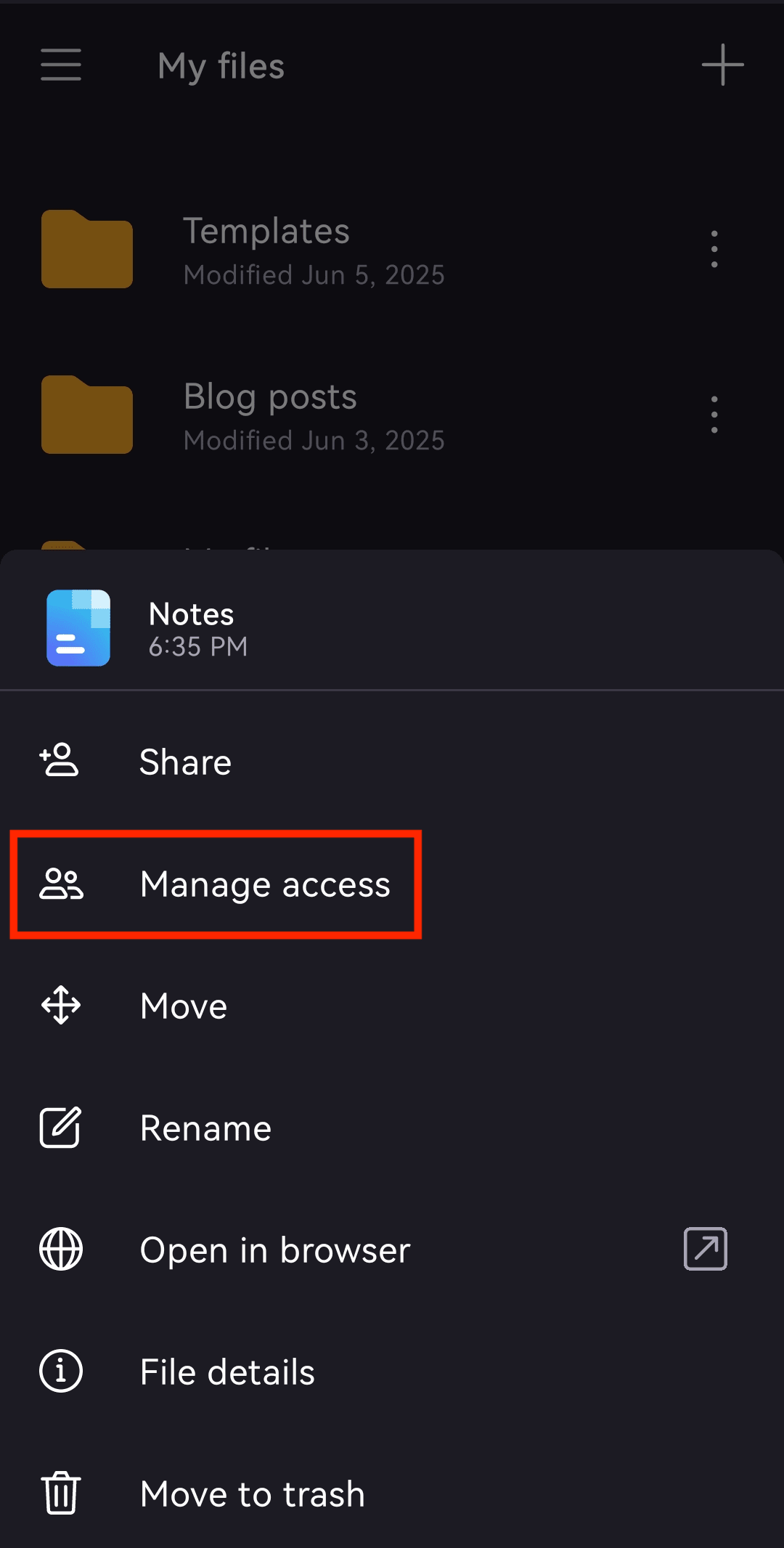
- 轻点文件或文件夹旁边的垂直省略号 ⋮ 图标。

- 选择管理访问。
公开链接
- 要创建公开链接并与任何人分享,请开启与任何人分享。

- 轻点拥有此链接的任何人,然后在查看者和编辑者之间进行选择。

创建公开链接后,您可以:
- 轻点复制链接以复制链接并与任何人分享。
- 前往链接设置以添加密码或过期日期。

电子邮件邀请
若仅想邀请特定人员,请轻点右上角的分享图标。

输入收件人地址,然后在查看者和编辑者之间选择一个角色。

移除所有人的访问权限
要移除所有人的访问权限,请轻点停止共享。
