
साझा किए गए फाइल और फोल्डर की पहुंच प्रबंधित करना
- पढ़ने का समय
- 0 मिनट
- श्रेणियां
- Proton Drive का इस्तेमाल
- Proton Drive
नोट: वेब ऐप पे ये खासियत रोल आउट होते ही अब संपादक दूसरों के साथ फाइलें शेयर कर सकते हैं और पहुंच प्रबंधित कर सकते हैं। ये जल्द ही मोबाइल पे भी उपलब्ध होगा।
Proton Drive के साथ फाइलें और फोल्डर शेयर करते वक़्त, आप शेयर करने के बाद भी जब चाहें पहुंच अडजस्ट कर सकते हैं।
वेब ऐप
साझा किए गए आइटम के बगल में साझाकरण प्रबंधित करें 👥 बटन पे क्लिक करें।

इस बात पे निर्भर करता है कि आपने फाइल या फोल्डर कैसे शेयर किया, ईमेल आमंत्रण और सार्वजनिक लिंक की इजाज़त अलग-अलग संभाली जाती हैं, तो आप हर एक के लिए अलग एक्सेस लेवल सेट कर सकते हैं।
ईमेल आमंत्रण
अगर आपने ईमेल से फाइलें शेयर की हैं, तो आपको इस समय किसके पास एक्सेस है, इसकी पूरी जानकारी दिखेगी, जिसमें नाम, ईमेल पता और भूमिका शामिल है।
हर प्राप्तकर्ता के लिए पहुंच प्रबंधित करने के लिए, उनके ईमेल पते के बगल में तीर ⌄ बटन पे क्लिक करें।

इस मेन्यू से, आप ये कर सकते हैं:
- इजाज़त बदलें: ज़रूरत के हिसाब से दर्शक और संपादक इजाज़त के बीच स्विच करें। ईमेल से संपादक के रूप में आमंत्रित कोई भी व्यक्ति फाइल या फोल्डर दूसरों के साथ शेयर कर सकता है, मौजूदा प्राप्तकर्ताओं के लिए इजाज़त बदल सकता है, और पहुंच हटा सकता है। संपादक मालिक के लिए एक्सेस बदल या हटा नहीं सकते। संपादकों को पहुंच प्रबंधित करने से रोकने के लिए, सेटिंग ⚙️ आइकन पे क्लिक करें और एक्सेस को टॉगल ऑफ कर दें।
- प्राप्तकर्ताओं के लिए दर्शक या संपादक की एक्सेस वापस लेने के लिए पहुंच हटाएं पे क्लिक करें।
- ईमेल आमंत्रण सीधे प्राप्तकर्ता के साथ शेयर करने के लिए आमंत्रण लिंक कॉपी करें चुनें।
- प्राप्तकर्ता को एक्सेस का न्योता दोबारा अपने आप भेजने के लिए आमंत्रण फिर से भेजें चुनें, ताकि अगर उन्होंने पहला ईमेल मिस कर दिया हो तो उन्हें साझा किए गए फाइल या फोल्डर का लिंक ज़रूर मिल जाए।
- सेटिंग ⚙ पे क्लिक करके साझाकरण सेटिंग प्रबंधित करें.
सार्वजनिक लिंक
आप सुरक्षित सार्वजनिक लिंक का इस्तेमाल करके भी फाइलें शेयर कर सकते हैं। किसी फाइल या फोल्डर के लिए ये सक्षम करने के लिए सार्वजनिक लिंक को टॉगल ऑन करें। इससे एक सुरक्षित लिंक बनता है जिसे आप किसी से भी शेयर कर सकते हैं, जिनमें Proton खाते के बिना लोग भी शामिल हैं। कोई भी व्यक्ति जिसके पास यह लिंक हो, वो आपकी फाइल या फोल्डर को एक्सेस कर सकता है, इसलिए सावधानी से शेयर करें।

सार्वजनिक लिंक का इस्तेमाल करके शेयर करते समय, आप:
- इजाज़त सेट करें: इंटरनेट पर कोई भी व्यक्ति जिसके पास यह लिंक हो के बगल में तीर ⌄ बटन पे क्लिक करें और दर्शक (सिर्फ फाइल देख सकते हैं) और संपादक (फाइल देख और बदल सकते हैं) में से चुनें। डिफॉल्ट रूप से, संपादक आपकी ओर से पहुंच प्रबंधित कर सकते हैं और फाइल दूसरों के साथ शेयर कर सकते हैं (इसे लिंक सेटिंग में बंद किया जा सकता है)।
- सुरक्षा की एक और परत जोड़ने के लिए पासवर्ड या समाप्ति तिथि सेट करें पे क्लिक करें। इससे लिंक को पासवर्ड से सुरक्षित किया जा सकता है या ऐसी समाप्ति तिथि सेट की जा सकती है जिसके बाद लिंक काम नहीं करेगा।

- सेटिंग ⚙ पे क्लिक करके साझाकरण सेटिंग प्रबंधित करें.
साझाकरण सेटिंग प्रबंधित करना
आप ये कर सकते हैं:
- संपादकों को इजाज़त बदलने और चुनी हुई फाइल या फोल्डर दूसरों के साथ शेयर करने से रोकने के लिए एक्सेस को टॉगल ऑफ करें (डिफॉल्ट रूप से चालू)।
- सार्वजनिक लिंक मिटा देने और सबके लिए पहुंच हटा देने के लिए, ईमेल से आमंत्रित लोगों समेत, साझाकरण बंद करें पे क्लिक करें।

मोबाइल
नोट: वेब ऐप पे ये खासियत रोल आउट होते ही अब संपादक दूसरों के साथ फाइलें शेयर कर सकते हैं और पहुंच प्रबंधित कर सकते हैं। ये जल्द ही मोबाइल पे भी उपलब्ध होगा।
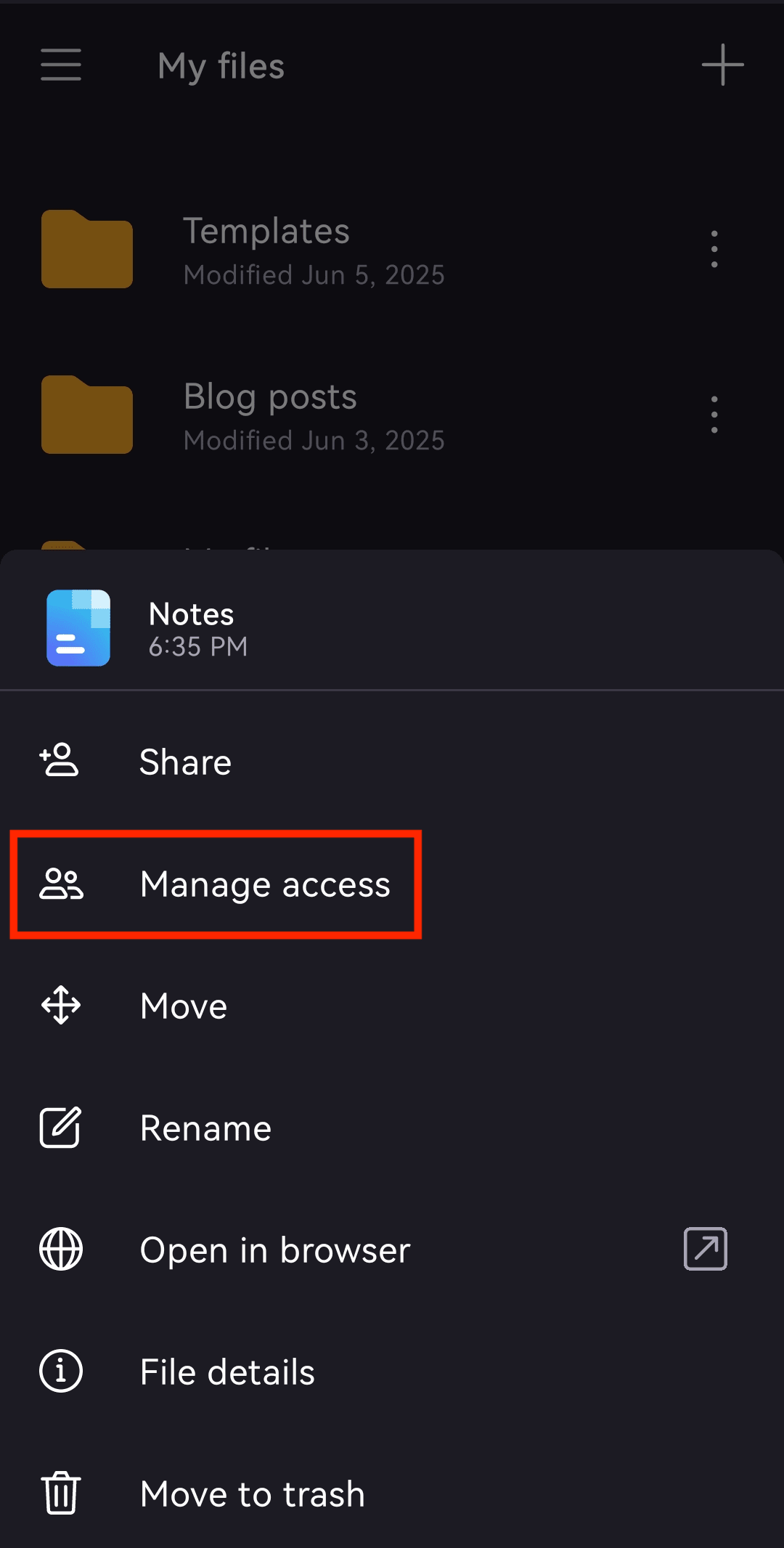
- किसी फाइल या फोल्डर के बगल में वर्टिकल एलिप्सिस ⋮ आइकन पे टैप करें।

- पहुंच प्रबंधित करें चुनें।
सार्वजनिक लिंक
- सार्वजनिक लिंक बनाकर उसे किसी से भी शेयर करने के लिए किसी से भी शेयर करें को टॉगल ऑन करें।

- इस लिंक वाला कोई भी व्यक्ति पे टैप करें और दर्शक और संपादक में से चुनें।

सार्वजनिक लिंक बनाने के बाद, आप:
- इसे कॉपी करके किसी से भी शेयर करने के लिए लिंक कॉपी करें पे टैप करें।
- पासवर्ड या समाप्ति तिथि जोड़ने के लिए लिंक सेटिंग में जाएं।

ईमेल आमंत्रण
सिर्फ खास लोगों को आमंत्रित करने के लिए, ऊपर दाएं कोने में शेयर आइकन पे टैप करें।

प्राप्तकर्ताओं के पते दर्ज करें और दर्शक और संपादक में से एक भूमिका चुनें।

सबके लिए पहुंच हटाएं
सबके लिए पहुंच हटाने के लिए, साझाकरण बंद करें पे टैप करें।
