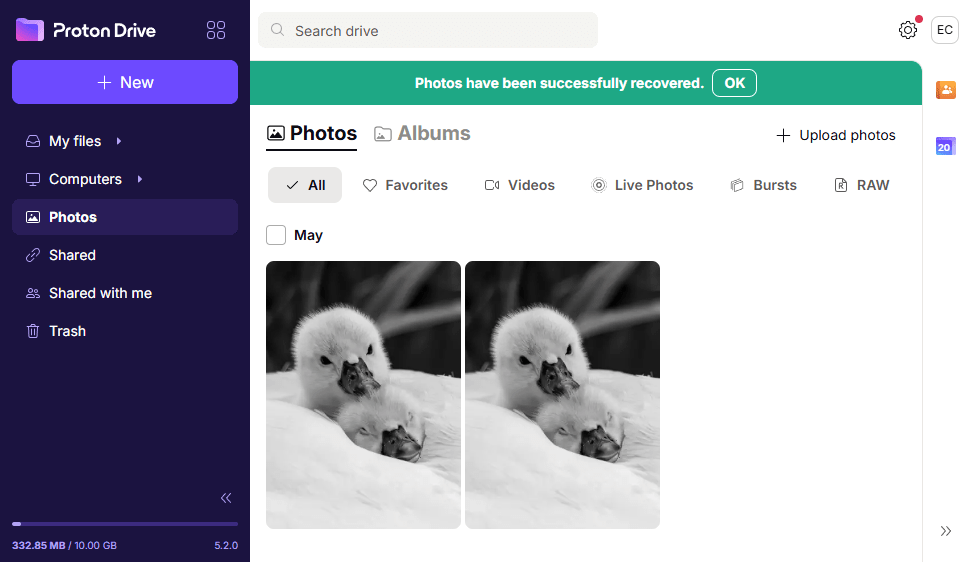
पासवर्ड रीसेट के बाद Proton Drive फाइलें रीस्टोर करें
- पढ़ने का समय
- 0 मिनट
- श्रेणियां
- Proton Drive का इस्तेमाल
- खाता और डेटा पुनर्प्राप्ति
जब आप अपना Proton Account पासवर्ड रीसेट करें, तो आपकी एन्क्रिप्ट की गई ड्राइव फाइलें और तस्वीरें, ईमेल और अन्य डाटा की तरह, कुछ समय के लिए एक्सेस से बाहर हो जाती हैं। इस आर्टिकल में बताया गया है कि अपनी Proton Drive फाइलें, तस्वीरें और एल्बम कैसे रिकवर करें — कुछ मामलों में तस्वीरें रीस्टोर करने के लिए एक अतिरिक्त स्टेप भी ज़रूरी होता है।
ड्राइव फाइलें एक्सेस के लिए उपलब्ध क्यों नहीं होतीं?
Proton Drive शुरु-से-अंत तक एन्क्रिप्शन इस्तेमाल करता है ताकि आपका डाटा सुरक्षित रहे। अगर आप पासवर्ड रीसेट करते हैं, तो सुरक्षा कारणों से वो एन्क्रिप्शन चाबियां, जो आपकी फाइलों को सुरक्षित रखती हैं, एक्सेस नहीं की जा सकतीं। इसीलिए आपका Drive डाटा लॉक हो जाता है, और उसे अनलॉक करने के लिए आपको अपना पुराना पासवर्ड, रिकवरी फ्रेज़ या पुनर्प्राप्ति फाइल चाहिए।
ड्राइव फाइलें कैसे रिकवर करें
- पासवर्ड रीसेट करने के बाद, Proton Drive ऊपर ये संदेश दिखाता है: “पासवर्ड रीसेट की वजह से आपकी फाइलें अब एक्सेस नहीं की जा सकतीं। एक्सेस वापस पाने के लिए पुरानी एन्क्रिप्शन चाबी दोबारा अपलोड करें”। रिकवरी शुरू करने के लिए और जानें पे क्लिक करें।
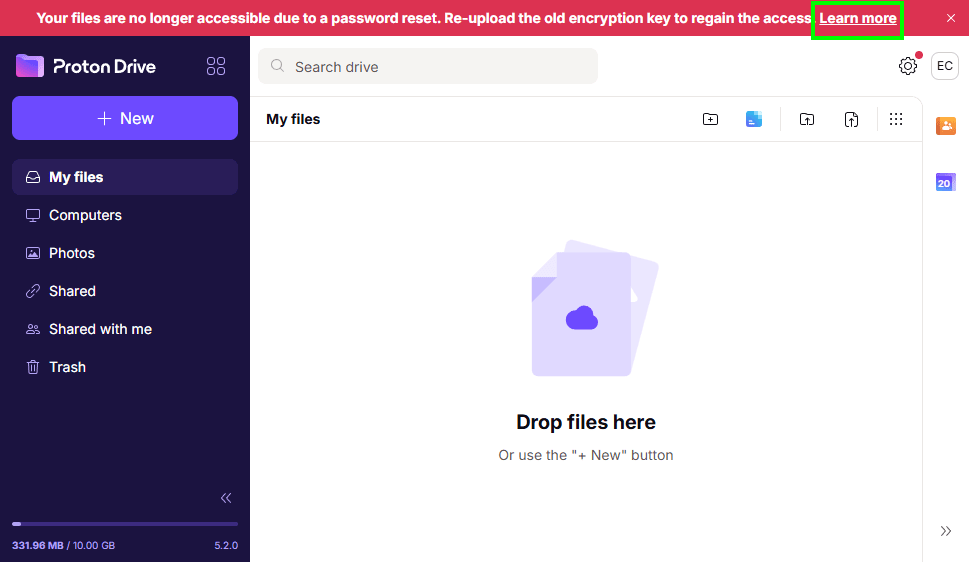
- आपके पास तीन विकल्प हैं:
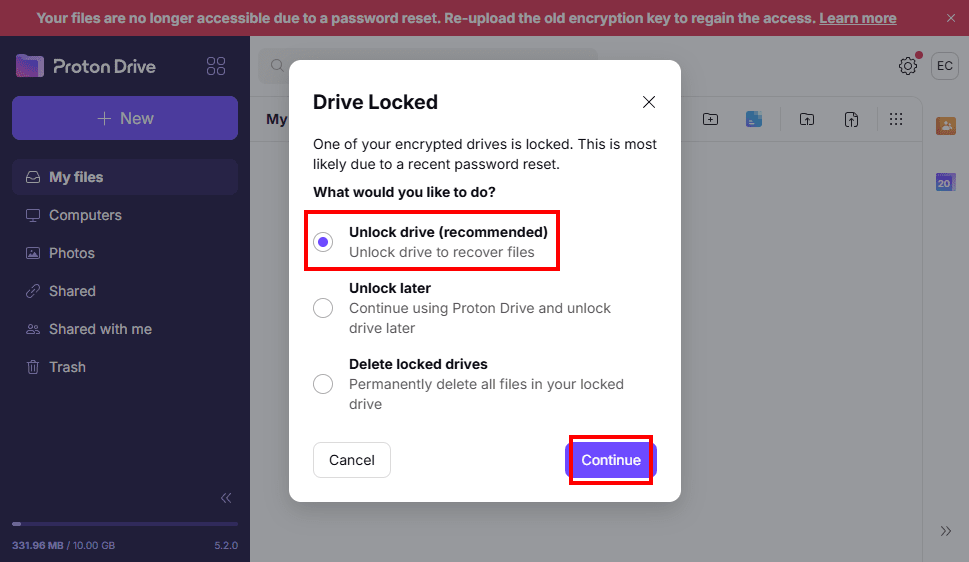
- ड्राइव अनलॉक करें (अनुशंसित) – अपने पुराने पासवर्ड (रीसेट से पहले वाला), रिकवरी फ्रेज़ या पुनर्प्राप्ति फाइल के इस्तेमाल से अपनी फाइलें तुरंत रिकवर करें।
- बाद में अनलॉक करें – रिकवरी को टालें और पुरानी फाइलों के बिना Drive इस्तेमाल करना जारी रखें।
- लॉक की गई ड्राइव मिटा दें – अगर रिकवरी मुमकिन नहीं है, तो मौजूद सभी फाइलें हमेशा के लिए मिटा दें। ये स्टेप वापस नहीं हो सकता और सारा डाटा खो जाएगा।
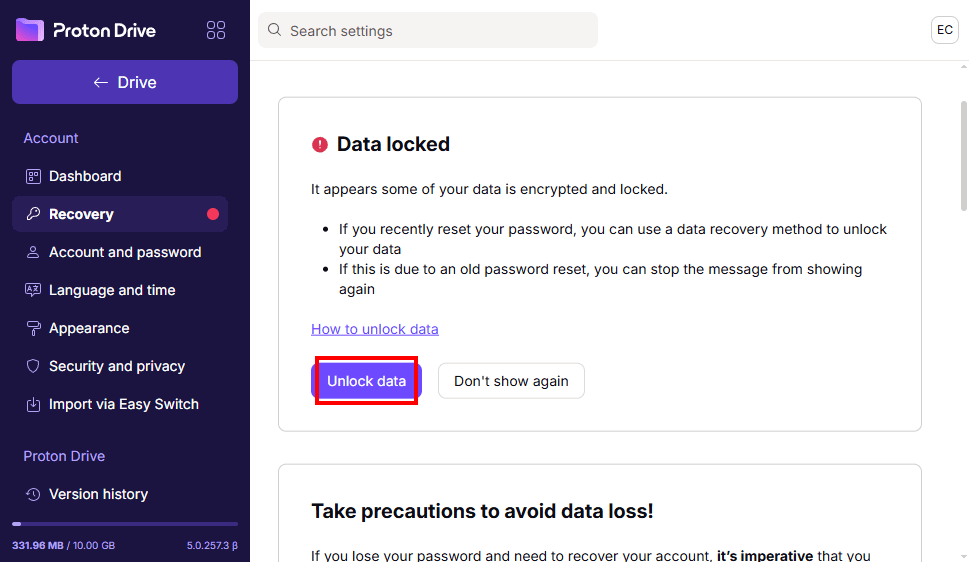
- ड्राइव अनलॉक करें चुनने पे आप अपनी Proton Drive रिकवरी सेटिंग पे पहुंच जाएंगे।
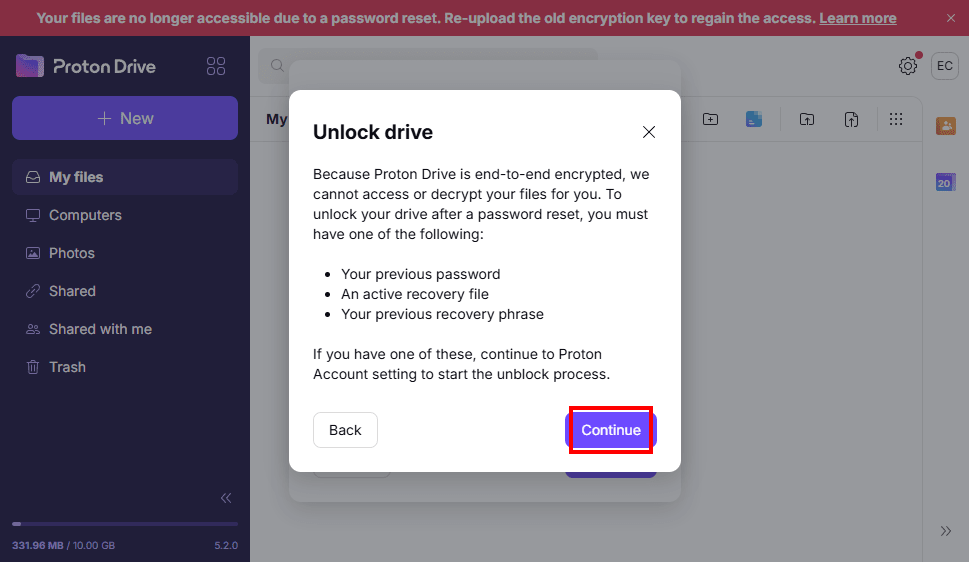
- डेटा अनलॉक करें पे क्लिक करें और रिकवरी के स्टेप्स पूरे करते जाएं।
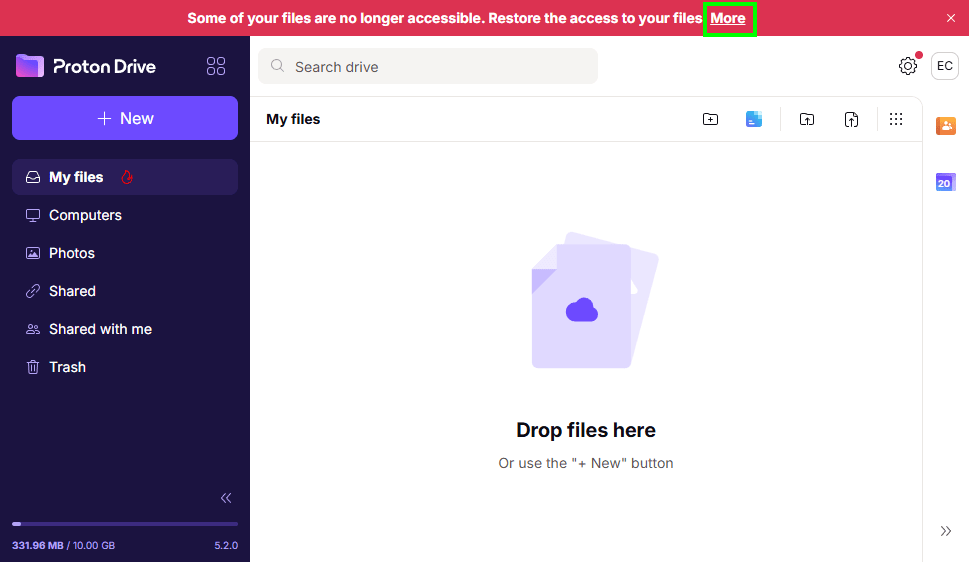
- आपकी फाइलें तुरंत नहीं दिखेंगी — “आपकी कुछ फाइलें अब एक्सेस नहीं की जा सकतीं। अपनी फाइलों का एक्सेस रीस्टोर करें” संदेश दिखाया जाएगा। और पे क्लिक करें।
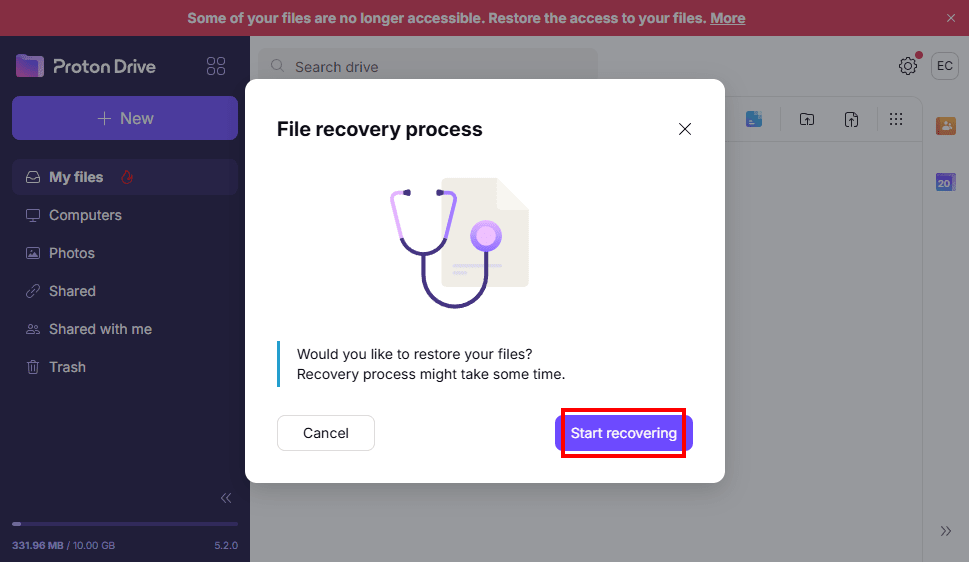
- पुनर्प्राप्ति शुरू करें चुनें।
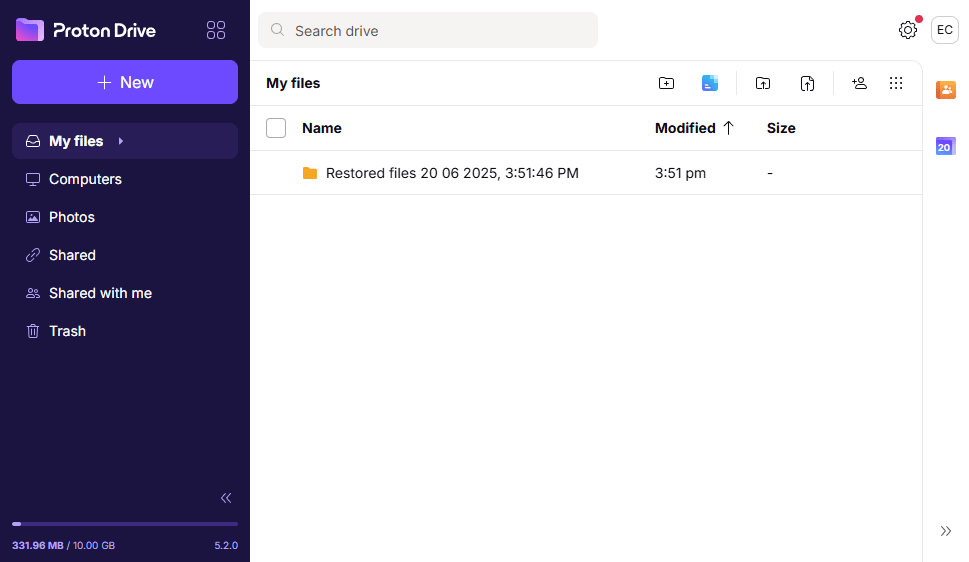
- प्रोसेस के पूरा होने का इंतज़ार करें। इससे पहले से एन्क्रिप्ट की गई सभी ड्राइव फाइलें रीस्टोर हो जाएंगी।
तस्वीरें और एल्बम कैसे रीस्टोर करें (जहां लागू हो)
अगर आपने पासवर्ड रीसेट के बाद, ड्राइव रीस्टोर करने से पहले, नई तस्वीरें अपलोड की हैं — जो तब होता है जब आपके मोबाइल डिवाइस पे तस्वीर की प्रतिकृति सक्षम होती है — तो आपको रिकवरी का एक अतिरिक्त स्टेप भी पूरा करना होगा:
तस्वीरें टैब पे जाएं, और ज़रूरत हो तो पेज रीफ्रेश करें। ऊपर “तस्वीरें रीस्टोर करें” बैनर दिखना चाहिए। शुरू करें पे क्लिक करें।
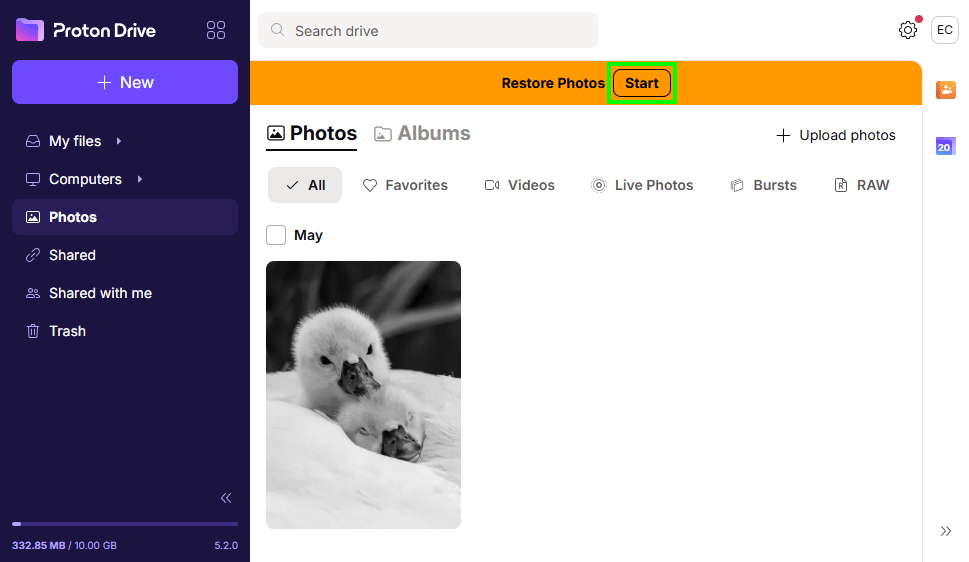
इससे आपकी पहले से बैकअप की गई तस्वीरें नई तस्वीरों के साथ मर्ज हो जाएंगी, यानी एल्बम, फिल्टर और अन्य खासियतें दोबारा उपलब्ध हो जाएंगी।