
Proton खाता पासवर्ड रीसेट करें
- पढ़ने का समय
- 0 मिनट
- श्रेणी
- पासवर्ड रीसेट
अगर आप अपना पासवर्ड भूल जाएं, तो कई पुनर्प्राप्ति विकल्प मौजूद हैं जिनकी मदद से Proton खाते में वापस जाया जा सकता है।
इस्तेमाल किए गए विकल्प के हिसाब से, बाद में आपको अपना खाता डेटा रिकवर करना पड़ सकता है। खाता और डेटा पुनर्प्राप्ति के बारे में और जानें
- शुरू करने से पहले
- पासवर्ड रीसेट करें
- पासवर्ड रीसेट करने के बाद क्या करें
- पासवर्ड रीसेट और डेटा पुनर्प्राप्ति की जानकारी
- पासवर्ड रीसेट और दो-पासवर्ड मोड
- खोया हुआ दो-फैक्टर सत्यापन (2-एफए) डिवाइस
- अगर आपको कोई ऐसा पासवर्ड रीसेट ईमेल मिला है जिसका अनुरोध आपने नहीं किया था
शुरू करने से पहले
- अगर आपका पासवर्ड खो गया है, लेकिन आप अभी भी Proton में साइनइन किए हुए हैं, तो खाता सेटिंग से पासवर्ड रीसेट का अनुरोध किया जा सकता है। साइन इन अवस्था में पासवर्ड रीसेट का अनुरोध कैसे करें
- अगर आपको अपना पासवर्ड पता है और बस उसे बदलना है, तो इसे अपनी खाता सेटिंग में भी किया जा सकता है। पासवर्ड कैसे बदलें
पासवर्ड रीसेट करें
अगर आप अपने Proton खाते से बाहर हो गए हैं, तो इनमें से कोई एक पुनर्प्राप्ति विकल्प सक्षम होना ज़रूरी है:
ईमेल सत्यापन से पासवर्ड रीसेट करें
- Proton के साइनइन पेज पे जाएं। साइन-इन में परेशानी? चुनें, फिर मेन्यू से पासवर्ड भूल गए चुनें।

2. अपना ईमेल या यूज़रनेम दर्ज करें। अगला चुनें।

- हम आपके खाते पे दर्ज रिकवर ईमेल पते पे एक सत्यापन कोड भेजेंगे। कोड दर्ज करें और सत्यापित करें चुनें।

- पुष्टिकरण संदेश ध्यान से पढ़ें। अगर आगे बढ़ना पक्का है, तो जारी रखें चुनें।
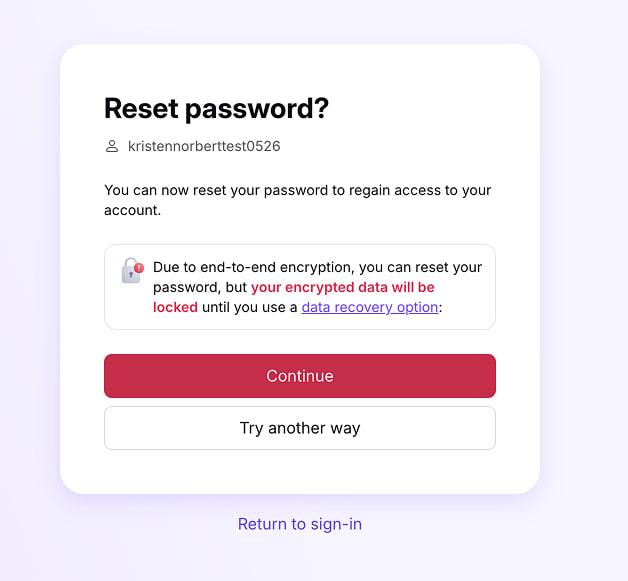
- एक नया मज़बूत पासवर्ड बनाएं और उसे नया पासवर्ड और पासवर्ड की पुष्टि करें फील्ड में दर्ज करें। जारी रखें चुनें।

बस इतना ही। अब नए पासवर्ड से Proton में साइनइन किया जा सकता है।
साइनइन करने के बाद, आपका डेटा (जैसे ईमेल, फ़ाइलें और कैलेंडर) लॉक हो सकता है। पासवर्ड रीसेट के बाद खाता डेटा कैसे रिकवर करें
एसएमएस सत्यापन से पासवर्ड रीसेट करें
- Proton के साइनइन पेज पे जाएं। साइन-इन में परेशानी? चुनें, फिर मेन्यू से पासवर्ड भूल गए चुनें।
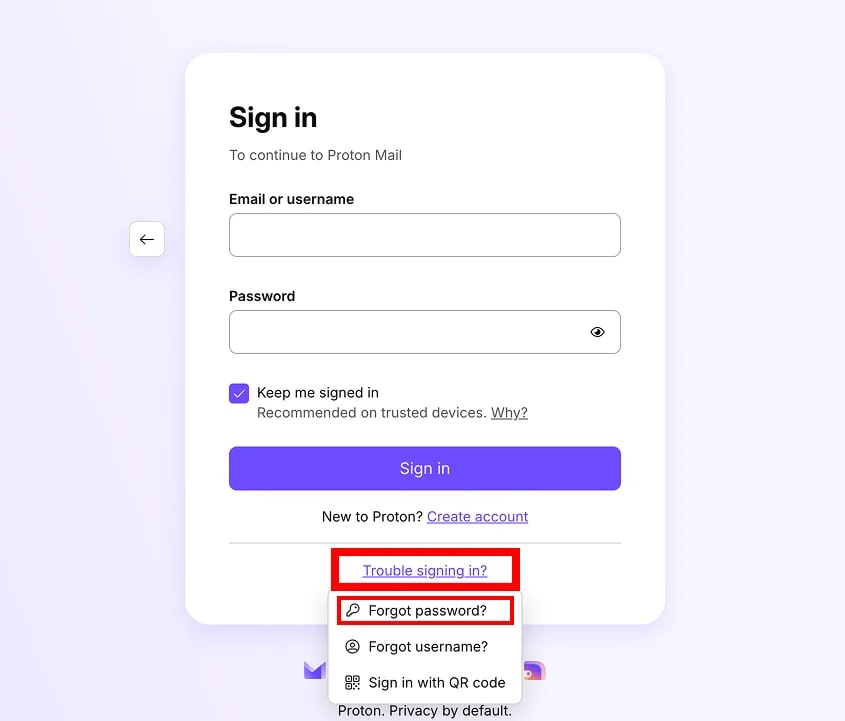
2. अपना ईमेल या यूज़रनेम दर्ज करें। अगला चुनें।
- कोड भेजें पे क्लिक करें।

- अगर ईमेल पुनर्प्राप्ति सक्षम है, तो पहले उसे आज़माने के लिए कहा जा सकता है। अगर ईमेल पुनर्प्राप्ति इस्तेमाल नहीं करना है, तो दूसरा तरीका आज़माएं पे क्लिक करने से एसएमएस पुनर्प्राप्ति पेज खुल जाता है।
- अगर रिकवर फ़ोन का एक्सेस नहीं मिल रहा, तो दूसरा तरीका आज़माएं पे क्लिक करके देखें कि कोई और पुनर्प्राप्ति विकल्प उपलब्ध है या नहीं।
- हम आपके खाते पे दर्ज रिकवर फ़ोन नंबर पे एक सत्यापन टेक्स्ट भेजेंगे। कोड दर्ज करें और सत्यापित करें चुनें।
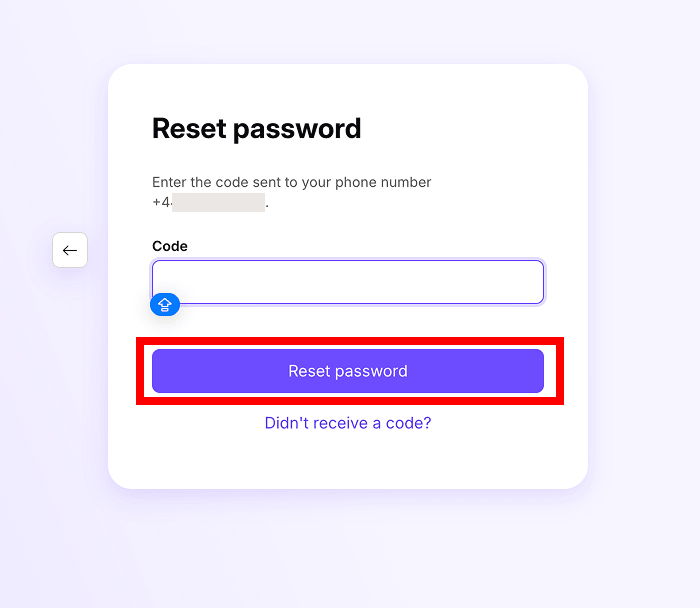
- पुष्टिकरण संदेश ध्यान से पढ़ें। अगर आगे बढ़ना पक्का है, तो जारी रखें चुनें।

- एक नया मज़बूत पासवर्ड बनाएं और उसे नया पासवर्ड और पासवर्ड की पुष्टि करें फील्ड में दर्ज करें। जारी रखें चुनें।
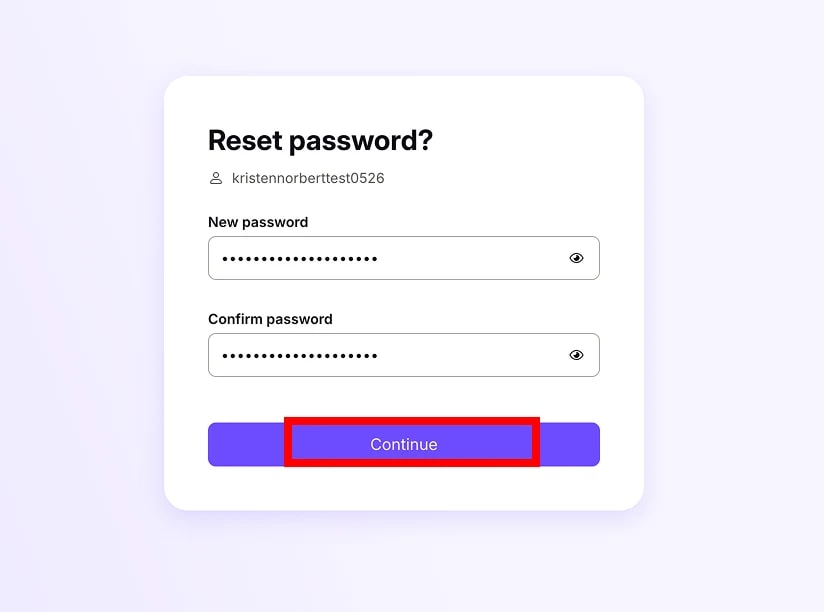
बस इतना ही। अब नए पासवर्ड से Proton में साइनइन किया जा सकता है।
साइनइन करने के बाद, आपका डेटा (जैसे ईमेल, फ़ाइलें और कैलेंडर) लॉक हो सकता है। पासवर्ड रीसेट के बाद खाता डेटा कैसे रिकवर करें
अपनी रिकवरी फ्रेज़ से पासवर्ड रीसेट करें
- Proton के साइनइन पेज पे जाएं। साइन-इन में परेशानी? चुनें, फिर मेन्यू से पासवर्ड भूल गए चुनें।
2. अपना ईमेल या यूज़रनेम दर्ज करें। अगला चुनें।
3. अपनी 12 शब्दों वाली रिकवरी फ्रेज़ दर्ज करें। पासवर्ड रीसेट करें चुनें।

- अगर ईमेल या एसएमएस पुनर्प्राप्ति सक्षम है, तो पहले उन तरीकों को आज़माने के लिए कहा जा सकता है। दूसरा तरीका आज़माएं पे क्लिक करने से रिकवरी फ्रेज़ पेज खुल जाता है।
- अगर रिकवरी फ्रेज़ मौजूद नहीं है, तो दूसरा तरीका आज़माएं पे क्लिक करके देखें कि कोई और पुनर्प्राप्ति विकल्प उपलब्ध है या नहीं।
4. जारी रखें चुनें।
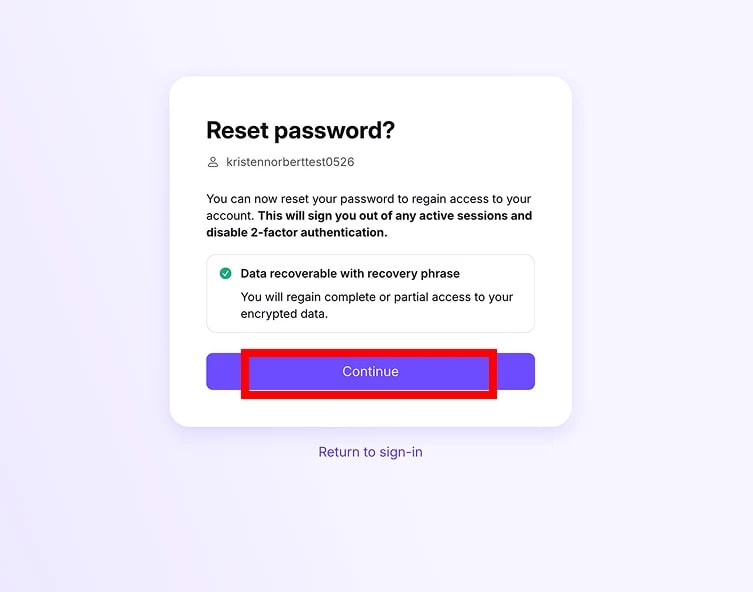
5. अपना नया पासवर्ड बनाएं। जारी रखें चुनें।

बस इतना ही। अब नए पासवर्ड से Proton में साइनइन किया जा सकता है। खाता डेटा अपने आप रीस्टोर हो जाता है।
आपातकालीन एक्सेस से पासवर्ड रीसेट करें
- Proton के साइनइन पेज पे जाएं। साइन-इन में परेशानी? चुनें, फिर मेन्यू से पासवर्ड भूल गए चुनें।
2. अपना ईमेल या यूज़रनेम दर्ज करें। अगला चुनें।
- अगर आपने अपने खाते के लिए आपातकालीन एक्सेस सक्षम किया है, तो हां पे क्लिक करें।

- अगर अन्य पुनर्प्राप्ति विकल्प सक्षम हैं, तो पहले उन्हें आज़माने के लिए कहा जा सकता है। अगर वो तरीके इस्तेमाल नहीं करने हैं, तो दूसरा तरीका आज़माएं पे क्लिक करें जब तक आपातकालीन संपर्क पेज न खुल जाए।
- स्टेप्स फॉलो करें और अपने किसी संपर्क से आपके लिए पासवर्ड बदलवाएं।

- उनसे कहें कि वो ब्राउज़र में अपने Proton खाते में साइनइन करें और सेटिंग → सभी सेटिंग → पुनर्प्राप्ति → आपातकालीन एक्सेस → जो लोग मुझ पर भरोसा करते हैं पे जाएं।
- वहां से वो एक्सेस का अनुरोध करें पे क्लिक करके आपके खाते तक आपातकालीन एक्सेस का अनुरोध कर सकते हैं।
- आपकी सेटिंग के हिसाब से, उन्हें एक्सेस तुरंत मिल सकता है या तय इंतज़ार अवधि के बाद।
- आपके खाते तक एक्सेस देने के बाद, वो आपकी पुनर्प्राप्ति सेटिंग का एक्सेस लेकर आपके Proton खाता पासवर्ड को आपके लिए बदल सकते हैं।
खाते में वापस आने के बाद, पासवर्ड दोबारा बदलने की सलाह दी जाती है, ताकि वो सिर्फ आपको पता हो।
पासवर्ड रीसेट करने के बाद क्या करें
दोबारा साइनइन करने के बाद, ये पक्का कर लेना अच्छा रहेगा कि दोबारा बाहर होने की सूरत में भी पुनर्प्राप्ति के रास्ते मौजूद हैं।
- देख लें कि आपके पुनर्प्राप्ति विकल्प अभी भी सक्रिय हैं। कुछ विकल्प (जैसे रिकवरी फ्रेज़) सिर्फ एक बार इस्तेमाल किए जा सकते हैं, इसलिए नया डाउनलोड करना पड़ेगा।
- अतिरिक्त पुनर्प्राप्ति विकल्प सक्षम करने के बारे में सोचें। आदर्श रूप से, खाता और डेटा रिकवर करने के कई तरीके होने चाहिए।
पुनर्प्राप्ति विकल्पों की स्थिति देखने और खाता सुरक्षा की जानकारी पाने के लिए खाता सुरक्षा समीक्षा पेज देखें।
पासवर्ड रीसेट और डेटा पुनर्प्राप्ति की जानकारी
Proton zero-access एन्क्रिप्शन इस्तेमाल करता है। आपका डेटा (जैसे ईमेल, कैलेंडर, सहेजे गए पासवर्ड और फ़ाइलें) आपके पासवर्ड के बिना कोई नहीं देख सकता, हम भी नहीं।
इसलिए अगर आप अपने खाते से बाहर हो जाएं और पासवर्ड रीसेट करना पड़े, तो रीसेट से पहले खाते पे मौजूद डेटा को अनलॉक करने के लिए किसी न किसी रूप में बैकअप एन्क्रिप्शन चाबी भी चाहिए।
एक रिकवरी फ्रेज़ एन्क्रिप्शन चाबी के रूप में भी काम करती है, इसलिए ये आपका खाता अनलॉक और डेटा डीक्रिप्ट एक साथ करती है।
लेकिन अगर खाता ईमेल या एसएमएस सत्यापन से रिकवर किया जाए, तो डेटा एन्क्रिप्टेड ही रहता है। खुशकिस्मती से, इन पुनर्प्राप्ति विकल्पों का इस्तेमाल करने के बाद डेटा को अनलॉक करने के कुछ तरीके मौजूद हैं।
दो-पासवर्ड मोड के लिए पासवर्ड रीसेट
दो-पासवर्ड मोड के लिए सभी पुनर्प्राप्ति विकल्प काम करते हैं, चाहे दोनों पासवर्ड खो गए हों।
पासवर्ड रीसेट से खाता अपने आप वन-पासवर्ड मोड में वापस चला जाता है। खाते में वापस आने के बाद, सेटिंग में दो-पासवर्ड मोड दोबारा सक्षम किया जा सकता है।
खोया हुआ दो-फैक्टर सत्यापन (2-एफए) डिवाइस
सत्यापन डिवाइस खोने पर 2-एफए जानकारी कैसे रीसेट करें
अगर आपको कोई ऐसा पासवर्ड रीसेट संदेश मिला है जिसका अनुरोध आपने नहीं किया था
आम तौर पर, इस संदेश को नज़रअंदाज़ करना सुरक्षित है। इसका मतलब ये नहीं कि आपके खाते के साथ छेड़छाड़ हुई है, और न ही ये डेटा लीक की तरफ इशारा करता है।
किसी और Proton उपयोगकर्ता ने गलत ईमेल पते के लिए पासवर्ड रीसेट का अनुरोध किया हो सकता है। अगर ये किसी स्पैम करने वाले की कोशिश थी जो आपका पासवर्ड रीसेट करना चाहता था, तो वो आपके रिकवर ईमेल खाते में साइनइन किए बिना आपका पासवर्ड नहीं बदल सकता।
अगर बार-बार पासवर्ड रीसेट संदेश मिल रहे हैं, तो खाता सुरक्षित रखने के लिए ये किया जा सकता है:
1. रिकवर ईमेल पता बदलें
- खासकर अगर उसमें आपके Proton Mail पते जैसा ही यूज़रनेम हो (जैसे, eric.norbert@gmail.com और eric.norbert@proton.me)।
- अगर आपका रिकवर ईमेल पता Gmail या Proton Mail का पता है, तो आप plus addressing या Hide-my-email नकलीनाम का इस्तेमाल करके ऐसा वैरिएंट बना सकते हैं जिसका अंदाज़ा लगाना मुश्किल हो।
2. दो-फैक्टर सत्यापन (2-एफए) सक्षम करें
- दो-फैक्टर सत्यापन सत्यापन की एक और परत जोड़ता है, जिससे किसी और के लिए आपका पासवर्ड रीसेट करना मुश्किल हो जाता है। अतिरिक्त खाता सुरक्षा के लिए कोड उत्पन्न करने के लिए ऑथेंटिकेटर ऐप का इस्तेमाल करें।