
Resetujte heslo ke svému účtu Proton
- Čtení
- 9 minut
- Kategorie
- Resetování hesla
Pokud ztratíte své heslo, máte k dispozici několik možností obnovení, které vám umožní získat opětovný přístup k vašemu účtu Proton.
V závislosti na tom, kterou možnost použijete, budete možná muset následně obnovit data svého účtu. Zjistěte více o obnovení účtu a dat
- Než začnete
- Resetování hesla
- Co dělat po resetování hesla
- Vysvětlení resetování hesla a obnovení dat
- Resetování hesla a režim dvou hesel
- Ztráta zařízení pro dvoufázové ověření (2FA)
- Pokud jste obdrželi e-mail s žádostí o resetování hesla, o kterou jste nežádali
Než začnete
- Pokud jste zapomněli své heslo, ale stále jste přihlášeni k Protonu, můžete o resetování hesla požádat v nastavení účtu. Jak požádat o resetování hesla při přihlášení
- If you know your password and just want to change it, you can also do this in your account settings. How to change your password
Resetování hesla
Pokud jste ztratili přístup ke svému účtu Proton, budete muset mít aktivovanou jednu z následujících možností obnovení:
Resetování hesla pomocí ověření e-mailu
- Go to the Proton sign-in page. Select Trouble signing in? then select Forgot password from the menu.

2. Zadejte svůj e-mail nebo uživatelské jméno. Vyberte Další.

- Na e-mailovou adresu pro obnovení přidruženou k vašemu účtu zašleme ověřovací kód. Zadejte kód a vyberte Ověřit.

- Pečlivě si přečtěte potvrzující zprávu. Pokud si přejete pokračovat, vyberte Pokračovat.
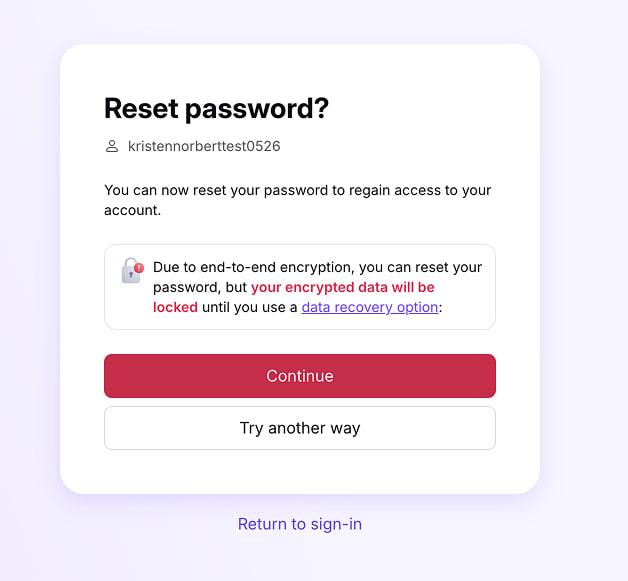
- Vytvořte si nové silné heslo a zadejte jej do polí Nové heslo a Potvrdit heslo. Vyberte Pokračovat.

To je vše. Nyní se můžete přihlásit k Protonu pomocí svého nového hesla.
Jakmile se přihlásíte, vaše data (například e-maily, soubory a kalendáře) mohou být uzamčena. Zjistěte, jak po resetování hesla obnovit data svého účtu
Resetování hesla pomocí SMS ověření
- Go to the Proton sign-in page. Select Trouble signing in? then select Forgot password from the menu.
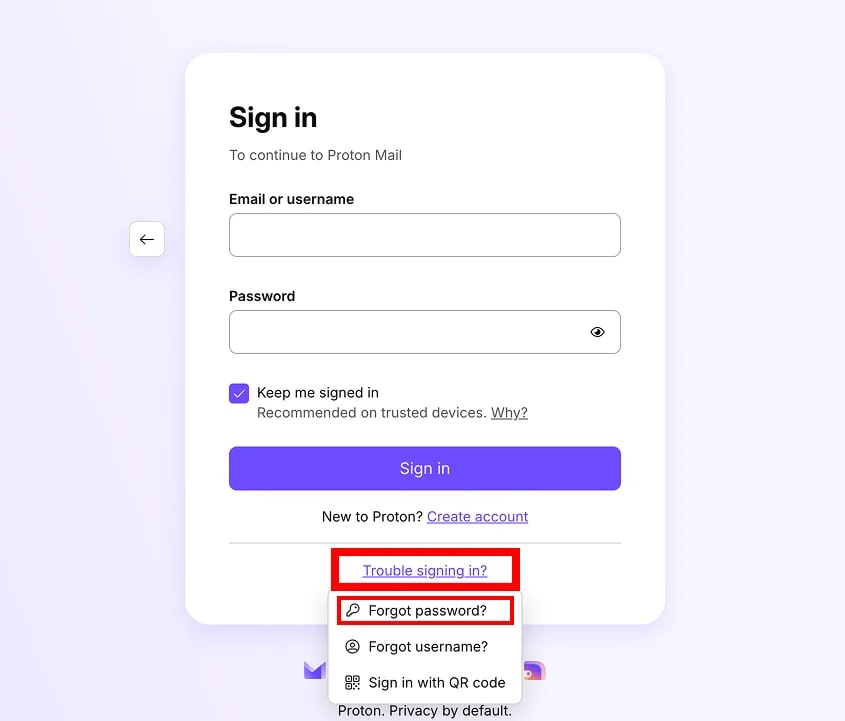
2. Zadejte svůj e-mail nebo uživatelské jméno. Vyberte Další.
- Klikněte na Odeslat kód.

- Pokud máte aktivované obnovení pomocí e-mailu, můžete být vyzváni, abyste to zkusili nejprve tímto způsobem. Pokud obnovení pomocí e-mailu použít nechcete, kliknutím na Zkuste to jinak přejdete na stránku pro obnovení pomocí SMS.
- Pokud nemáte přístup ke svému telefonu pro obnovení, klikněte na Zkuste to jinak a zjistěte, zda je k dispozici jiná možnost obnovení.
- Na telefonní číslo pro obnovení přidružené k vašemu účtu zašleme ověřovací SMS. Zadejte kód a vyberte Ověřit.
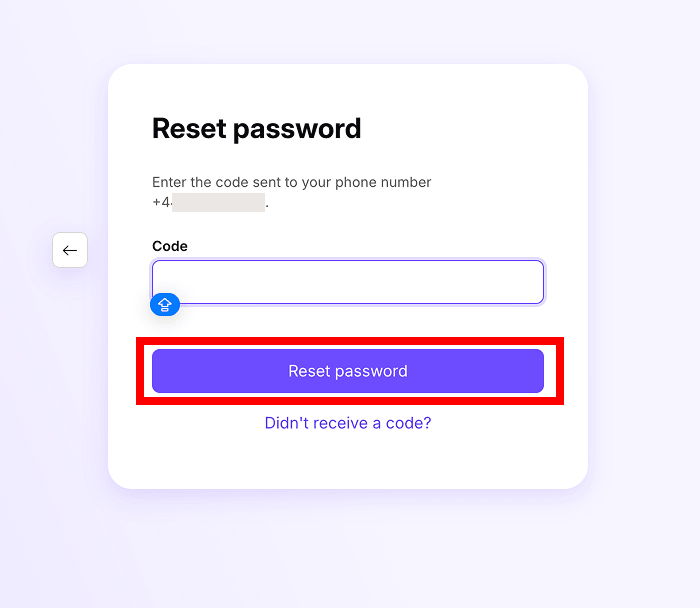
- Pečlivě si přečtěte potvrzující zprávu. Pokud si přejete pokračovat, vyberte Pokračovat.

- Vytvořte si nové silné heslo a zadejte jej do polí Nové heslo a Potvrdit heslo. Vyberte Pokračovat.
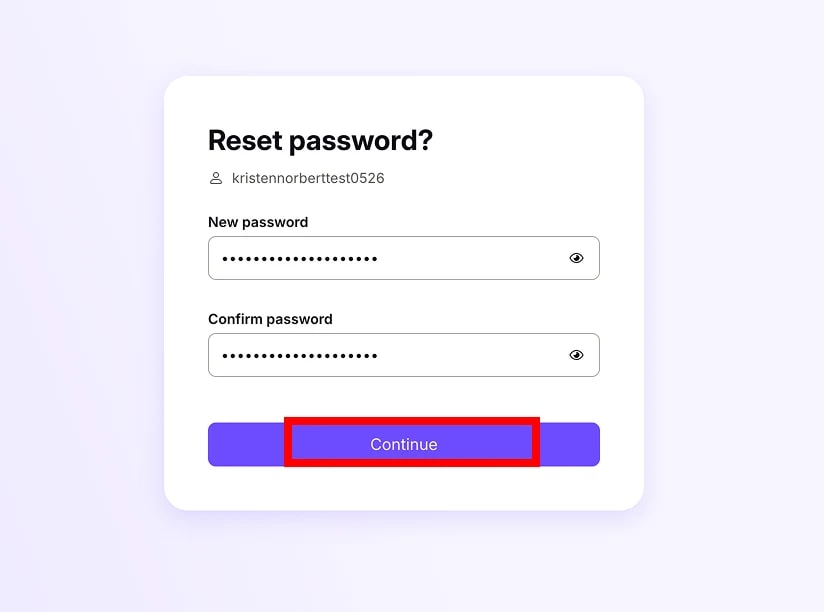
To je vše. Nyní se můžete přihlásit k Protonu pomocí svého nového hesla.
Jakmile se přihlásíte, vaše data (například e-maily, soubory a kalendáře) mohou být uzamčena. Zjistěte, jak po resetování hesla obnovit data svého účtu
Resetování hesla pomocí obnovovací fráze
- Go to the Proton sign-in page. Select Trouble signing in? then select Forgot password from the menu.
2. Zadejte svůj e-mail nebo uživatelské jméno. Vyberte Další.
3. Zadejte svou dvanáctislovnou obnovovací frázi. Vyberte Resetovat heslo.

- Pokud máte aktivované obnovení pomocí e-mailu nebo SMS, můžete být vyzváni, abyste nejprve zkusili tyto metody. Kliknutím na Zkuste to jinak přejdete na stránku s obnovovací frází.
- Pokud svou frázi nemáte, klikněte na Zkuste to jinak a zjistěte, zda je k dispozici jiná možnost obnovení.
4. Vyberte Pokračovat.
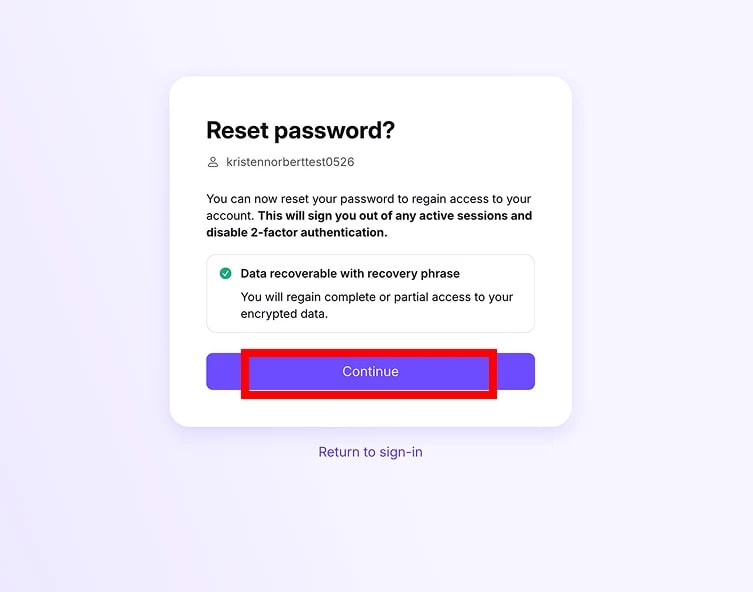
5. Vytvořte si nové heslo. Vyberte Pokračovat.

To je vše. Nyní se můžete přihlásit k Protonu pomocí svého nového hesla. Data vašeho účtu se automaticky obnoví.
Resetování hesla pomocí nouzového přístupu
- Go to the Proton sign-in page. Select Trouble signing in? then select Forgot password from the menu.
2. Zadejte svůj e-mail nebo uživatelské jméno. Vyberte Další.
- Pokud jste pro svůj účet aktivovali nouzový přístup, klikněte na Ano.

- Pokud máte aktivované jiné možnosti obnovení, můžete být vyzváni, abyste je zkusili nejprve. Pokud tyto metody použít nechcete, klikejte na Zkuste to jinak, dokud se nedostanete na stránku nouzových kontaktů.
- Postupujte podle pokynů a požádejte některý ze svých kontaktů, aby vám změnil heslo.

- Požádejte je, aby se v prohlížeči přihlásili ke svému účtu Proton a přešli do Nastavení → Všechna nastavení → Obnovení → Nouzový přístup → Lidé, kteří mi důvěřují.
- Odtud mohou kliknutím na Požádat o přístup požádat o nouzový přístup k vašemu účtu.
- V závislosti na vašem nastavení mohou přístup získat okamžitě, nebo po uplynutí určené čekací doby.
- Jakmile jim bude udělen přístup k vašemu účtu, mohou přejít do vašeho nastavení obnovení a změnit za vás heslo k účtu Proton.
Jakmile se do svého účtu vrátíte, doporučujeme heslo znovu změnit, abyste ho znali pouze vy.
Co dělat po resetování hesla
Jakmile se znovu přihlásíte, je dobré se ujistit, že jste pro případ opětovného zablokování stále chráněni.
- Zkontrolujte, zda jsou vaše možnosti obnovení stále aktivní. Některé možnosti (například obnovovací fráze) lze použít pouze jednou – budete si proto muset stáhnout novou.
- Zvažte aktivaci dalších možností obnovení. V ideálním případě byste měli mít více způsobů, jak obnovit svůj účet a data.
To check the status of your recovery options and get an overview of your account security, check out our account safety review page.
Vysvětlení resetování hesla a obnovení dat
Proton používá šifrování s nulovým přístupem. K vašim datům (jako jsou e-maily, kalendáře, uložená hesla a soubory) nemá bez vašeho hesla nikdo přístup – dokonce ani my.
Pokud se tedy zablokujete a budete potřebovat resetovat své heslo, budete k odemknutí dat, která byla na vašem účtu před resetováním, potřebovat také nějakou formu záložního šifrovacího klíče.
Obnovovací fráze slouží zároveň jako šifrovací klíč, takže odemkne váš účet a zároveň dešifruje vaše data.
Pokud ale svůj účet obnovíte pomocí e-mailového nebo SMS ověření, vaše data zůstanou šifrovaná. Naštěstí existuje několik různých způsobů, jak po použití těchto možností obnovení data odemknout.
Resetování hesla pro režim dvou hesel
Pro režim dvou hesel fungují všechny možnosti obnovení – i když ztratíte obě hesla.
Resetování hesla automaticky vrátí váš účet do režimu jednoho hesla. Jakmile se do svého účtu vrátíte, můžete v Nastavení režim dvou hesel znovu aktivovat.
Ztracené zařízení pro dvoufázové ověření (2FA)
Zjistěte, jak resetovat údaje 2FA, pokud ztratíte své ověřovací zařízení
Pokud jste obdrželi zprávu o resetování hesla, o kterou jste nežádali
Obecně můžete tuto zprávu bezpečně ignorovat. Neznamená to, že váš účet byl kompromitován, a nejedná se ani o únik dat.
Jiný uživatel Protonu mohl požádat o resetování hesla pro nesprávnou e-mailovou adresu. Pokud se o resetování vašeho hesla pokoušel spammer, nemůže vaše heslo změnit, aniž by se přihlásil k vašemu e-mailovému účtu pro obnovení.
Pokud vám zprávy o resetování hesla chodí i nadále, můžete svůj účet zabezpečit následujícím způsobem:
1. Změňte svou e-mailovou adresu pro obnovení
- Obzvláště pokud má stejné uživatelské jméno jako vaše adresa Proton Mail (například eric.norbert@gmail.com a eric.norbert@proton.me).
- If your recovery email address is a Gmail or Proton Mail address, you can use plus addressing or hide-my-email aliases to create a variant that’s harder to guess.
2. Aktivujte dvoufázové ověření (2FA)
- Two-factor authentication adds another layer of verification that makes it harder for someone else to reset your password. Use an authenticator app to generate codes for extra account security.