
Nulstil adgangskoden til Deres Proton-konto
- Læsetid
- 8 min
- Kategori
- Nulstilling af adgangskode
Hvis De mister Deres adgangskode, er der flere gendannelsesmuligheder, der lader Dem komme tilbage til Deres Proton-konto.
Afhængigt af, hvilken De bruger, skal De muligvis gendanne Deres kontodata bagefter. Få mere at vide om konto- og datagendannelse
- Før De går i gang
- Nulstil Deres adgangskode
- Hvad De skal gøre efter at have nulstillet Deres adgangskode
- Forklaring af nulstilling af adgangskode og datagendannelse
- Nulstilling af adgangskode og to-adgangskodetilstand
- Mistet enhed til to-faktor-godkendelse (2FA)
- Hvis De har modtaget en e-mail om nulstilling af adgangskode, som De ikke har anmodet om
Før De går i gang
- Hvis De har glemt Deres adgangskode, men stadig er logget ind på Proton, kan De anmode om en nulstilling af adgangskoden fra Deres kontoindstillinger. Sådan anmoder De om en nulstilling af adgangskoden som logget ind
- If you know your password and just want to change it, you can also do this in your account settings. How to change your password
Nulstil Deres adgangskode
Hvis De er låst ude af Deres Proton-konto, skal De have aktiveret en af følgende gendannelsesmuligheder:
Nulstil Deres adgangskode med bekræftelse via e-mail
- Go to the Proton sign-in page. Select Trouble signing in? then select Forgot password from the menu.

2. Angiv Deres e-mail eller brugernavn. Vælg Næste.

- Vi sender en bekræftelseskode til gendannelses-e-mailadressen på Deres konto. Angiv koden, og vælg Bekræft.

- Læs bekræftelsesbeskeden omhyggeligt. Hvis De er sikker på, at De vil fortsætte, skal De vælge Fortsæt.
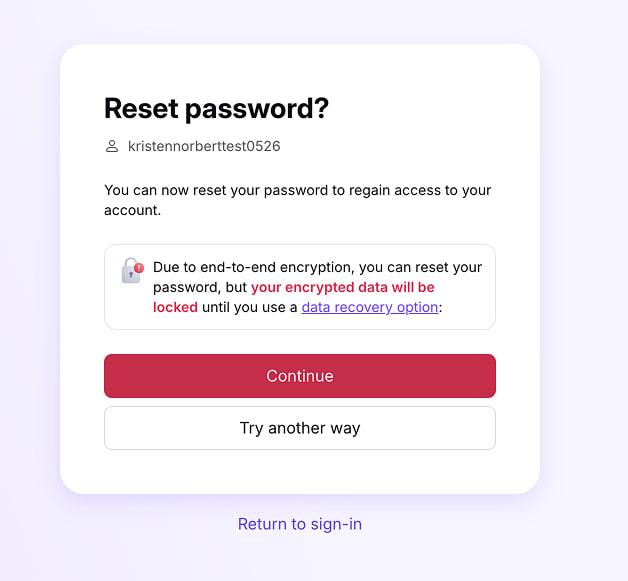
- Opret en ny stærk adgangskode, og indtast den i felterne Ny adgangskode og Bekræft adgangskode. Vælg Fortsæt.

Det var det. De kan nu logge ind på Proton med Deres nye adgangskode.
Når De logger ind, kan Deres data (såsom e-mails, filer og kalendere) være låst. Få mere at vide om, hvordan De gendanner Deres kontodata efter en nulstilling af adgangskoden
Nulstil Deres adgangskode med bekræftelse via SMS
- Go to the Proton sign-in page. Select Trouble signing in? then select Forgot password from the menu.
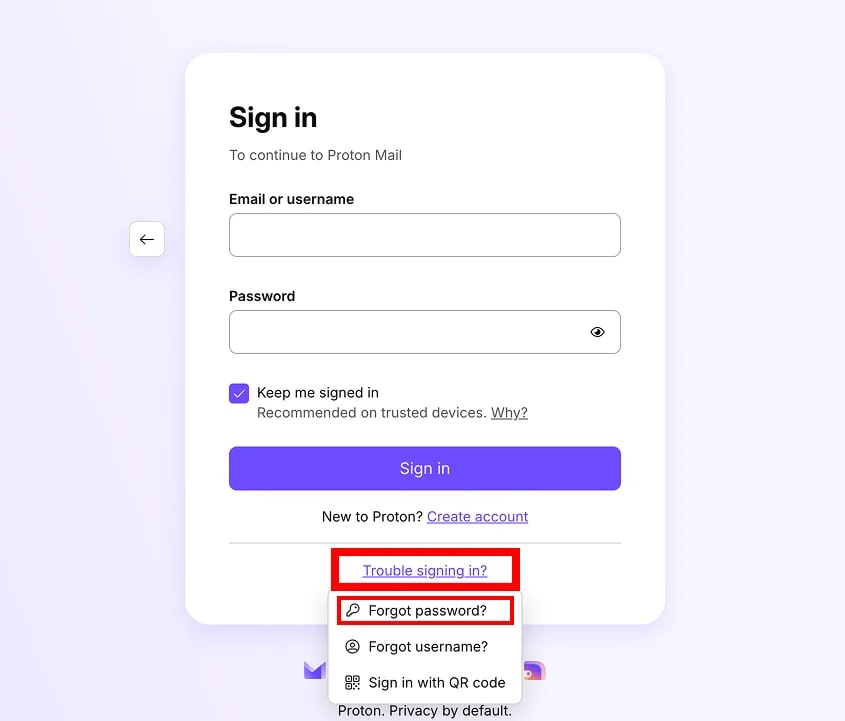
2. Angiv Deres e-mail eller brugernavn. Vælg Næste.
- Klik på Send kode.

- Hvis De har aktiveret e-mailgendannelse, vil De muligvis blive bedt om at prøve det først. Hvis De ikke ønsker at bruge e-mailgendannelse, vil et klik på Prøv en anden måde føre Dem til SMS-gendannelsessiden.
- Hvis De ikke har adgang til Deres gendannelsetelefon, skal De klikke på Prøv en anden måde for at se, om en anden gendannelsesmulighed er tilgængelig.
- Vi sender en bekræftelses-sms til gendannelsestelefonnummeret på Deres konto. Angiv koden, og vælg Bekræft.
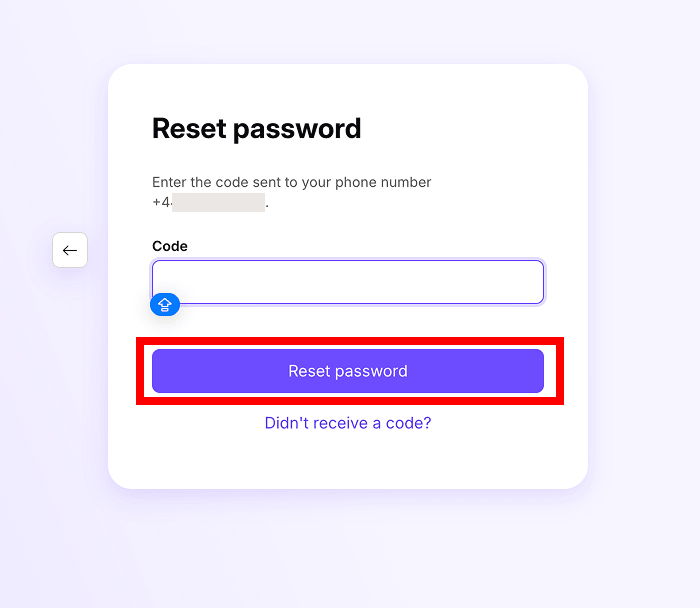
- Læs bekræftelsesbeskeden omhyggeligt. Hvis De er sikker på, at De vil fortsætte, skal De vælge Fortsæt.

- Opret en ny stærk adgangskode, og indtast den i felterne Ny adgangskode og Bekræft adgangskode. Vælg Fortsæt.
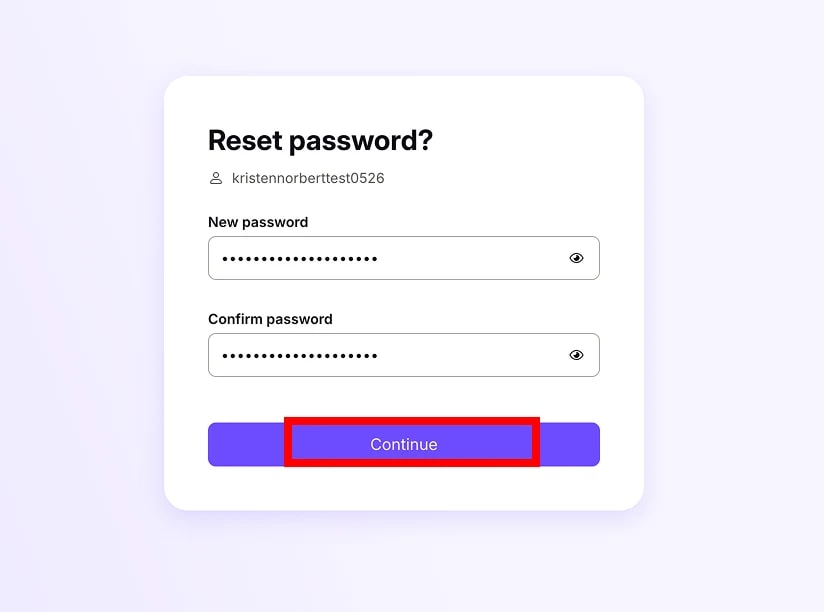
Det var det. De kan nu logge ind på Proton med Deres nye adgangskode.
Når De logger ind, kan Deres data (såsom e-mails, filer og kalendere) være låst. Få mere at vide om, hvordan De gendanner Deres kontodata efter en nulstilling af adgangskoden
Nulstil Deres adgangskode med Deres gendannelsessætning
- Go to the Proton sign-in page. Select Trouble signing in? then select Forgot password from the menu.
2. Angiv Deres e-mail eller brugernavn. Vælg Næste.
3. Angiv Deres gendannelsessætning på 12 ord. Vælg Nulstil adgangskode.

- Hvis De har aktiveret e-mail- eller SMS-gendannelse, vil De muligvis blive bedt om at prøve disse metoder først. Hvis De klikker på Prøv en anden måde, kommer De til siden for gendannelsessætning.
- Hvis De ikke har Deres sætning, skal De klikke på Prøv en anden måde for at se, om en anden gendannelsesmulighed er tilgængelig.
4. Vælg Fortsæt.
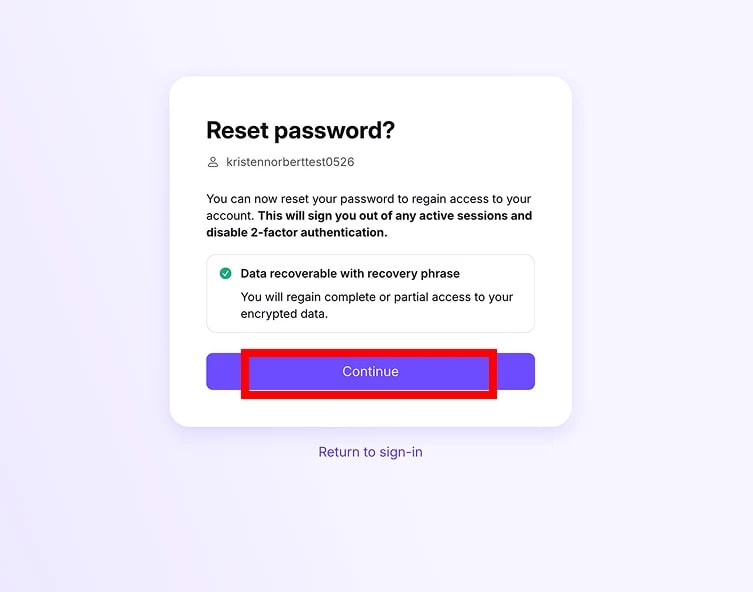
5. Opret Deres nye adgangskode. Vælg Fortsæt.

Det var det. De kan nu logge ind på Proton med Deres nye adgangskode. Deres kontodata genoprettes automatisk.
Nulstil Deres adgangskode med nødadgang
- Go to the Proton sign-in page. Select Trouble signing in? then select Forgot password from the menu.
2. Angiv Deres e-mail eller brugernavn. Vælg Næste.
- Hvis De har aktiveret nødadgang for Deres konto, skal De klikke på Ja.

- Hvis De har aktiveret andre gendannelsesmuligheder, kan De blive bedt om at prøve dem først. Hvis De ikke vil bruge disse metoder, skal De klikke på Prøv en anden måde, indtil De kommer til siden med nødkontakter.
- Følg trinene for at få en af Deres kontakter til at ændre Deres adgangskode for Dem.

- Bed dem om at logge ind på deres Proton-konto i browseren og gå til Indstillinger → Alle indstillinger → Gendannelse → Nødadgang → Mennesker, som stoler på mig.
- Derfra kan de anmode om nødadgang til Deres konto ved at klikke på Anmod om adgang.
- Afhængigt af Deres indstillinger kan de få adgang straks eller efter en fastsat venteperiode.
- Når der er givet adgang til Deres konto, kan de få adgang til Deres gendannelsesindstillinger og ændre adgangskoden til Deres Proton-konto for Dem.
Når De er tilbage på Deres konto, anbefaler vi, at De ændrer Deres adgangskode igen, så det kun er Dem, der kender den.
Hvad De skal gøre efter at have nulstillet Deres adgangskode
Når De er logget ind igen, er det en god idé at sørge for, at De stadig er dækket, i tilfælde af at De bliver låst ude igen.
- Kontrollér, at Deres gendannelsestilvalg stadig er aktive. Nogle tilvalg (f.eks. en gendannelsessætning) kan kun bruges én gang – så De bliver nødt til at downloade en ny.
- Overvej at aktivere yderligere gendannelsestilvalg. Ideelt set bør De have flere måder at gendanne Deres konto og Deres data på.
For at kontrollere status for Deres gendannelsestilvalg og få et overblik over Deres kontosikkerhed kan De besøge vores side til gennemgang af kontosikkerhed.
Nulstilling af adgangskode og datagendannelse forklaret
Proton bruger zero-access-kryptering. Ingen kan få adgang til Deres data (såsom e-mails, kalendere, gemte adgangskoder og filer) uden Deres adgangskode – ikke engang os.
Så hvis De bliver låst ude af Deres konto og har brug for at nulstille Deres adgangskode, skal De også bruge en form for backup-krypteringsnøgle til at låse op for de data, der var på Deres konto før nulstillingen.
En gendannelsessætning fungerer også som en krypteringsnøgle, så den låser Deres konto op og dekrypterer Deres data på samme tid.
Men hvis De gendanner Deres konto via e-mail eller bekræftelse via SMS, forbliver Deres data krypteret. Heldigvis er der et par forskellige måder at låse Deres data op på efter at have brugt disse gendannelsestilvalg.
Nulstilling af adgangskode til to-adgangskodetilstand
Alle gendannelsestilvalg fungerer til to-adgangskodetilstand – selvom De mister begge adgangskoder.
En nulstilling af adgangskoden fører automatisk Deres konto tilbage til en-adgangskodetilstand. Når De er tilbage på Deres konto, kan De genaktivere to-adgangskodetilstand i Indstillinger.
Mistet enhed til to-faktor-godkendelse (2FA)
Få mere at vide om, hvordan De nulstiller Deres 2FA-detaljer, hvis De mister Deres godkendelsesenhed
Hvis De har modtaget en besked om nulstilling af adgangskode, som De ikke har anmodet om
Generelt kan De roligt ignorere beskeden. Det betyder ikke, at Deres konto er blevet kompromitteret, og det tyder ikke på et datalæk.
En anden Proton-bruger kan have anmodet om en nulstilling af adgangskoden til en forkert e-mailadresse. Hvis det var en spammer, der forsøgte at nulstille Deres adgangskode, kan vedkommende ikke ændre Deres adgangskode uden at logge ind på Deres gendannelses-e-mail-konto.
Hvis De bliver ved med at modtage beskeder om nulstilling af adgangskode, kan De gøre følgende for at sikre Deres konto:
1. Skift Deres gendannelses-e-mailadresse
- Især hvis den har samme brugernavn som Deres Proton Mail-adresse (for eksempel eric.norbert@gmail.com og eric.norbert@proton.me).
- If your recovery email address is a Gmail or Proton Mail address, you can use plus addressing or hide-my-email aliases to create a variant that’s harder to guess.
2. Aktivér to-faktor-godkendelse (2FA)
- Two-factor authentication adds another layer of verification that makes it harder for someone else to reset your password. Use an authenticator app to generate codes for extra account security.