
Proton Hesabı parolanızı sıfırlayın
- Okuma süresi
- 9 dakikalık
- Kategori
- Parola sıfırlama
Parolanızı kaybetmeniz durumunda Proton Hesabınıza tekrar girmenizi sağlayan birden fazla kurtarma seçeneği bulunur.
Hangisini kullandığınıza bağlı olarak, daha sonra hesap verilerinizi kurtarmanız gerekebilir. Hesap ve veri kurtarma hakkında ayrıntılı bilgi alın
- Başlamadan önce
- Parolanızı sıfırlayın
- Parolanızı sıfırladıktan sonra yapılması gerekenler
- Parola sıfırlama ve veri kurtarma açıklaması
- Parola sıfırlama ve iki parola kipi
- Kaybolan iki adımlı doğrulama (2FA) aygıtı
- İsteğiniz dışında bir parola sıfırlama e-postası aldıysanız
Başlamadan önce
- Parolanızı unuttuysanız ancak Proton oturumunuz hâlâ açıksa hesap ayarlarınızdan parola sıfırlama talebinde bulunabilirsiniz. Oturum açıkken parola sıfırlama talebinde bulunma
- If you know your password and just want to change it, you can also do this in your account settings. How to change your password
Parolanızı sıfırlayın
Proton Hesabınızda kilitli kaldıysanız aşağıdaki kurtarma seçeneklerinden birinin etkinleştirilmiş olması gerekir:
Parolanızı e-posta doğrulaması ile sıfırlayın
- Go to the Proton sign-in page. Select Trouble signing in? then select Forgot password from the menu.

2. E-posta adresinizi veya kullanıcı adınızı yazın. İleri seçeneğini seçin.

- Hesabınızdaki kurtarma e-posta adresine bir doğrulama kodu göndereceğiz. Kodu yazın ve Doğrula seçeneğini seçin.

- Onay iletisini dikkatlice okuyun. Devam etmek istediğinizden eminseniz İlerle seçeneğini seçin.
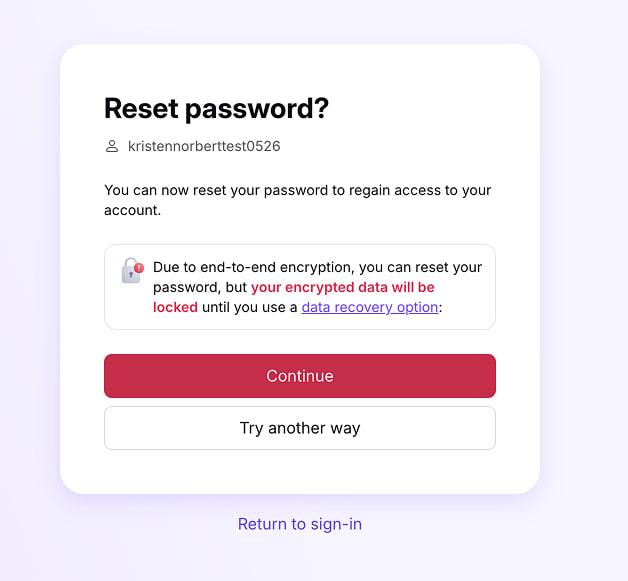
- Yeni ve güçlü bir parola oluşturun ve bunu Yeni parola ile Parolayı onayla alanlarına yazın. İlerle seçeneğini seçin.

İşte bu kadar. Artık yeni parolanızla Proton oturumu açabilirsiniz.
Oturum açtığınızda verileriniz (e-postalar, dosyalar ve takvimler gibi) kilitli olabilir. Parola sıfırlama işleminden sonra hesap verilerinizi nasıl kurtaracağınızı öğrenin
Parolanızı SMS doğrulaması ile sıfırlayın
- Go to the Proton sign-in page. Select Trouble signing in? then select Forgot password from the menu.
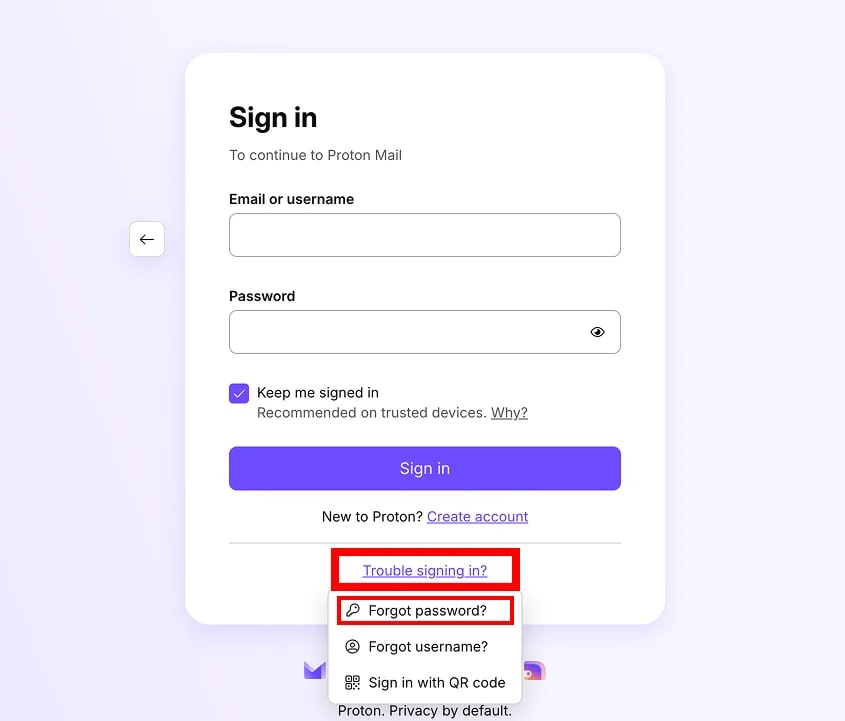
2. E-posta adresinizi veya kullanıcı adınızı yazın. İleri seçeneğini seçin.
- Kodu gönder seçeneğine tıklayın.

- E-posta ile kurtarma özelliğiniz etkinleştirilmişse öncelikle bunu denemeniz istenebilir. E-posta ile kurtarma özelliğini kullanmak istemiyorsanız Başka bir yöntemle dene seçeneğine tıkladığınızda SMS ile kurtarma sayfasına yönlendirilirsiniz.
- Kurtarma telefonunuza erişemiyorsanız başka bir kurtarma seçeneğinin mevcut olup olmadığını görmek için Başka bir yöntemle dene seçeneğine tıklayın.
- Hesabınızdaki kurtarma telefonu numarasına bir doğrulama kısa mesajı göndereceğiz. Kodu yazın ve Doğrula seçeneğini seçin.
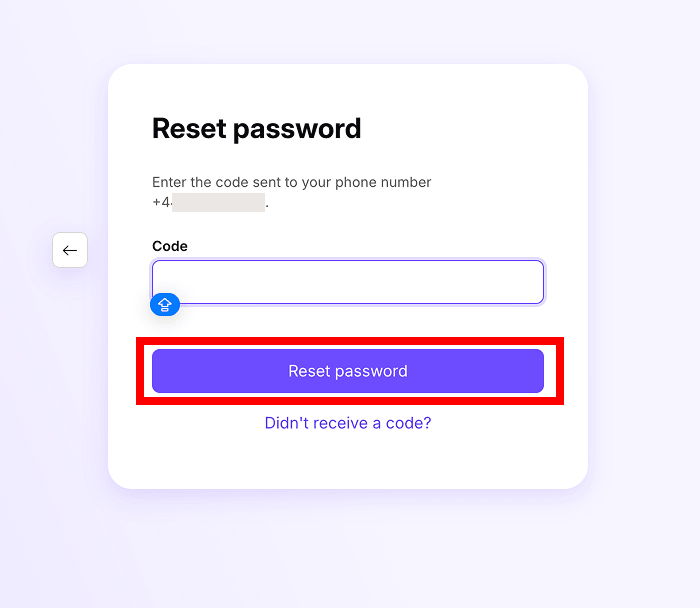
- Onay iletisini dikkatlice okuyun. Devam etmek istediğinizden eminseniz İlerle seçeneğini seçin.

- Yeni ve güçlü bir parola oluşturun ve bunu Yeni parola ile Parolayı onayla alanlarına yazın. İlerle seçeneğini seçin.
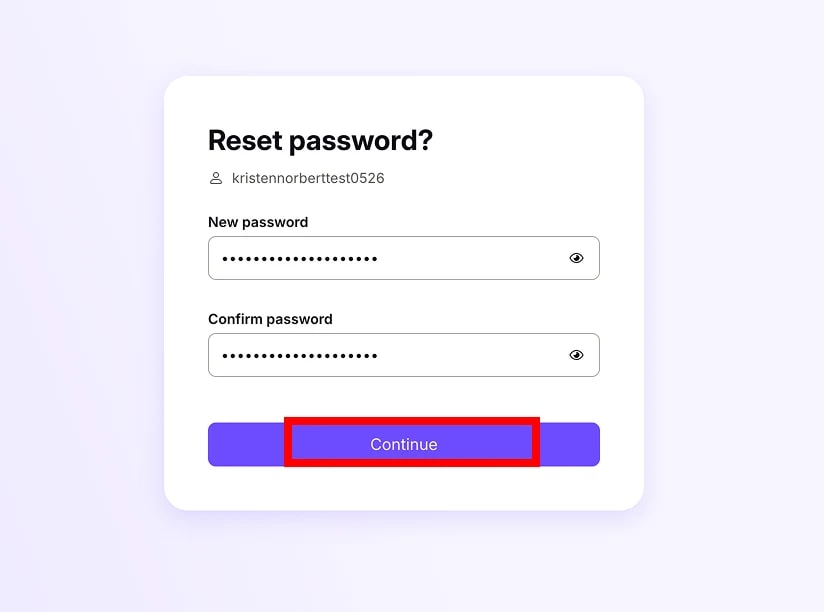
İşte bu kadar. Artık yeni parolanızla Proton oturumu açabilirsiniz.
Oturum açtığınızda verileriniz (e-postalar, dosyalar ve takvimler gibi) kilitli olabilir. Parola sıfırlama işleminden sonra hesap verilerinizi nasıl kurtaracağınızı öğrenin
Parolanızı kurtarma ifadenizle sıfırlayın
- Go to the Proton sign-in page. Select Trouble signing in? then select Forgot password from the menu.
2. E-posta adresinizi veya kullanıcı adınızı yazın. İleri seçeneğini seçin.
3. 12 kelimelik kurtarma ifadenizi yazın. Parolayı sıfırla seçeneğini seçin.

- E-posta veya SMS ile kurtarma özelliğiniz etkinleştirilmişse öncelikle bu yöntemleri denemeniz istenebilir. Başka bir yöntemle dene seçeneğine tıkladığınızda kurtarma ifadesi sayfasına yönlendirilirsiniz.
- İfadeniz yoksa başka bir kurtarma seçeneğinin mevcut olup olmadığını görmek için Başka bir yöntemle dene seçeneğine tıklayın.
4. İlerle seçeneğini seçin.
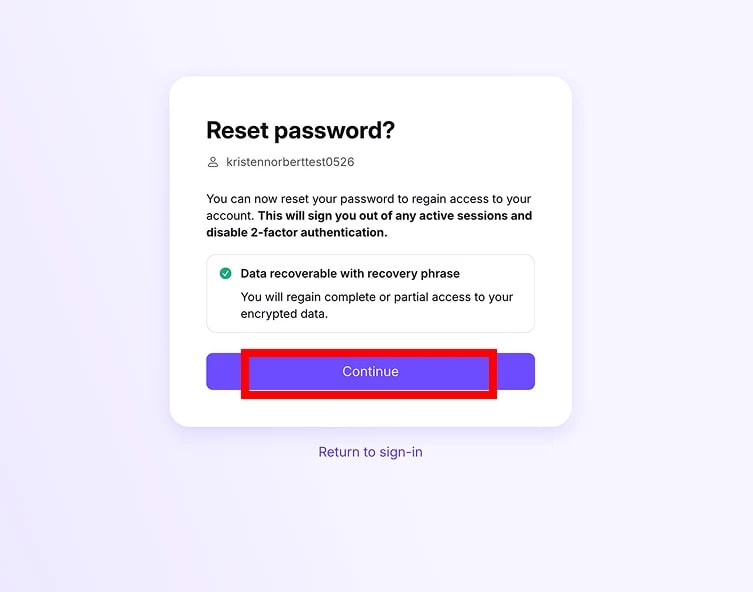
5. Yeni parolanızı oluşturun. İlerle seçeneğini seçin.

İşte bu kadar. Artık yeni parolanızla Proton oturumu açabilirsiniz. Hesap verileriniz otomatik olarak geri yüklenir.
Parolanızı acil durum erişimi ile sıfırlayın
- Go to the Proton sign-in page. Select Trouble signing in? then select Forgot password from the menu.
2. E-posta adresinizi veya kullanıcı adınızı yazın. İleri seçeneğini seçin.
- Hesabınız için acil durum erişimini etkinleştirdiyseniz Evet seçeneğine tıklayın.

- Diğer kurtarma seçenekleriniz etkinleştirilmişse öncelikle bunları denemeniz istenebilir. Bu yöntemleri kullanmak istemiyorsanız acil durum kişileri sayfasına ulaşana kadar Başka bir yöntemle dene seçeneğine tıklayın.
- Kişilerinizden birinin sizin yerinize parolanızı değiştirmesini sağlamak için adımları izleyin.

- Kendilerinden tarayıcıda Proton Hesaplarında oturum açmalarını ve Ayarlar → Tüm ayarlar → Kurtarma → Acil durumda erişme → Bana güvenen kişiler bölümüne gitmelerini isteyin.
- Buradan, Erişim iste seçeneğine tıklayarak hesabınız için acil durumda erişme talebinde bulunabilirler.
- Ayarlarınıza bağlı olarak, erişimi hemen veya belirlenen bir bekleme süresinden sonra elde edebilirler.
- Hesabınıza erişim izni verildikten sonra, Kurtarma ayarlarınıza erişebilir ve sizin için Proton Hesabı parolanızı değiştirebilirler.
Hesabınıza tekrar giriş yaptığınızda, parolanızı yalnızca sizin bilmeniz için parolanızı tekrar değiştirmenizi öneririz.
Parolanızı sıfırladıktan sonra yapılması gerekenler
Tekrar oturum açtığınızda, hesabınızın dışında kalma ihtimaline karşı hâlâ güvence altında olduğunuzdan emin olmanız iyi bir fikirdir.
- Kurtarma seçeneklerinizin hâlâ etkin olduğunu kontrol edin. Bazı seçenekler (örneğin kurtarma ifadesi) yalnızca bir kez kullanılabilir; bu nedenle yeni bir tane indirmeniz gerekir.
- Ek kurtarma seçeneklerini kullanıma almayı düşünün. İdeal olarak, hesabınızı ve verilerinizi kurtarmak için birden fazla yolunuz olmalıdır.
Kurtarma seçeneklerinizin durumunu kontrol etmek ve hesap güvenliğinize genel bir bakış elde etmek için hesap güvenliği inceleme sayfamıza göz atın.
Parola sıfırlama ve veri kurtarma açıklaması
Proton, sıfır erişimli şifreleme kullanır. Parolanız olmadan verilerinize (e-postalar, takvimler, kaydedilmiş parolalar ve dosyalar gibi) hiç kimse erişemez; biz bile.
Bu nedenle, hesabınızın dışında kalırsanız ve parolanızı sıfırlamanız gerekirse sıfırlamadan önce hesabınızda bulunan verilerin kilidini açmak için bir yedek şifreleme anahtarına da ihtiyacınız olur.
Bir kurtarma ifadesi aynı zamanda şifreleme anahtarı görevi görür, böylece hesabınızın kilidini açar ve aynı anda verilerinizin şifresini çözer.
Ancak hesabınızı e-posta veya SMS doğrulaması ile kurtarırsanız verileriniz şifrelenmiş olarak kalır. Neyse ki bu kurtarma seçeneklerini kullandıktan sonra verilerinizin kilidini açmanın birkaç farklı yolu vardır.
İki parola kipi için parola sıfırlama
İki parolayı da kaybetseniz bile tüm kurtarma seçenekleri iki parola kipi için çalışır.
Parola sıfırlama işlemi, hesabınızı otomatik olarak tek parola kipine döndürür. Hesabınıza tekrar giriş yaptığınızda, Ayarlar bölümünden iki parola kipini tekrar etkinleştirebilirsiniz.
İki adımlı doğrulama (2FA) aygıtının kaybolması
Kimlik doğrulama aygıtınızı kaybetmeniz durumunda 2FA bilgilerinizi nasıl sıfırlayacağınızı öğrenin
Talep etmediğiniz bir parola sıfırlama iletisi aldıysanız
Genel olarak bu iletiyi güvenle yoksayabilirsiniz. Bu durum hesabınızın ele geçirildiği anlamına gelmez ve bir veri sızıntısına işaret etmez.
Başka bir Proton kullanıcısı, yanlış e-posta adresi için parola sıfırlama talebinde bulunmuş olabilir. Parolanızı sıfırlamaya çalışan kişi bir istenmeyen e-posta gönderici olsa bile, kurtarma e-posta hesabınızda oturum açmadan parolanızı değiştiremez.
Parola sıfırlama iletileri almaya devam ediyorsanız hesabınızı güvenceye almak için şunları yapabilirsiniz:
1. Kurtarma e-posta adresinizi değiştirin
- Özellikle Proton Mail adresinizle aynı kullanıcı adına sahipse (örneğin eric.norbert@gmail.com ve eric.norbert@proton.me).
- If your recovery email address is a Gmail or Proton Mail address, you can use plus addressing or hide-my-email aliases to create a variant that’s harder to guess.
2. İki adımlı doğrulamayı (2FA) kullanıma alın
- Two-factor authentication adds another layer of verification that makes it harder for someone else to reset your password. Use an authenticator app to generate codes for extra account security.