
Parola sıfırlama işleminden sonra kaybolan hesap verilerini kurtarma
- Okuma süresi
- 6 dakikalık
- Kategori
- Hesap ve veri kurtarma
Parolanızı e-posta veya kısa mesaj ile kurtarma seçeneğiyle sıfırlarsanız hesabınıza tekrar girdiğinizde verilerinize erişemeyebilirsiniz. Verilerinizin kilidini açmak için eski parolanıza veya bir veri kurtarma yöntemine ihtiyacınız olacaktır.
Bu makalede veri kurtarmanın nasıl çalıştığını ve kilitli verilerinizin şifresini nasıl çözeceğinizi açıklıyoruz.
- Veri kurtarma nasıl çalışır
- Veri kurtarma yöntemlerini kullanıma alın
- Parola sıfırlama işleminden sonra verilerinizin şifrelenmiş olup olmadığını nasıl anlarsınız
- Şifrelenmiş verileri kurtarın
- Verilerinizi kurtardıktan sonra ne yapmalısınız
- Veri kurtarma ve iki parola kipi
Veri kurtarma nasıl çalışır
Parolanızı kaybederseniz Proton Hesabınızı kurtarmak için iki adım vardır:
- Parola sıfırlama: Parolanızı değiştirmenizi ve yeniden oturum açmanızı sağlar.
- Veri kurtarma: Hesabınızdaki mevcut verileri görüntülemenizi ve bunlarla etkileşim kurmanızı sağlar.
Bazı kurtarma seçenekleri (oturum açma bilgilerini sıfırlama ve kurtarma ifadesi gibi) her iki aşamayı da kapsar.
Ancak Kısa mesaj ve e-posta ile kurtarma yalnızca parola sıfırlamaya izin verir. Bu nedenle, bu seçeneklerden birini kullanırsanız verilerinize yeniden erişim sağlamak için ek bir veri kurtarma yöntemine ihtiyacınız olabilir. Bu, bir saldırgan kurtarma e-posta adresinize veya telefon numaranıza erişim sağlasa bile verilerinizin korunmasını sağlar.
Bu nedenle Proton Hesabınızı birden fazla kurtarma seçeneğiyle güvenceye almanız çok önemlidir. Yeterli seçeneğiniz olmadan parolanızı kaybederseniz hesabınıza ve verilerinize erişimi kalıcı olarak kaybetme riskiyle karşı karşıya kalırsınız.
Şu durumlarda verilerinizin şifresini çözmeniz gerekmez:
- Parolanızı hesap ayarlarınızdan değiştirdiğinizde
- Hesabınızı oturum açma bilgilerini sıfırlama veya kurtarma ifadesi ile kurtardığınızda
- Yalnızca Proton VPN(yeni pencere) kullandığınızda (şifrelenecek kaydedilmiş veri yoktur)
Hangi veriler şifrelenir?
- Proton Mail: E-postalar, kişiler
- Proton Calendar: Takvimler, etkinlikler
- Proton Drive: Dosyalar, klasörler, belgeler, sayfalar
- Proton Pass: Tüm ögeler (parolalar, oturum açma bilgileri, takma adlar, kart bilgileri, notlar)
- Proton Wallet: Tüm cüzdanlar
- Proton Lumo(yeni pencere): Projeler, yazışma geçmişi
Veri kurtarma seçeneklerini kullanıma alın
Parola sıfırlama işleminden sonra verilerinizin şifrelenmiş olup olmadığını nasıl anlarsınız
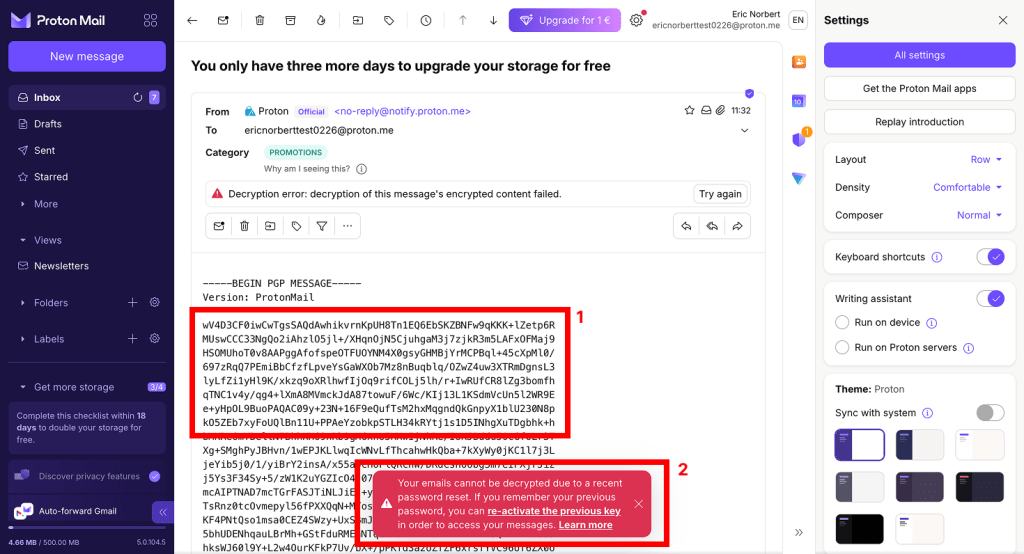
- Verilerinizin olması gereken yerde rastgele harfler, sayılar ve simgeler görürsünüz veya verilerinizi hiç açamazsınız.
- Proton web uygulamalarında, şifrelenmiş verileri açmaya çalıştığınızda verilerin kullanılamadığını veya şifresinin çözülemediğini belirten bir bildirim alırsınız.
Proton Mail web uygulamasından bir örnek:
Parola sıfırlama işleminden sonra şifrelenmiş verileri nasıl kurtarırsınız
Şifrelenmiş verileri geri yüklemek için aşağıdaki veri kurtarma seçeneklerinden birinin kullanıma alınmış olması gerekir:
- Aygıt verilerini yedekleme
- Kurtarma ifadesi
- Kurtarma dosyası
- Eski parolanız
Veri kurtarma seçeneğinizi parola sıfırlama işleminden önce ayarlamış olmanız gerekir. Bir veri kurtarma yöntemi ayarladığınızı hatırlamıyorsanız aygıt verilerini yedeklemeyi deneyin. Bu özellik, Proton web uygulamalarında varsayılan olarak kullanıma alınmıştır.
Aygıt verilerini yedekleme ile verilerinizi kurtarın
Herhangi bir Proton web uygulamasında güvenilir bir aygıtta oturum açmanız yeterlidir. Bu işlem verilerinizin şifresini çözerek e-postalarınıza, takvimlerinize, kişilerinize, dosyalarınıza ve parolalarınıza tam erişim sağlar.
Güvenilir aygıt, oturumunuzun açık kaldığı herhangi bir aygıttır.
Aygıt tabanlı kurtarmanın nasıl çalıştığını öğrenin
Kurtarma ifadenizle verilerinizi kurtarın
- account.proton.me adresinde oturum açın ve hesap ayarlarınızı açın.
- Kenar çubuğundan Kurtarma ögesini seçin.
- Şifrelenmiş verilerinizin bir kısmı kilitli başlıklı bir bildiriminiz olmalıdır. Verilerin kilidini aç seçeneğini seçin.

4. İfade sekmesinde kalın. 12 kelimelik kurtarma ifadenizi yazın ve Verileri kurtar seçeneğini seçin.

Verileriniz kurtarıldı.
Verilerinizi kurtarma dosyanızla kurtarın
- account.proton.me adresinde oturum açın ve hesap ayarlarınızı açın.
- Kenar çubuğundan Kurtarma seçeneğini seçin.
- Şifrelenmiş verilerinizin bir kısmı kilitli başlıklı bir bildiriminiz olmalıdır. Verilerin kilidini aç seçeneğini seçin.
4. Dosya sekmesine gidin ve Göz at seçeneğine tıklayın. Dosyanızı bulun ve yükleyin.

5. Yüklendikten sonra Verileri kurtar seçeneğine tıklayın.

6. Parolanızı yazın ve Kimliği doğrula seçeneğine tıklayın.
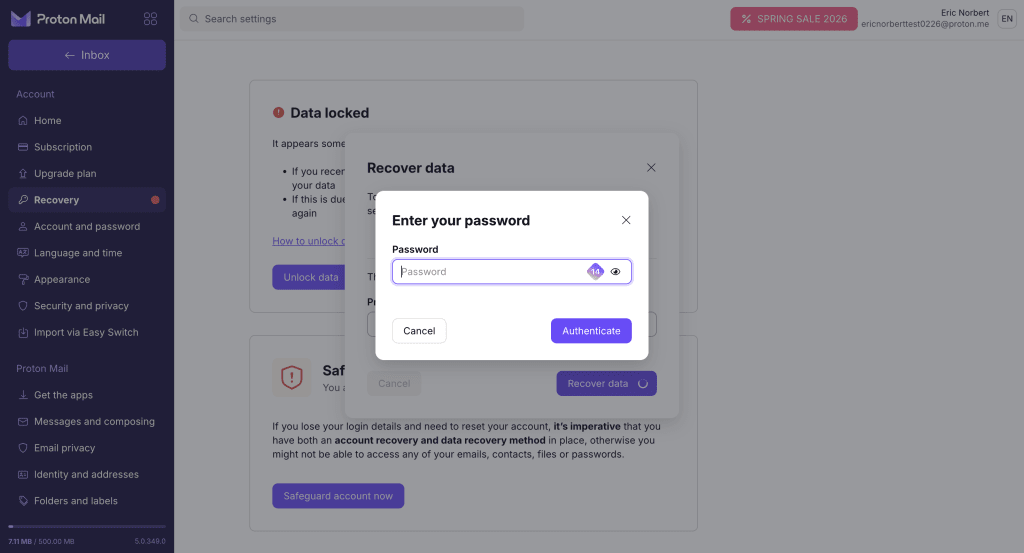
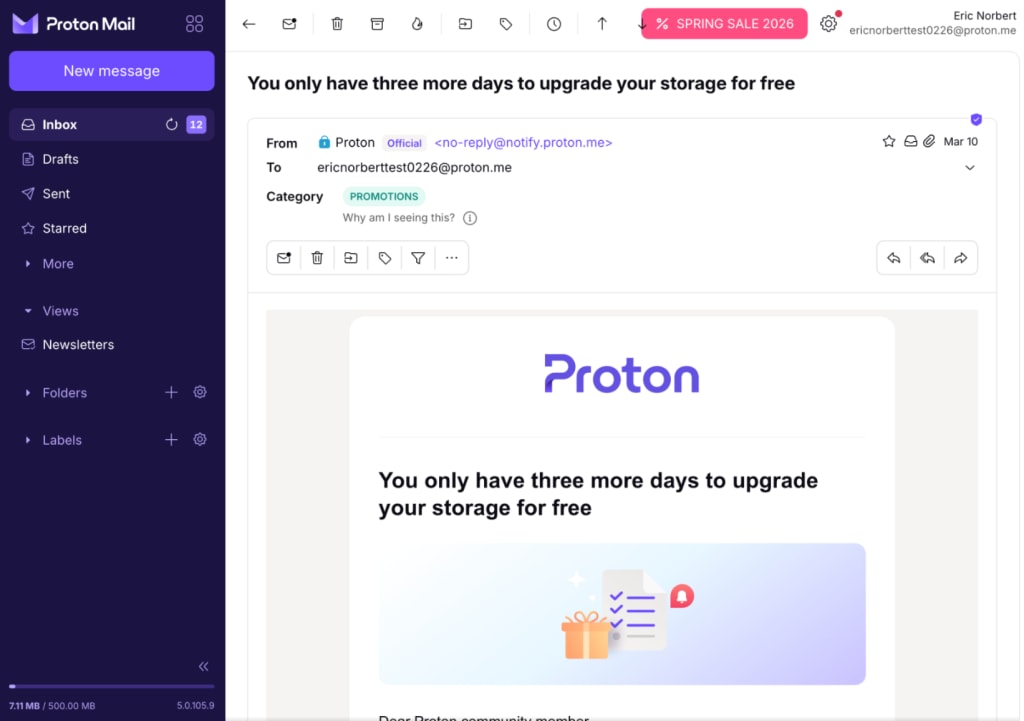
Her şey tamam. Verileriniz geri yüklendi.
Kişi yardımlı veri kurtarma ile verilerinizi kurtarın
Kişi yardımlı veri kurtarma kullanarak verilerinizin kilidini nasıl açabilirsiniz
Eski parolanızı kullanarak verilerinizi kurtarın
- Hesap ayarlarınızı açın (Ayarlar ⚙️ → Tüm ayarlar).

- Kenar çubuğundan Kurtarma seçeneğini seçin, ardından Verilerin kilidini aç seçeneğine tıklayın.
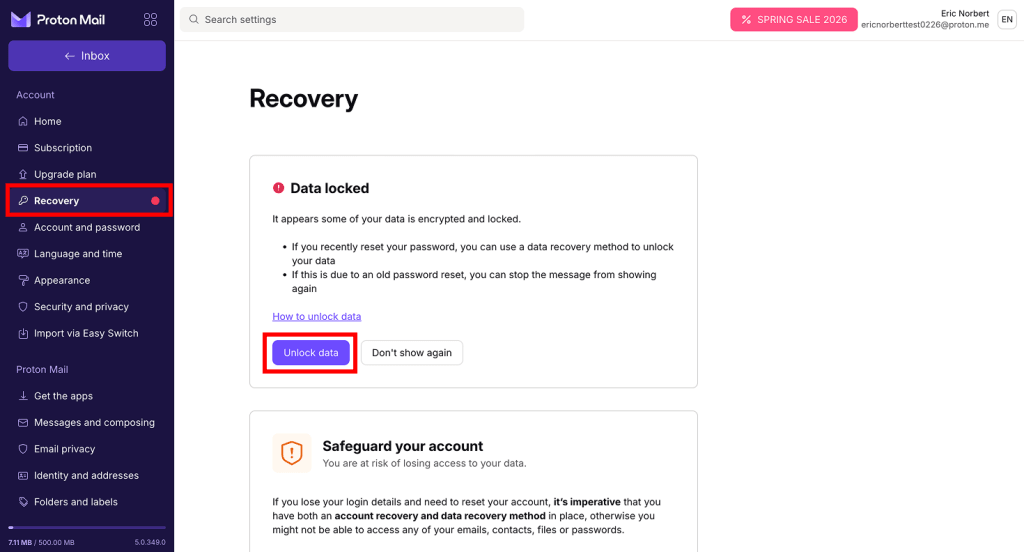
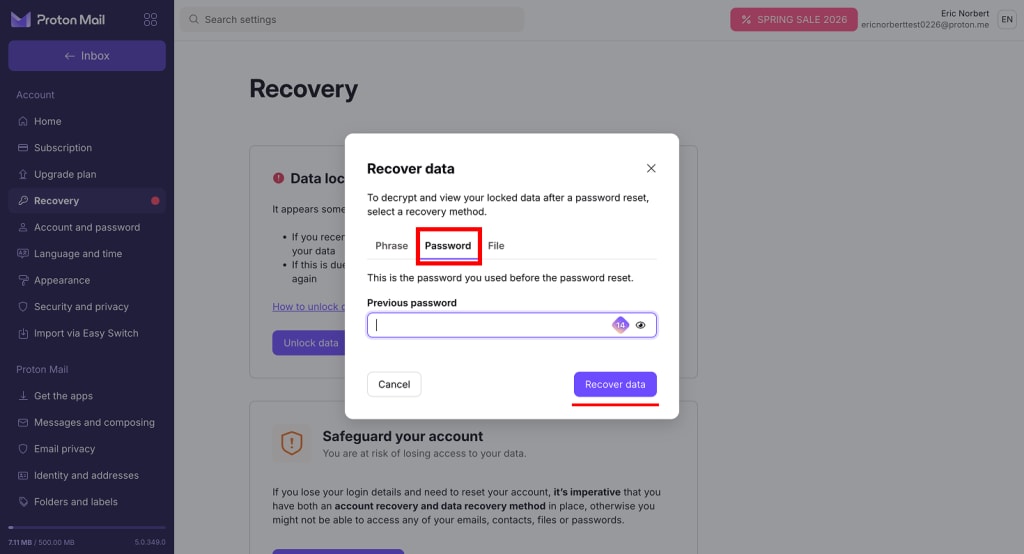
- Parola sekmesini seçin. Eski parolanızı yazın ve Verileri kurtar seçeneğine tıklayın.
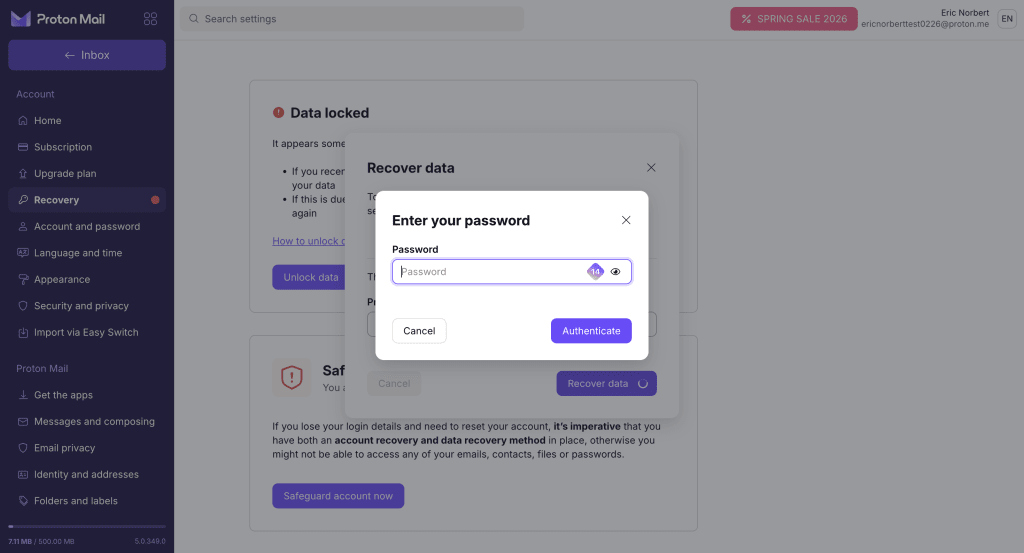
- Sizden parolanız istenecektir. Bu kez yeni parolanızı yazın, ardından Kimliği doğrula seçeneğine tıklayın.
Her şey tamam. Verileriniz geri yüklendi.
Not: Bir parola yöneticisi kullanıyorsanız daha önce kullanılan parolaların geçmişini saklayıp saklamadığını kontrol edin. Eski bir Proton hesabı parolasını kurtarmak, parola sıfırlama işleminden sonra erişilemez hale gelen verilerin şifresini çözmenize ve verilere erişimi geri yüklemenize olanak tanıyabilir.
Verilerinizi kurtardıktan sonra yapılacaklar
Bazı kurtarma yöntemleri yalnızca bir kez kullanılabilir. Hesabınızı kurtardıktan sonra, ikinci kez kullanılamayacak kurtarma yöntemlerini yeniden oluşturmalısınız.
- Hesap kurtarma ayarlarınızı açın (Ayarlar ⚙️ → Tüm ayarlar → Kurtarma)
- Kullandığınız kurtarma yöntemine (veya yöntemlerine) doğru kaydırın.
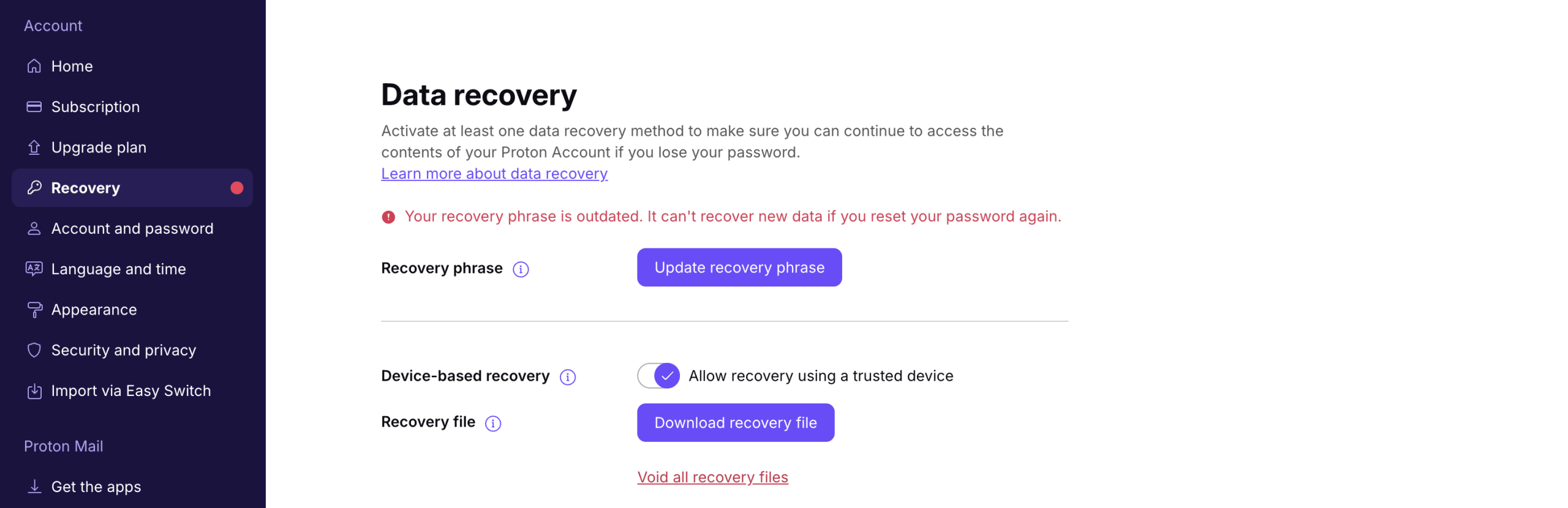
Kurtarma yönteminiz tekrar kullanılamıyorsa güncel değil şeklinde bir bildirim görürsünüz.
- Kurtarma yöntemini güncelle seçeneğine tıklayın ve kurtarma yönteminizi güncellemek için adımları takip edin.
Veri kurtarma ve iki parola kipi
Tüm veri kurtarma yöntemleri, her iki parolanızı da kaybetseniz bile iki parola kipi için geçerlidir.