
パスワードのリセット後に失われたアカウントデータを回復する
- 閲覧中
- 0 分
- カテゴリー
- アカウントとデータの回復
メールまたはSMSによる回復を使ってパスワードをリセットした場合、アカウントに再びログインした後にデータにアクセスできなくなる可能性があります。データのロックを解除するには、古いパスワードまたはデータの回復方法が必要になります。
この記事では、データの回復の仕組みと、ロックされたお客様のデータを復号化する方法について説明します。
- データの回復の仕組み
- データの回復方法を有効化する
- パスワードリセット後にお客様のデータが暗号化されているか確認する方法
- 暗号化されたデータを回復する
- お客様のデータを回復した後にすべきこと
- データの回復と2 パスワードモード
データの回復の仕組み
パスワードを紛失した場合、お客様のProtonアカウントを回復するには2つのステップがあります。
- パスワードのリセット:パスワードを変更して再度サインインできるようにします。
- データの回復:アカウント内の既存のデータを表示し、操作できるようにします。
一部の回復オプション(サインイン状態でのリセットや回復用フレーズなど)は、両方の段階に対応しています。
しかし、SMSおよびメールによる回復ではパスワードのリセットしかできません。そのため、これらのオプションのいずれかを使用する場合、データへのアクセスを再開するには追加のデータの回復方法が必要になる場合があります。これにより、攻撃者がお客様の回復用メールアドレスや電話番号にアクセスした場合でも、データが保護された状態に保たれます。
そのため、複数の回復オプションでお客様のProtonアカウントを保護することが非常に重要です。十分なオプションがない状態でパスワードを紛失すると、アカウントやデータへのアクセスを永久に失うリスクがあります。
次の場合は、データを復号化する必要はありません。
- アカウントの設定からパスワードを変更する
- サインイン状態でのリセットまたは回復用フレーズでお客様のアカウントを回復する
- Proton VPN(新しいウィンドウ)のみを使用している場合(暗号化する保存データが存在しないため)
どのようなデータが暗号化されますか?
- Proton Mail:メール、連絡先
- Proton Calendar:カレンダー、予定
- Proton Drive:ファイル、フォルダー、ドキュメント、シート
- Proton Pass:すべてのアイテム(パスワード、ログイン、エイリアス、カード詳細、メモ)
- Proton Wallet:すべてのウォレット
- Proton Lumo(新しいウィンドウ):プロジェクト、会話履歴
データの回復オプションを有効化する
パスワードリセット後にお客様のデータが暗号化されているか確認する方法
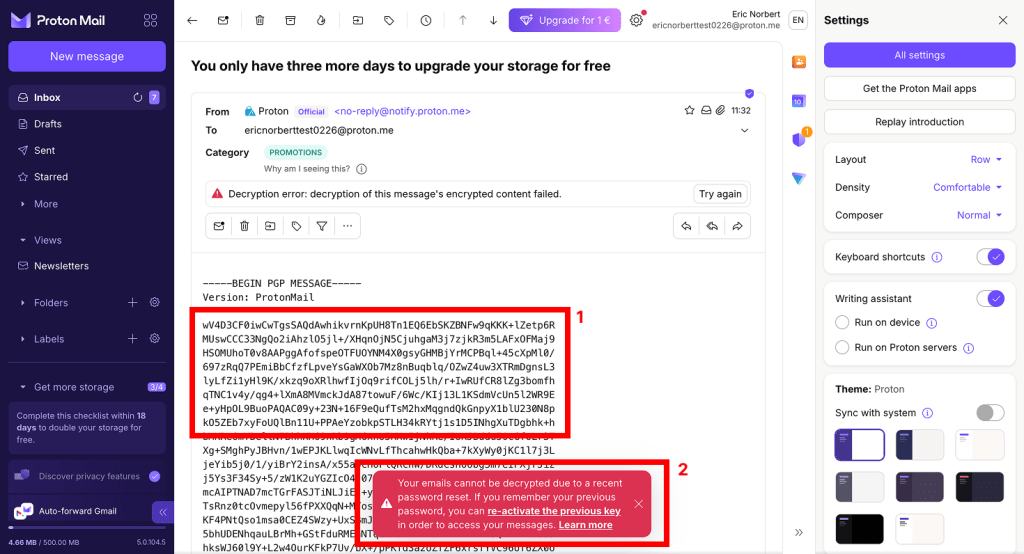
- データが表示されるべき場所に、ランダムな文字、数字、記号が表示されるか、データをまったく開くことができなくなります。
- Protonウェブアプリでは、暗号化されたデータを開こうとすると、そのデータは利用できない、または復号化できなかったという通知が表示されます。
以下は、Proton Mailウェブアプリにおける例です:
パスワードリセット後に暗号化されたデータを回復する方法
暗号化されたデータを復元するには、次のデータの回復オプションのいずれかを有効にしておく必要があります。
- デバイスデータバックアップ
- 回復用フレーズ
- 回復用ファイル
- 古いパスワード
パスワードをリセットする前に、データの回復オプションを設定しておく必要があります。データの回復方法を設定した覚えがない場合は、デバイスデータバックアップをお試しください。これは、Protonウェブアプリでデフォルトで有効になっています。
デバイスデータバックアップでお客様のデータを回復する
信頼できるデバイスでProtonウェブアプリにサインインするだけです。これによりデータが復号化され、メール、カレンダー、連絡先、ファイル、パスワードに完全にアクセスできるようになります。
信頼できるデバイスとは、お客様がサインインした状態を維持しているデバイスのことです。
回復用フレーズでお客様のデータを回復する
- account.proton.meにサインインし、アカウント設定を開きます。
- サイドバーから回復 を選択します。
- 「暗号化済みデータの一部がロックされています」というタイトルの通知が表示されているはずです。データのロックを解除を選択してください。

4. フレーズタブを開いたままにします。12語の回復フレーズを入力し、データを復元するを選択してください。

お客様のデータが復元されました。
回復用ファイルを使用してお客様のデータを復元する
- account.proton.meにサインインし、アカウント設定を開きます。
- サイドバーから回復を選択してください。
- 「暗号化済みデータの一部がロックされています」というタイトルの通知が表示されているはずです。データのロックを解除を選択してください。
4. ファイルタブに移動し、ブラウズをクリックします。ファイルを見つけてアップロードしてください。

5. アップロードされたら、データを復元するをクリックします。

6. パスワードを入力し、認証をクリックします。
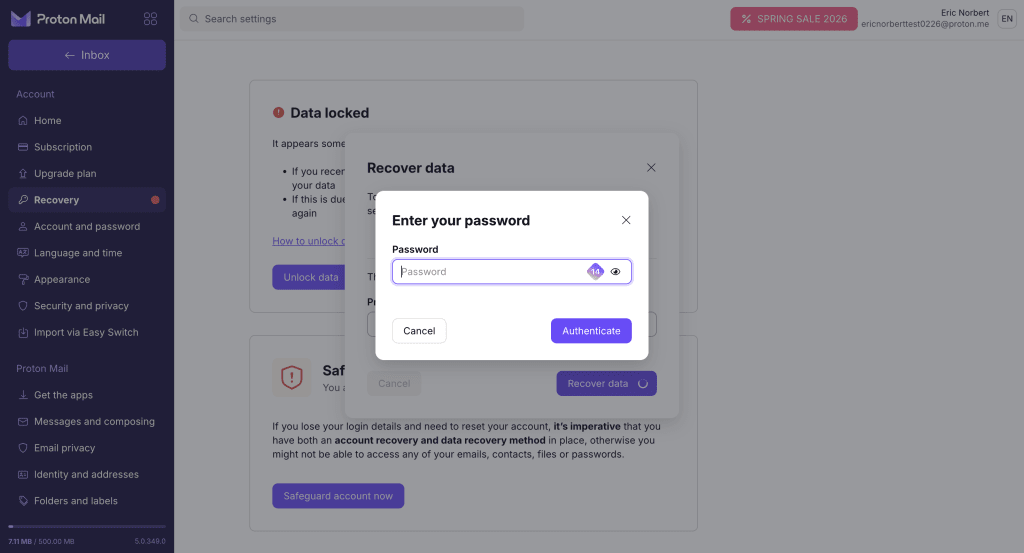
すべて完了しました。お客様のデータが復元されました。
連絡先サポートによるデータの回復を使用してお客様のデータを復元する
連絡先サポートによるデータの回復を使用してお客様のデータのロックを解除する方法
古いパスワードを使用してお客様のデータを復元する
- アカウント設定(設定 ⚙️ → すべての設定)を開きます。

- サイドバーから回復を選択し、データのロックを解除をクリックします。
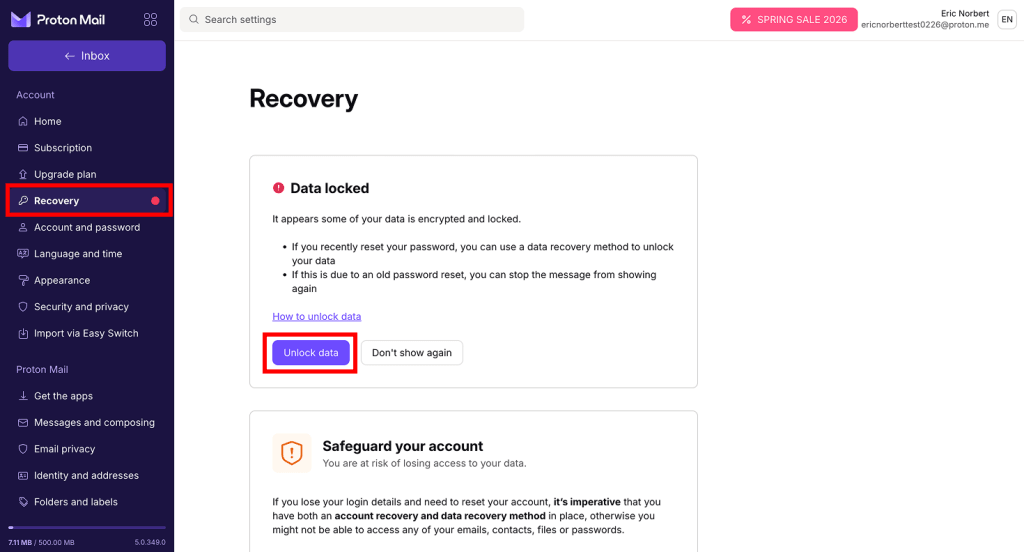
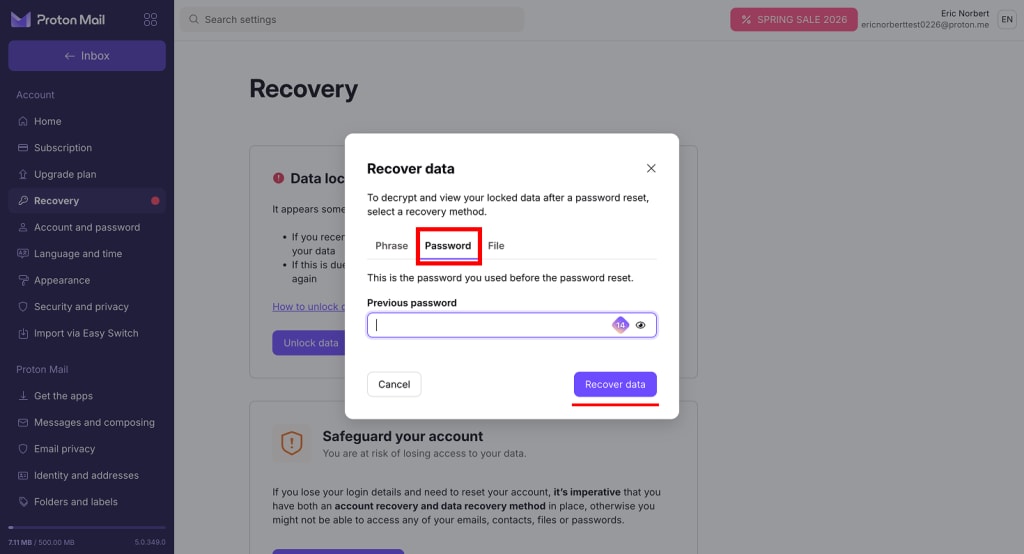
- パスワードタブを選択します。古いパスワードを入力し、データを復元するをクリックします。
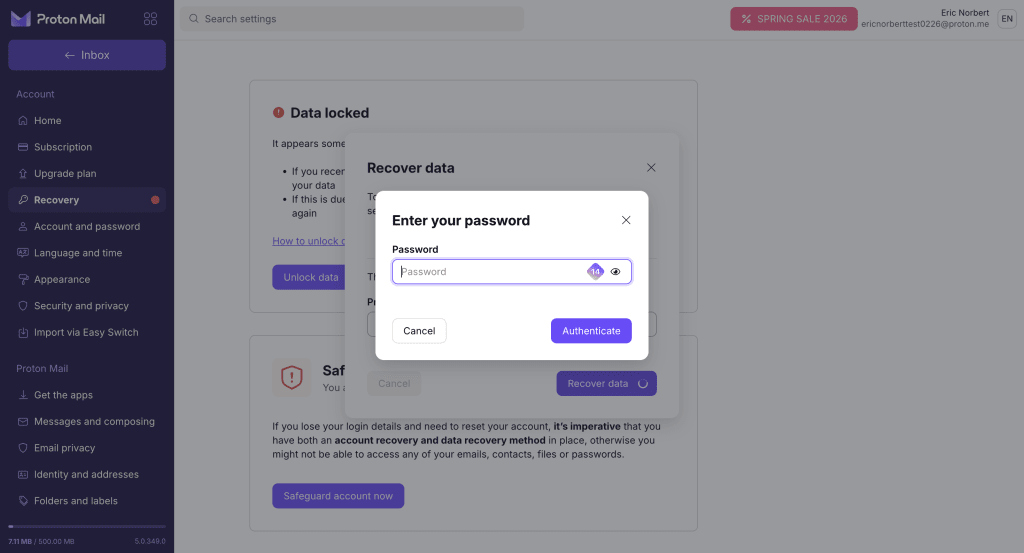
- パスワードの入力を求められます。今回は新しいパスワードを入力し、認証をクリックします。
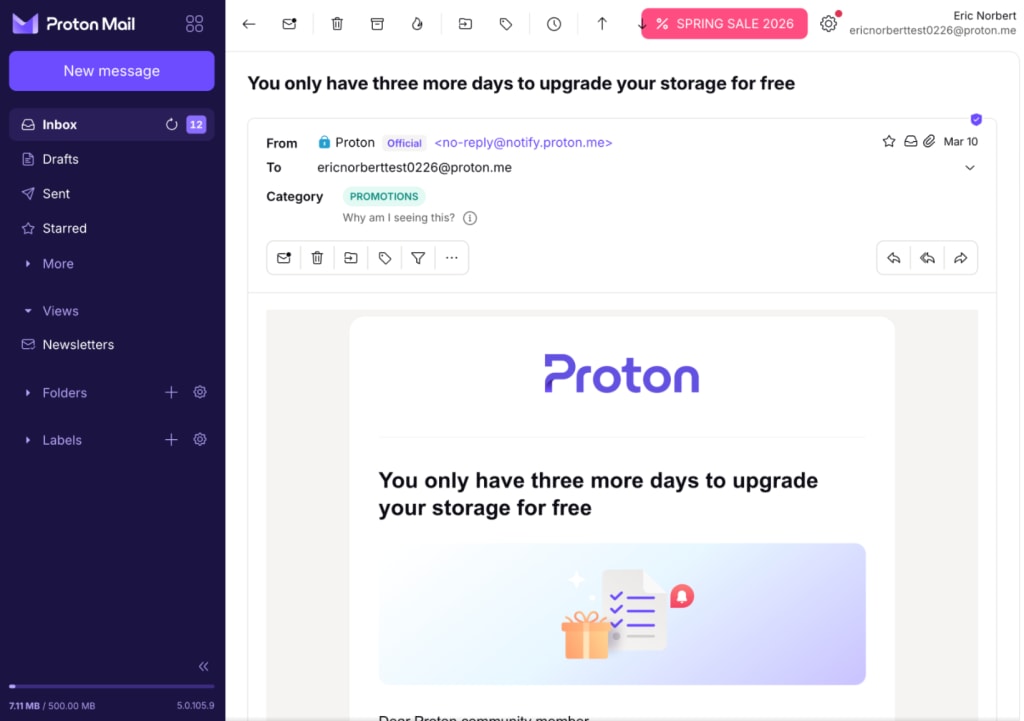
すべて完了しました。お客様のデータが復元されました。
注意:パスワードマネージャーを使用している場合は、過去に使用したパスワードの履歴が保存されているかどうかを確認してください。以前のProtonアカウントのパスワードを回復することで、パスワードのリセット後にお客様がアクセスできなくなったデータを復号化し、アクセスを復元できる場合があります。
データを復元した後の手順
回復方法によっては、1度しか使用できないものもあります。アカウントを回復した後は、2回目以降は使用できない回復方法を再生成する必要があります。
- アカウントの回復設定 (設定 ⚙️ → すべての設定 → 回復)を開きます。
- 使用した回復方法(または複数の方法)までスクロールします。
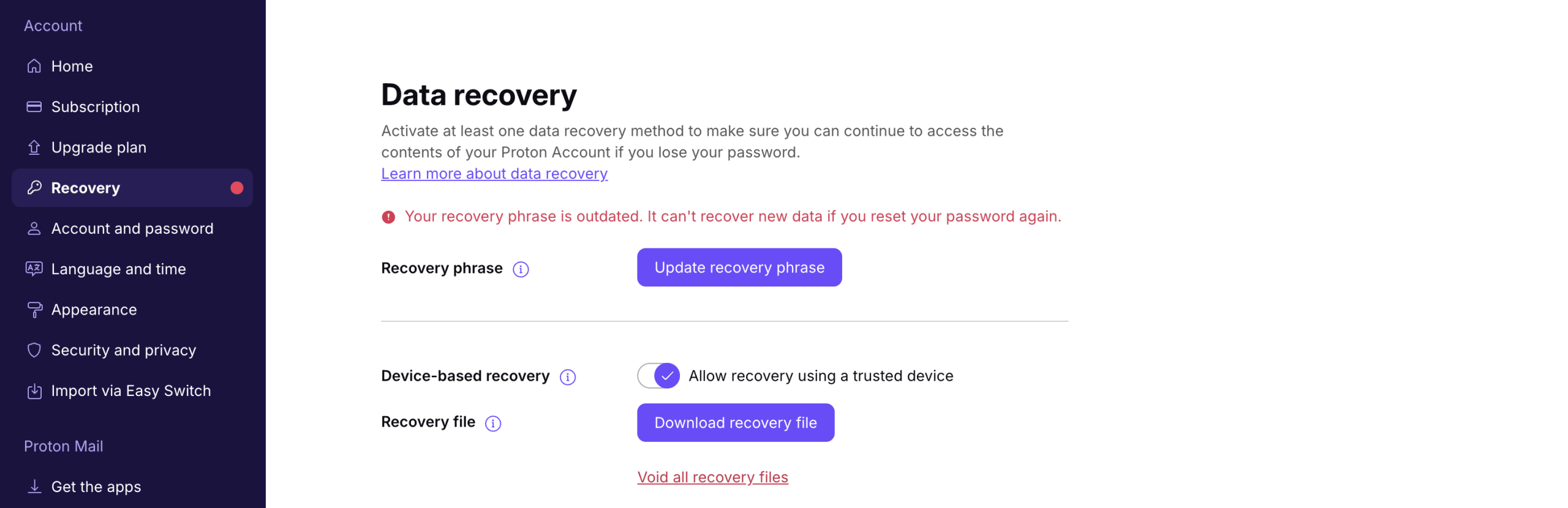
回復方法を再利用できない場合は、「 お使いの は古くなっています」という通知が表示されます。
- 回復方法を更新 をクリックし、手順に従って回復方法を更新してください。
データの回復と2パスワードモード
両方のパスワードを紛失した場合でも、すべてのデータの回復方法が 2 パスワードモード で機能します。