
Gjenopprett tapte kontodata etter tilbakestilling av passord
- Lesetid
- 5 min
- Kategori
- Konto- og datagjenoppretting
Hvis du tilbakestiller passordet ditt med e-post- eller SMS-gjenoppretting, kan det hende du ikke får tilgang til dataene dine når du kommer inn på kontoen din igjen. For å låse opp dataene dine trenger du det gamle passordet ditt eller en datagjenopprettingsmetode.
I denne artikkelen forklarer vi hvordan datagjenoppretting fungerer, og hvordan du dekrypterer de låste dataene dine.
- Hvordan datagjenoppretting fungerer
- Aktiver metoder for datagjenoppretting
- Slik ser du om dataene dine er kryptert etter tilbakestilling av passord
- Gjenopprett krypterte data
- Hva du må gjøre etter at du har gjenopprettet dataene dine
- Datagjenoppretting og to-passordmodus
Hvordan datagjenoppretting fungerer
Hvis du mister passordet ditt, er det to trinn for å gjenopprette Proton-kontoen din:
- Tilbakestilling av passord: Lar deg endre passordet ditt og logge inn igjen.
- Datagjenoppretting: Lar deg se og samhandle med eksisterende data på kontoen din.
Enkelte gjenopprettingsalternativer (som tilbakestilling når pålogget og gjenopprettingsfrase) dekker begge stadiene.
Men gjenoppretting via SMS og e-post tillater bare tilbakestilling av passord. Så hvis du bruker et av disse alternativene, kan det hende du trenger en ekstra metode for datagjenoppretting for å få tilgang til dataene dine igjen. Dette holder dataene dine beskyttet hvis en angriper får tilgang til gjenopprettings-e-posten eller telefonnummeret ditt.
Derfor er det så viktig å sikre Proton-kontoen din med flere gjenopprettingsalternativer. Hvis du mister passordet ditt uten tilstrekkelige alternativer, risikerer du å miste tilgangen til kontoen og dataene dine permanent.
Du trenger ikke å dekryptere dataene dine hvis du
- endrer passordet ditt i kontoinnstillingene dine
- gjenoppretter kontoen din med tilbakestilling når pålogget eller gjenopprettingsfrase
- bare bruker Proton VPN(nytt vindu) (det er ingen lagrede data å kryptere)
Hvilke data er kryptert?
- Proton Mail: e-post, kontakter
- Proton Calendar: kalendere, hendelser
- Proton Drive: filer, mapper, dokumenter, ark
- Proton Pass: alle elementer (passord, pålogginger, aliaser, kortdetaljer, notater)
- Proton Wallet: alle lommebøker
- Proton Lumo(nytt vindu): Prosjekter, samtalehistorikk
Aktiver alternativer for datagjenoppretting
Slik ser du om dataene dine er kryptert etter tilbakestilling av passord
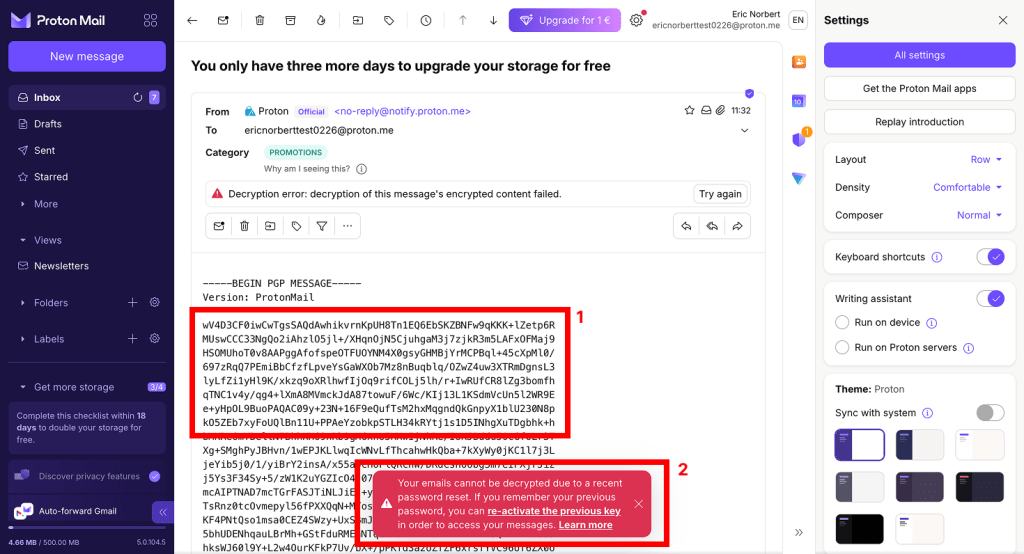
- Du vil se tilfeldige bokstaver, tall og symboler der dataene dine skulle ha vært, eller så vil du ikke kunne åpne dataene dine i det hele tatt.
- I Protons nettapper får du et varsel når du prøver å åpne krypterte data, der det står at dataene ikke er tilgjengelige eller ikke kunne dekrypteres.
Her er et eksempel fra Proton Mail-nettappen:
Slik gjenoppretter du krypterte data etter tilbakestilling av passord
For å gjenopprette krypterte data må du ha ett av følgende alternativer for datagjenoppretting aktivert:
- Sikkerhetskopiering av enhetsdata
- Gjenopprettingsfrase
- Gjenopprettingsfil
- Det gamle passordet ditt
Du må ha konfigurert alternativet ditt for datagjenoppretting før tilbakestilling av passordet. Hvis du ikke husker å ha konfigurert en metode for datagjenoppretting, kan du prøve sikkerhetskopiering av enhetsdata. Dette er aktivert som standard i Protons nettapper.
Gjenopprett dataene dine med sikkerhetskopiering av enhetsdata
Bare logg på en hvilken som helst Proton-nettapp på en klarert enhet. Dette vil dekryptere dataene dine, slik at du får full tilgang til e-post, kalendere, kontakter, filer og passord.
En klarert enhet er en hvilken som helst enhet der du forblir pålogget.
Finn ut hvordan enhetsbasert gjenoppretting fungerer
Gjenopprett dataene dine med gjenopprettingsfrasen din
- Logg på account.proton.me og åpne kontoinnstillingene dine.
- Velg Gjenoppretting fra sidemenyen.
- Du bør ha et varsel med tittelen Noe av de krypterte dataene dine er låst. Velg Lås opp data.

4. Bli i fanen Frase. Angi din 12-ords gjenopprettingsfrase og velg Gjenopprett data.

Dataene dine er gjenopprettet.
Gjenopprett dataene dine med gjenopprettingsfilen din
- Logg på account.proton.me og åpne kontoinnstillingene dine.
- Velg Gjenoppretting fra sidefeltet.
- Du bør ha et varsel med tittelen Noe av de krypterte dataene dine er låst. Velg Lås opp data.
4. Gå til fanen Fil og klikk på Bla gjennom. Finn filen din og last den opp.

5. Når den er lastet opp, klikker du på Gjenopprett data.

6. Angi passordet ditt og klikk på Autentiser.
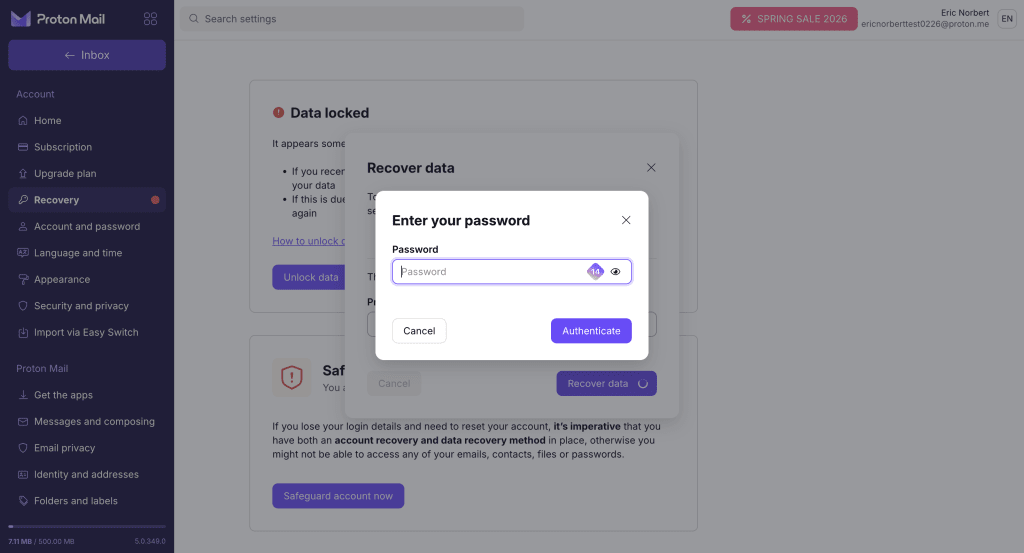
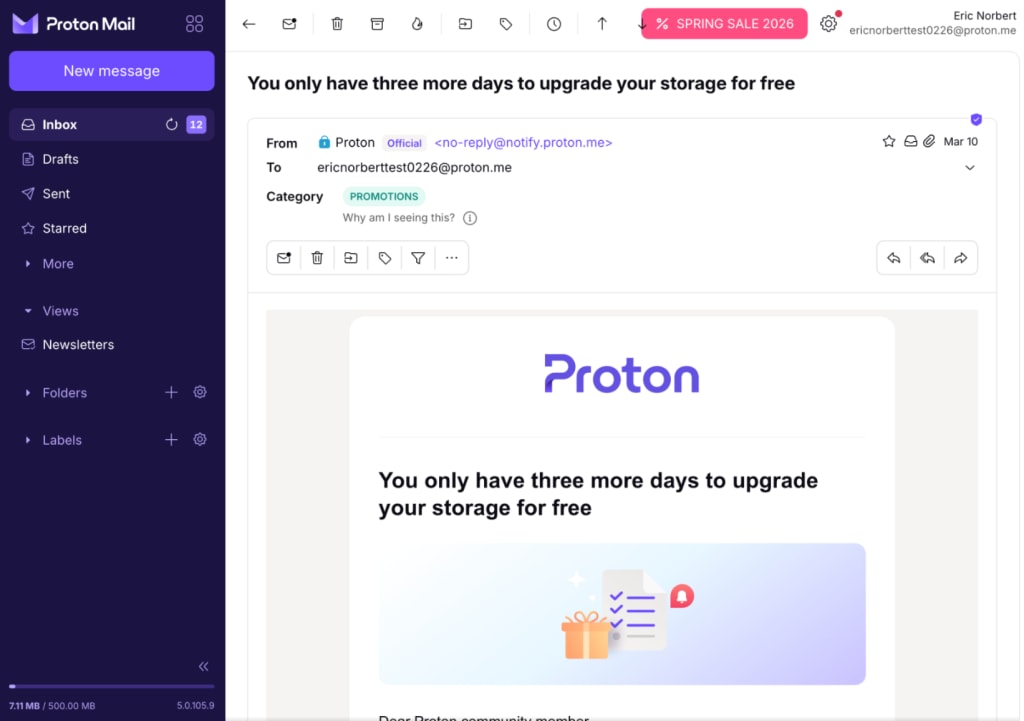
Alt klart. Dataene dine er gjenopprettet.
Gjenopprett dataene dine med kontaktassistert datagjenoppretting
Slik låser du opp dataene dine med kontaktassistert datagjenoppretting
Gjenopprett dataene dine med det gamle passordet ditt
- Åpne kontoinnstillingene dine (Innstillinger ⚙️ → Alle innstillinger).

- Velg Gjenoppretting fra sidefeltet, og klikk deretter på Lås opp data.
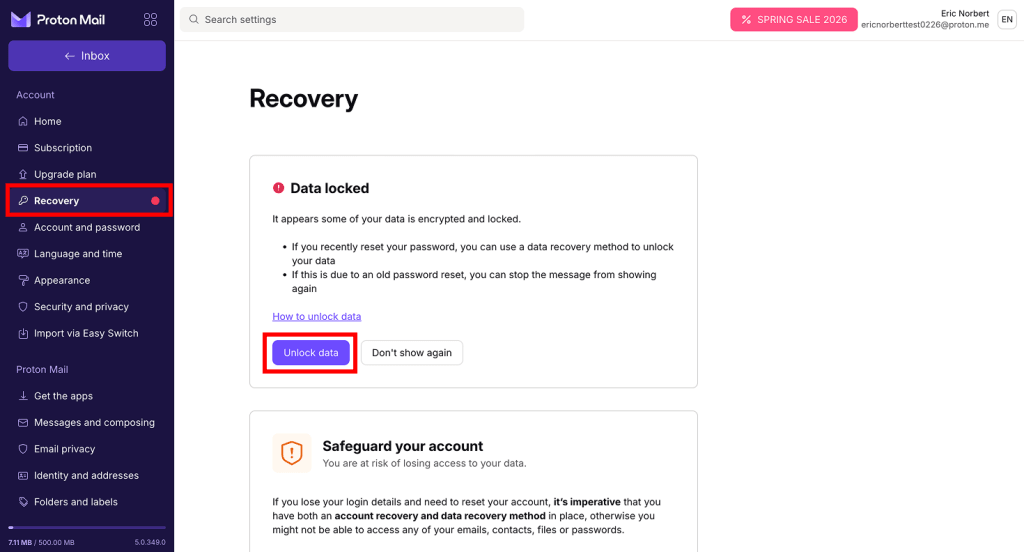
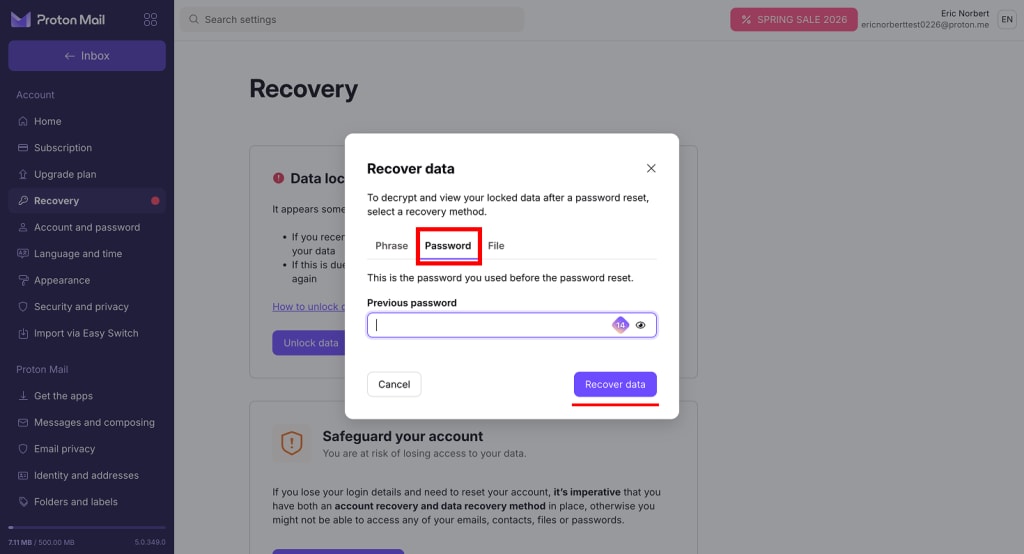
- Velg fanen Passord. Angi det gamle passordet ditt og klikk på Gjenopprett data.
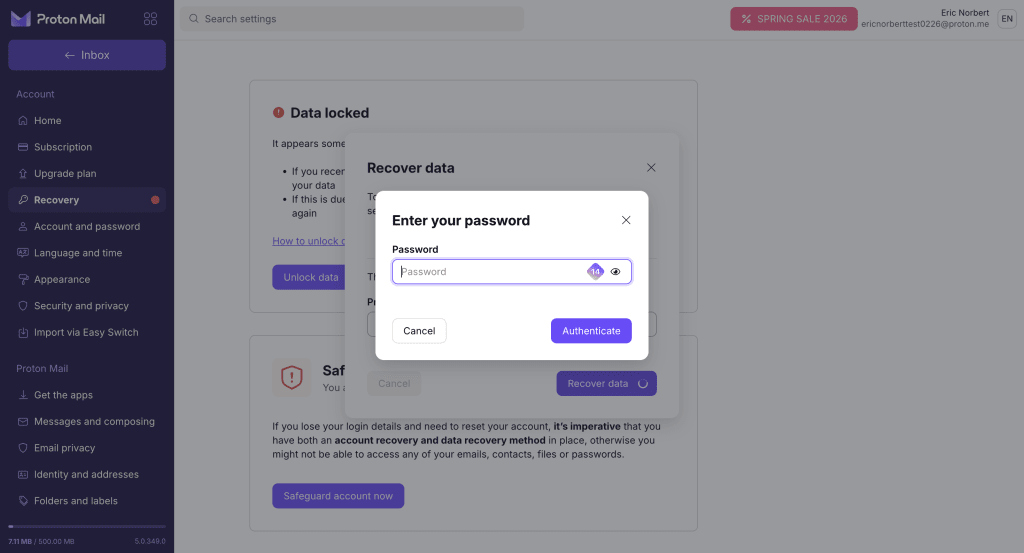
- Du vil bli bedt om å oppgi passordet ditt. Angi ditt nye passord denne gangen, og klikk deretter på Autentiser.
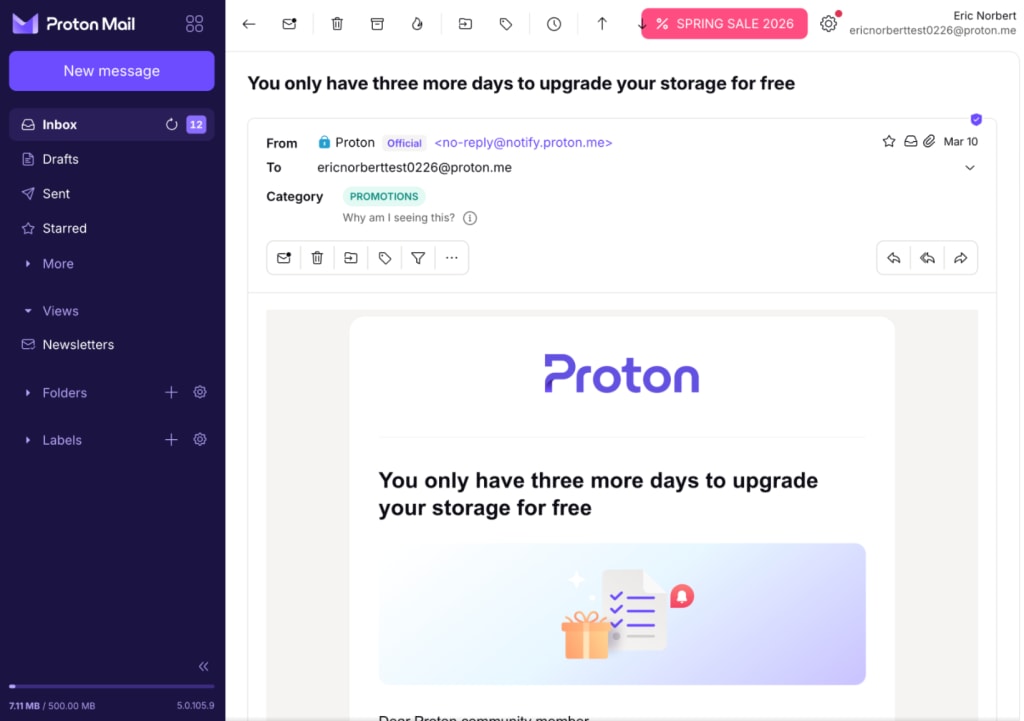
Alt klart. Dataene dine er gjenopprettet.
Merk: Hvis du bruker en passordapp, bør du sjekke om den lagrer historikk over tidligere brukte passord. Gjenoppretting av et eldre passord for Proton-kontoen kan gjøre det mulig å dekryptere og gjenopprette tilgang til data som ble utilgjengelige etter en tilbakestilling av passordet.
Hva du skal gjøre etter at du har gjenopprettet dataene dine
Noen gjenopprettingsmetoder kan bare brukes én gang. Når du har gjenopprettet kontoen din, bør du generere på nytt eventuelle gjenopprettingsmetoder som ikke kan brukes en gang til.
- Åpne kontogjenopprettingsinnstillingene dine (Innstillinger ⚙️ → Alle innstillinger → Gjenoppretting)
- Rull til gjenopprettingsmetoden (eller metodene) du brukte.
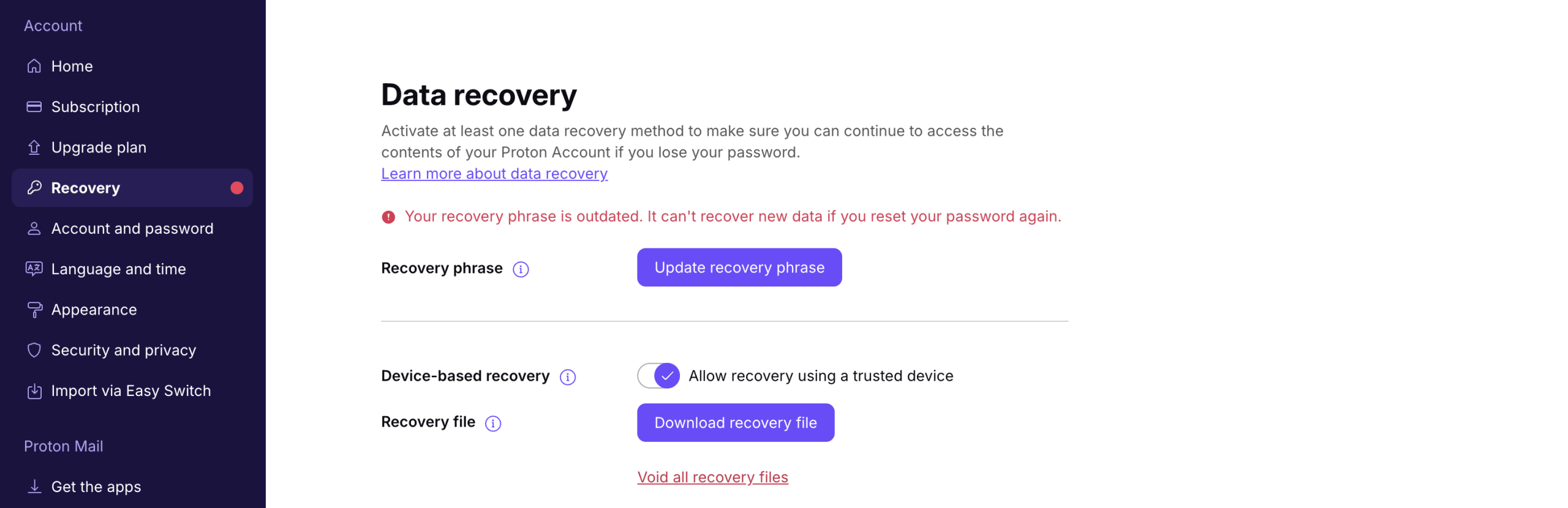
Hvis gjenopprettingsmetoden din ikke kan brukes igjen, vil du se et varsel om at Din er utdatert.
- Klikk på Oppdater gjenopprettingsmetode og følg trinnene for å oppdatere gjenopprettingsmetoden din.
Datagjenoppretting og to-passordmodus
Alle metoder for datagjenoppretting fungerer for to-passordmodus – selv om du mister begge passordene.