
Kontaktassistert datagjenoppretting
- Lesetid
- 5 min
- Kategorier
- Konto- og datagjenoppretting
- Proton Konto
Kontaktassistert datagjenoppretting er en metode for datagjenoppretting. Den lar deg angi 1–5 klarerte kontakter som kan hjelpe deg med å gjenopprette krypterte data (som e-poster, kontakter, passord, dokumenter) på kontoen din etter en tilbakestilling av passord. Gjenopprettingskontakter verifiserer identiteten din slik at du kan få tilbake dataene dine, men de får aldri tilgang til kontoen din eller dataene dine selv.
For å sikre kontoen din fullstendig mot tap av passord, bør du også aktivere minst én metode for tilbakestilling av passord.
I denne artikkelen
- Slik fungerer det
- Slik bruker du kontaktassistert datagjenoppretting
- Hvis du har mottatt en e-post om at du har blitt lagt til som noens gjenopprettingskontakt
- Teknisk oversikt
Slik fungerer det
Hvis kontodataene dine er låst etter en tilbakestilling av passordet, kan du be oss om å sende en e-postforespørsel til en av dine kontakter for datagjenoppretting. Vi ber dem bekrefte at det er du som prøver å låse opp dataene dine.
Gjenopprettingskontakter må være
- Proton-brukere: du kan bare legge til e-postadresser som er tilknyttet en Proton-konto.
- Personer du kjenner, stoler på og lett kan kontakte: selv om du ikke har tilgang til Proton.
Kontaktassistert datagjenoppretting låser opp kontodataene dine, men kan ikke tilbakestille passordet ditt. Finn ut hvordan Protons kontogjenoppretting fungerer
Slik bruker du kontaktassistert datagjenoppretting
Legg til en gjenopprettingskontakt
- Logg på account.proton.me og åpne kontoinnstillingene dine.
- I sidestolpen velger du Gjenoppretting og ruller til Gjenopprettingskontakter. Velg Legg til gjenopprettingskontakt.
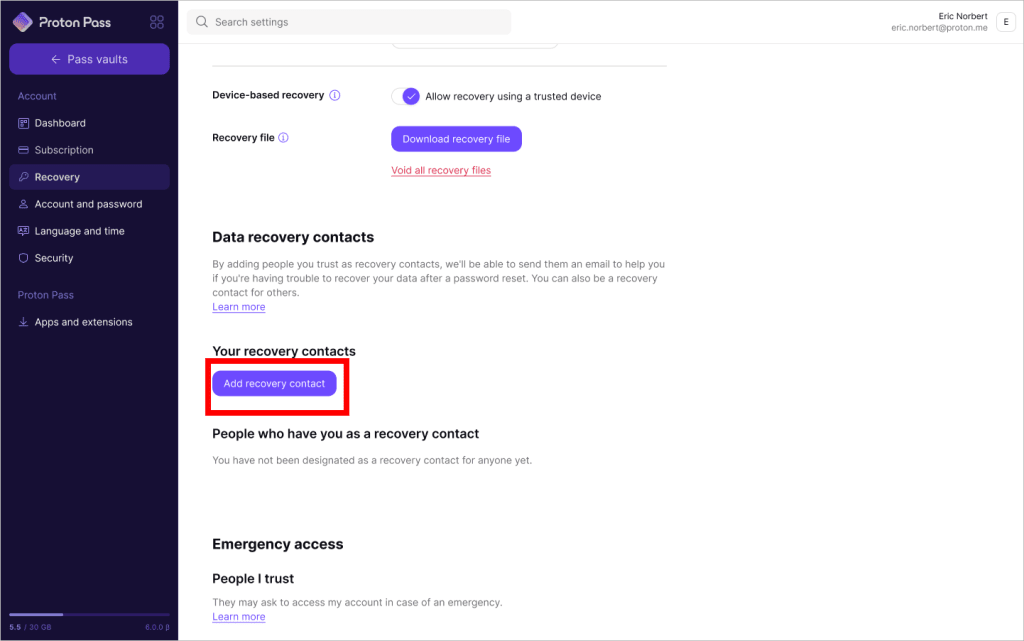
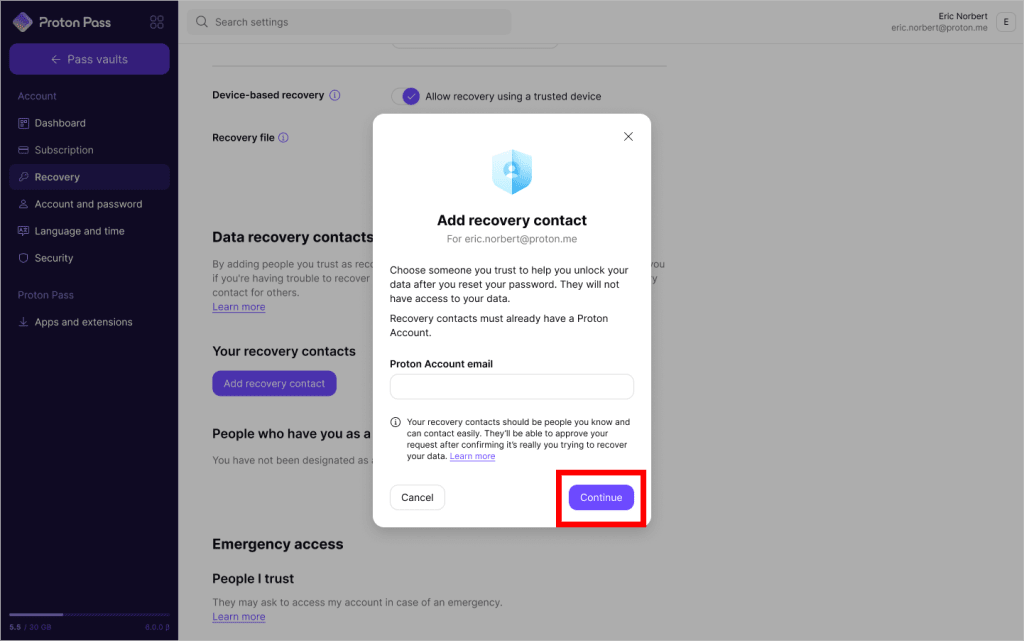
3. Angi kontaktens e-postadresse. E-postadressen må være tilknyttet en Proton-konto.
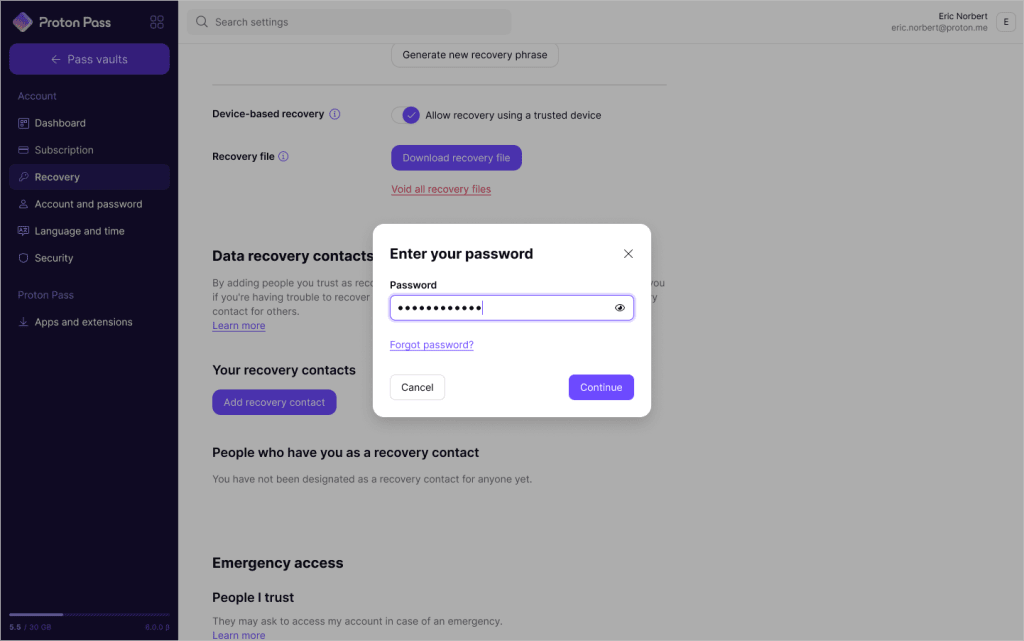
4. Du blir bedt om å autentisere deg. Angi passordet ditt og klikk på Fortsett.
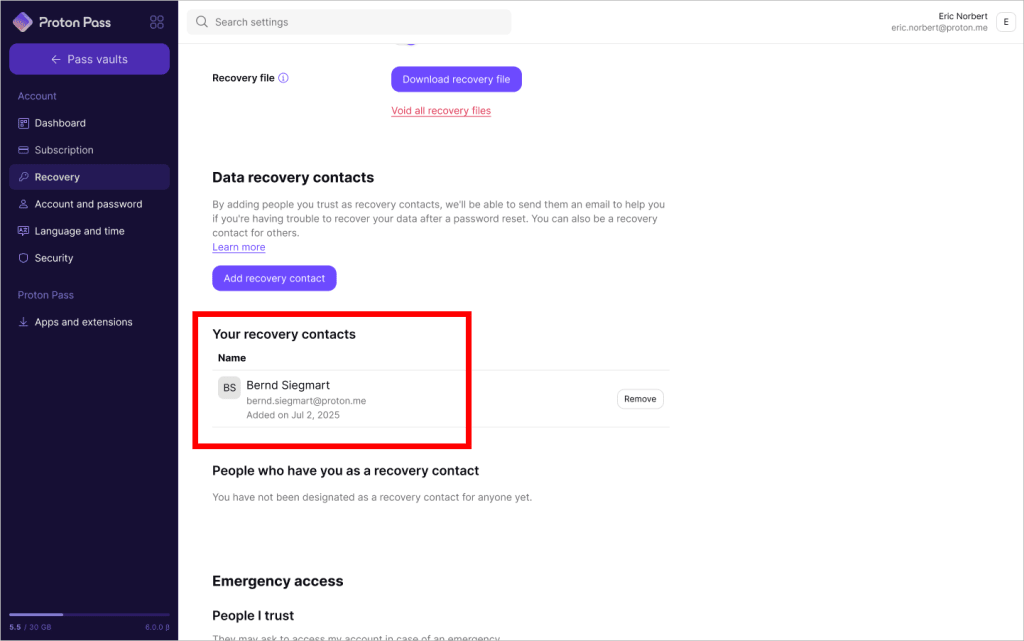
Alt klart. Du vil se den nye gjenopprettingskontakten din under Gjenopprettingskontakter. Dere vil begge motta en e-postbekreftelse.
Gjenopprett dataene dine
Hvis du er låst ute av kontoen din, må du tilbakestille passordet ditt før du kan gjenopprette data. Slik tilbakestiller du passordet for Proton-kontoen din
- Etter en tilbakestilling av passordet vil du se at dataene dine er låst.
- Du kan se et sprett-opp-vindu eller et varsel som ber deg gjenopprette kontodataene dine. I så fall klikker du på gjenopprett data.
- Alternativt kan du åpne gjenopprettingsinnstillingene dine (Innstillinger ⚙️ → Alle innstillinger → Gjenoppretting) og klikke på Lås opp data.

2. I fanen Kontakter vil du se en liste over dine kontakter for datagjenoppretting. Velg én eller flere kontakter og klikk på Start gjenoppretting.
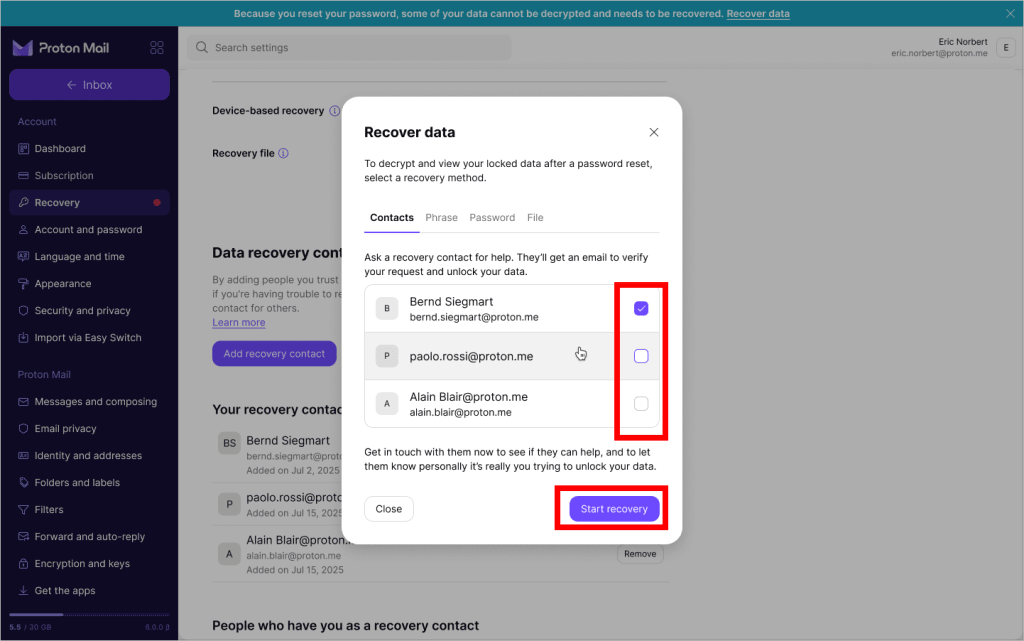
3. Hvis du ikke allerede har gjort det, ta kontakt med kontakten din og la dem få vite at det faktisk er du som ber om hjelp.

- Når kontakten din bekrefter at forespørselen er ekte, sender vi deg en e-postbekreftelse. Åpne e-posten og klikk på Gjenopprett data nå.
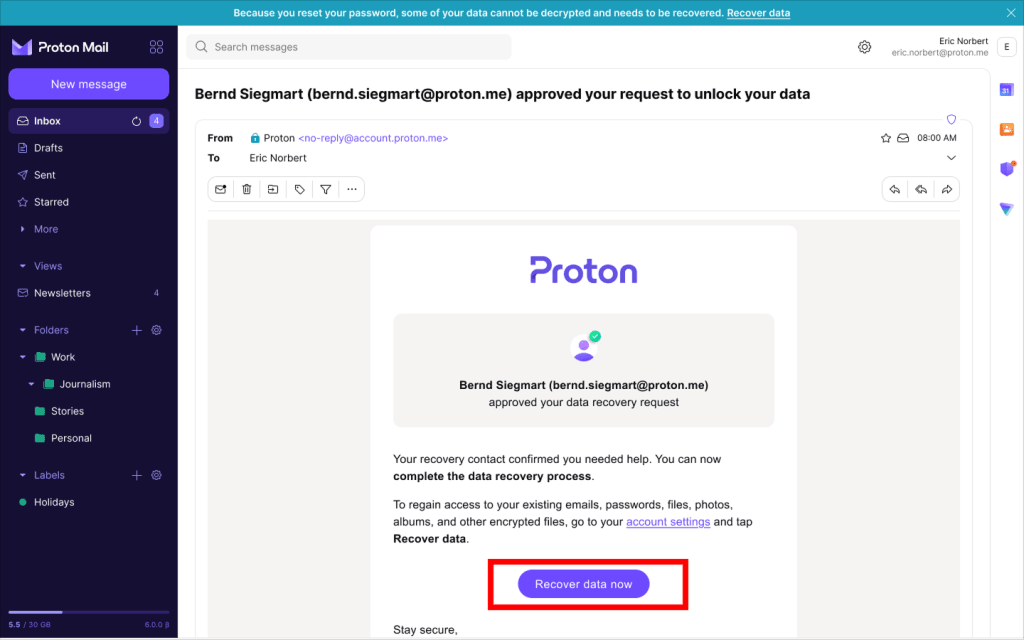
5. I fanen Kontakter klikker du på Gjenopprett data igjen.
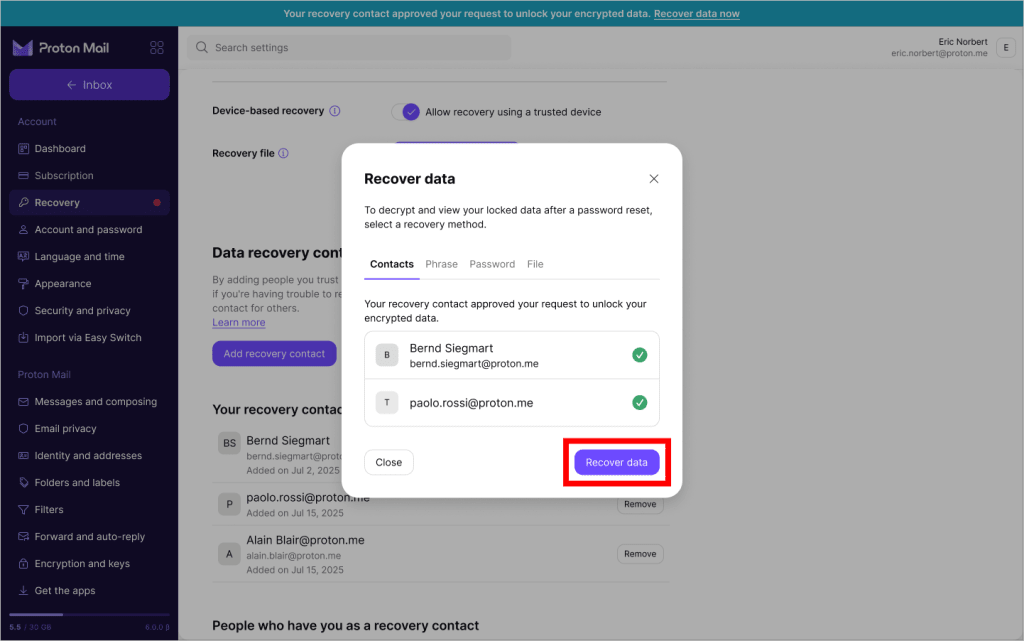
Det var alt. Dataene dine er gjenopprettet.
Vis gjenopprettingskontaktene dine
- Logg inn på account.proton.me og åpne kontoinnstillingene dine.
- I sidestolpen velger du Gjenoppretting og ruller til Gjenopprettingskontakter.
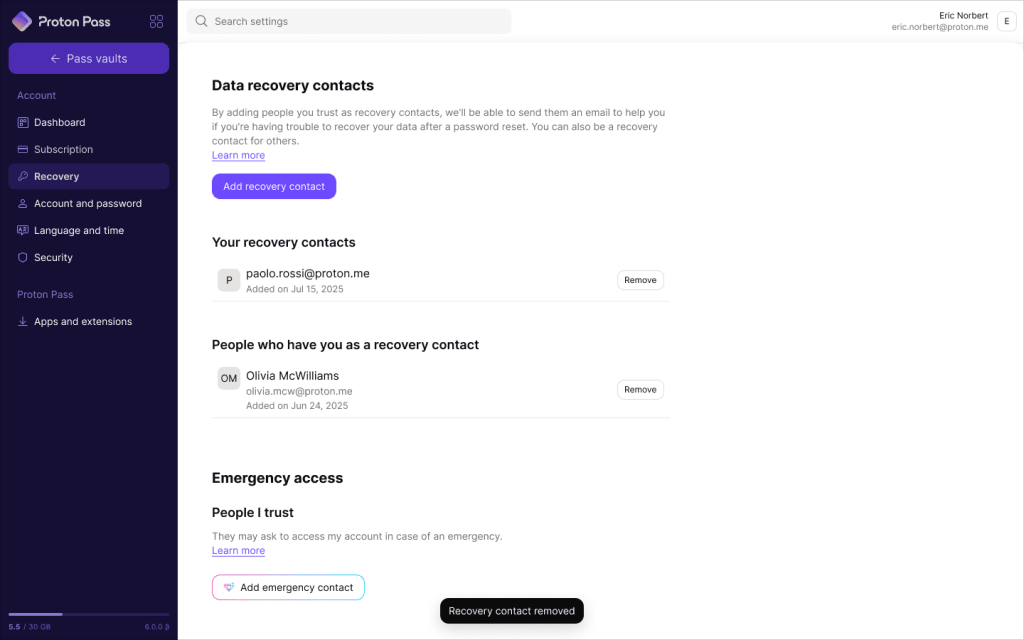
- Dine gjenopprettingskontakter er personene som kan hjelpe deg med å gjenopprette dataene dine.
- Personer som har deg som gjenopprettingskontakt er en liste over personer som du er en gjenopprettingskontakt for.
Slett en gjenopprettingskontakt
- Logg på account.proton.me og åpne kontoinnstillingene dine.
- I sidestolpen velger du Gjenoppretting og ruller til Kontakter for datagjenoppretting → Dine gjenopprettingskontakter.
- Finn kontakten du vil slette, og klikk på Fjern.

4. Les advarselen nøye. Hvis du er sikker på at du vil fortsette, klikker du på Fjern igjen.
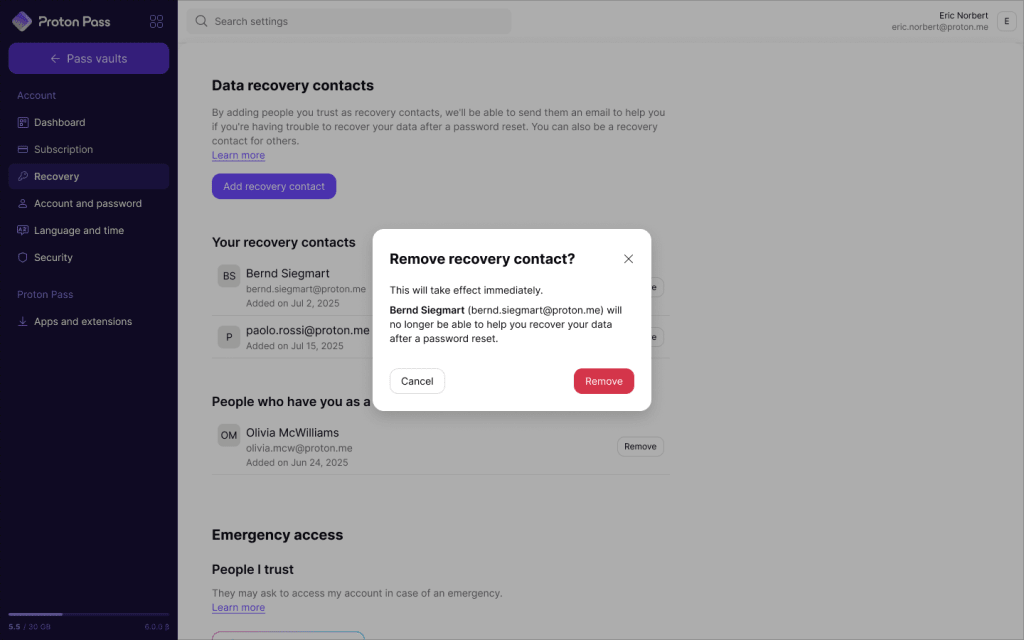
5. Angi passordet ditt for å bekrefte.

Alt klart. Du har fjernet kontakten fra listen din.
Fjern deg selv fra noens gjenopprettingskontakter
- Logg på account.proton.me og åpne kontoinnstillingene dine.
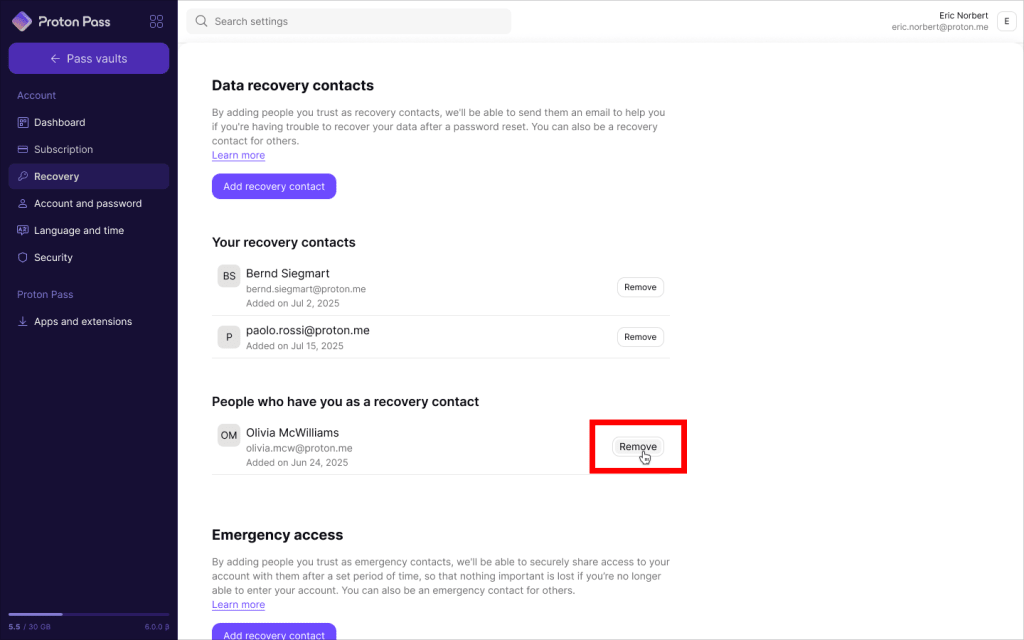
- I sidefeltet velger du Gjenoppretting og ruller ned til Gjenopprettingskontakter → Personer som har deg som gjenopprettingskontakt.
- Finn kontakten og klikk på Fjern.
4. Les advarselen nøye. Hvis du er sikker på at du vil fortsette, klikker du på Takke nei.
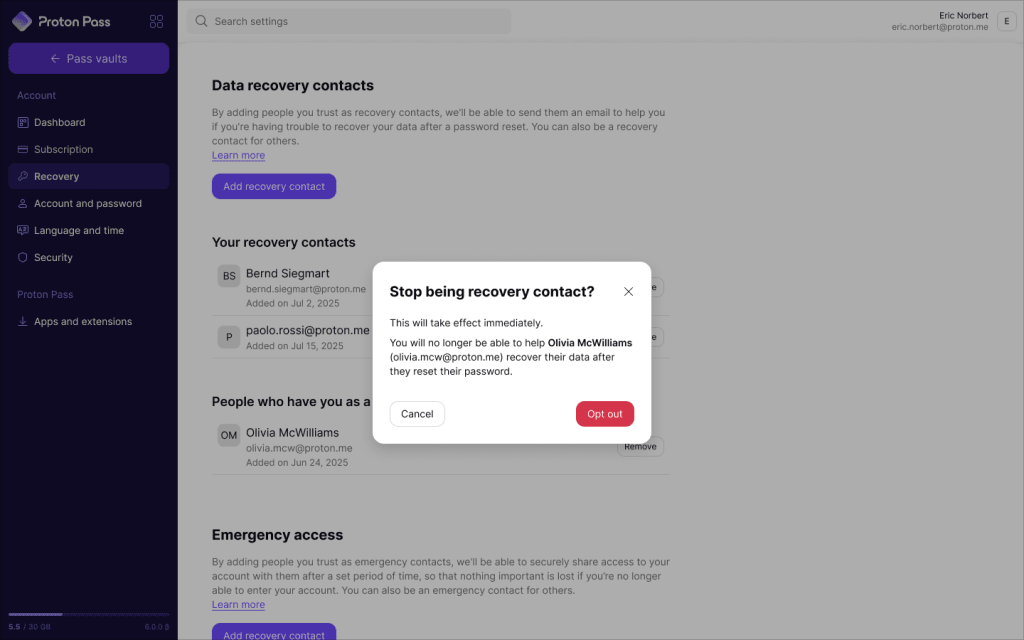
Alt er klart. Du vil ikke lenger bli kontaktet hvis denne personen trenger hjelp med datagjenoppretting. Vi sender en e-postbekreftelse til dere begge.
Jeg mottok en e-post om at jeg har blitt lagt til som gjenopprettingskontakt. Hva betyr dette?
Hvis en Proton-bruker legger deg til som gjenopprettingskontakt, betyr det at de har utpekt deg til å hjelpe dem med å gjenopprette kontodataene sine hvis de blir låst ute av kontoen sin. Her er en artikkel som forklarer mer om hvorfor dette kan skje.
Du trenger ikke å gjøre noe akkurat nå. Og hvis de blir låst ute, er trinnene for å hjelp dem raske og enkle.
But du bør bare være gjenopprettingskontakt for noen som:
- Kjenner og stoler på deg
- Kan enkelt komme i kontakt med deg (selv om de ikke har tilgang til Proton)
Hvis du ikke vil være gjenopprettingskontakten til noen, kan du fjerne deg selv fra kontaktlisten deres.
Teknisk oversikt
Proton-kontoer bruker to sett med krypteringsnøkler for å beskytte dataene dine. «Adressenøkler» sikrer meldingene, filene, kontaktene og andre data, mens «kontonøkler» låser og låser opp adressenøklene dine.
Når du konfigurerer en gjenopprettingskontakt, oppretter Proton en kryptert sikkerhetskopi av kontonøklene dine. Vi deler disse med gjenopprettingskontakten din ved hjelp av ende-til-ende-kryptering, slik at Proton aldri har tilgang til dem.
Hvis du noen gang trenger kontaktens hjelp til å gjenopprette dataene dine, følger du trinnene ovenfor. Du bekrefter at du er eieren av kontoen ved hjelp av e-post- eller SMS-verifisering, og ber deretter kontakten din om hjelp til å få tilgang til dataene dine igjen. Kontonøklene dine vil bli overført tilbake igjen ved hjelp av ende-til-ende-kryptering.
Personene du utpeker som gjenopprettingskontakter, har aldri adressenøklene dine, så de kan aldri få tilgang til dataene dine eller utgi seg for å være deg. Og de kan bare hjelpe deg etter at du eksplisitt har startet gjenopprettingen og verifisert identiteten din via e-post eller SMS.