
Door contacten ondersteund dataherstel
- Lezen
- 5 min
- Categorieën
- Account- en dataherstel
- Proton-account
Door contactpersonen ondersteund dataherstel is een methode voor dataherstel. Hiermee kunt u 1-5 vertrouwde contactpersonen instellen die u kunnen helpen bij het herstellen van versleutelde gegevens (zoals e-mails, contacten, wachtwoorden, documenten) op uw account na een wachtwoordreset. Herstelcontacten verifiëren uw identiteit zodat u uw gegevens kunt terugkrijgen, maar ze krijgen zelf nooit toegang tot uw account of uw gegevens.
Om uw account volledig te beveiligen tegen het verlies van uw wachtwoord, dient u ook ten minste één methode voor het resetten van uw wachtwoord in te schakelen.
In dit artikel
- Hoe het werkt
- Hoe u door contacten ondersteund dataherstel gebruikt
- Als u een e-mail heeft ontvangen waarin staat dat u bent toegevoegd aan de herstelcontacten van iemand anders
- Technisch overzicht
Hoe het werkt
Als uw accountgegevens na een wachtwoordreset zijn vergrendeld, kunt u ons vragen om een e-mailverzoek te sturen naar een van uw contacten voor dataherstel. We zullen hen vragen te bevestigen dat u het bent die uw gegevens probeert te ontgrendelen.
Herstelcontacten moeten voldoen aan:
- Proton-gebruikers: u kunt alleen e-mailadressen toevoegen die zijn gekoppeld aan een Proton-account.
- Mensen die u kent, vertrouwt en gemakkelijk kunt bereiken: zelfs als u geen toegang heeft tot Proton.
Door contacten ondersteund dataherstel ontgrendelt uw accountgegevens, maar kan uw wachtwoord niet resetten. Lees hoe het accountherstel van Proton werkt
Hoe u door contacten ondersteund dataherstel gebruikt
Een herstelcontact toevoegen
- Log in op account.proton.me en open uw accountinstellingen.
- Selecteer in de zijbalk Herstel en scrol naar Herstelcontacten. Selecteer Herstelcontact toevoegen.
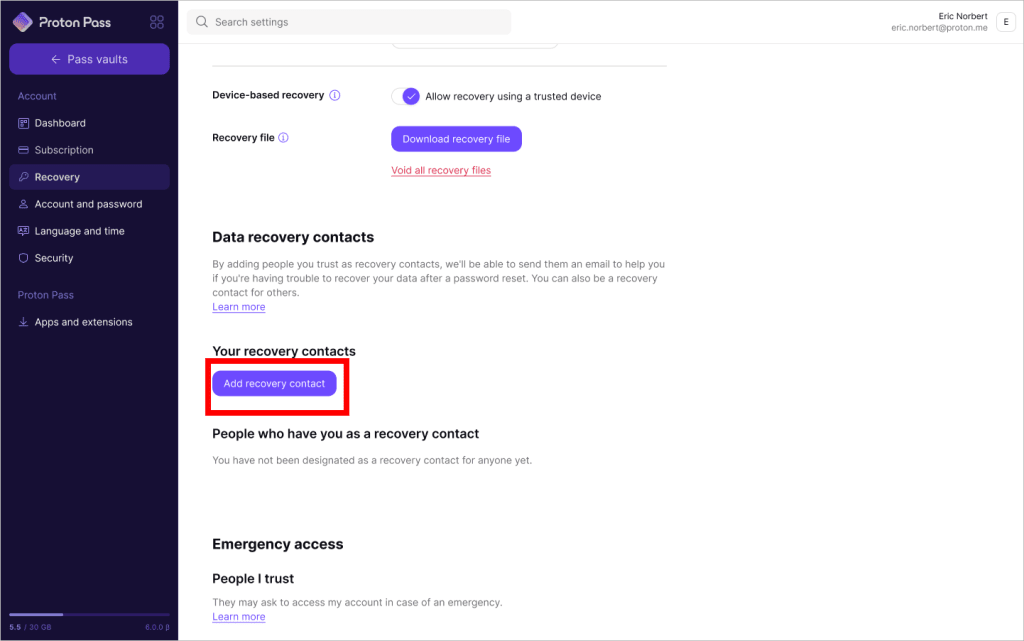
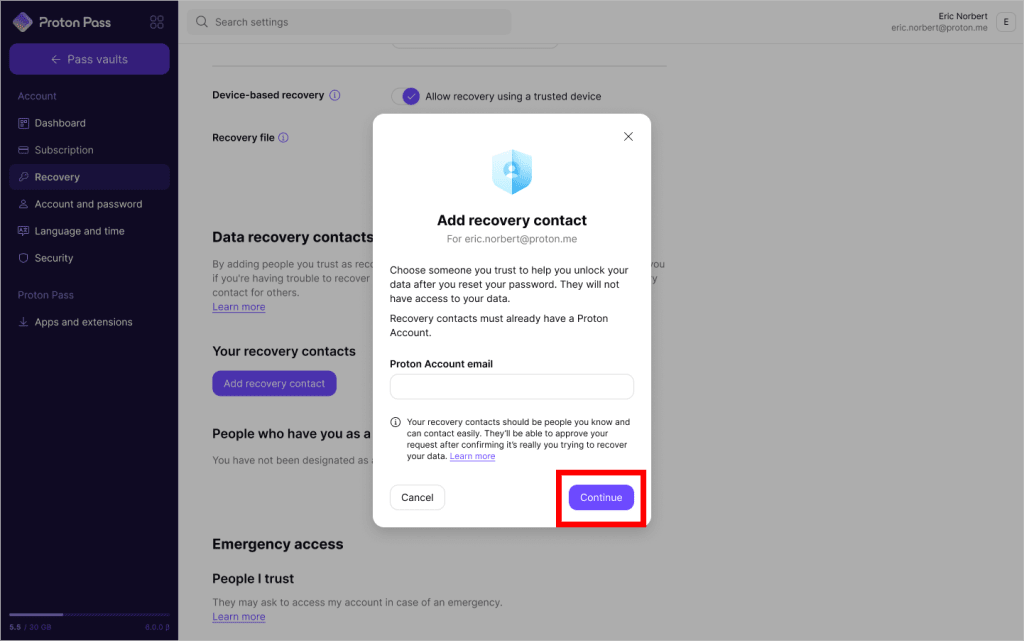
3. Voer het e-mailadres van uw contact in. Het e-mailadres moet gekoppeld zijn aan een Proton-account.
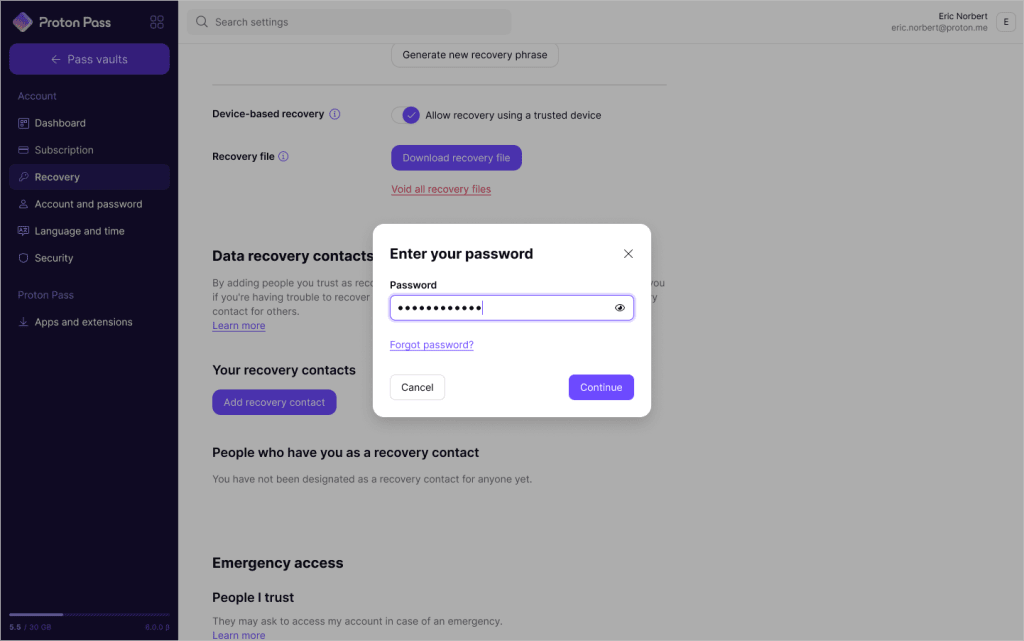
4. U wordt gevraagd uzelf te authenticeren. Voer uw wachtwoord in en klik op Doorgaan.
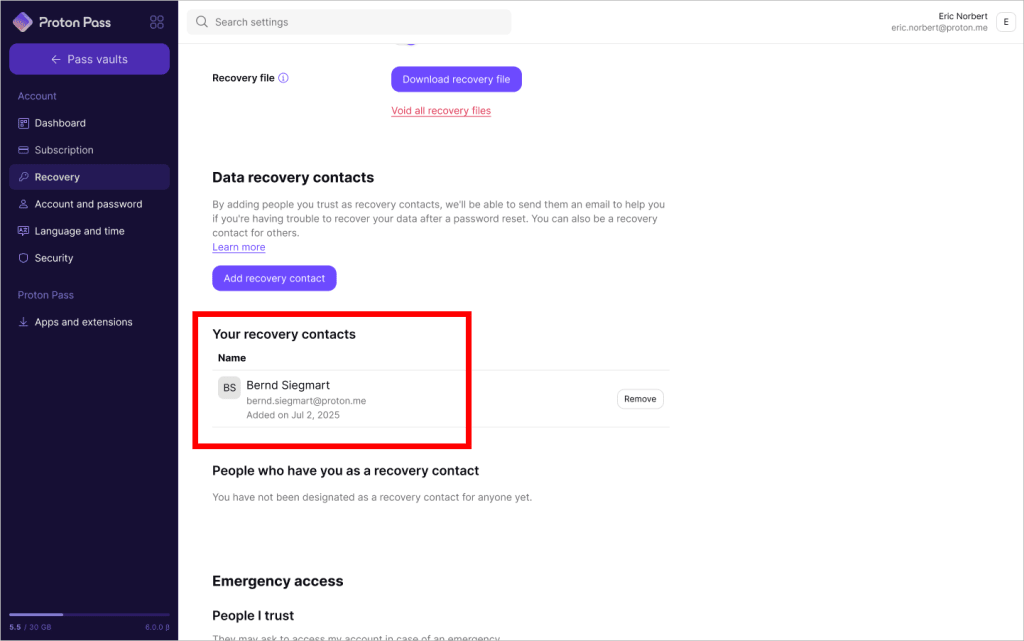
Helemaal klaar. U ziet uw nieuwe herstelcontact onder Herstelcontacten. U ontvangt allebei een bevestigingsmail.
Uw gegevens herstellen
Als u bent buitengesloten van uw account, moet u uw wachtwoord resetten voordat u gegevens kunt herstellen. Hoe u het wachtwoord van uw Proton-account reset
- Na een wachtwoordreset ziet u dat uw gegevens zijn vergrendeld.
- U ziet mogelijk een pop-up of melding die u vraagt uw accountgegevens te herstellen. Klik in dat geval op gegevens herstellen.
- U kunt ook uw herstelinstellingen openen (Instellingen ⚙️ → Alle instellingen → Herstel) en op Gegevens ontgrendelen klikken.

2. Op het tabblad Contacten ziet u een lijst met uw contacten voor dataherstel. Selecteer een of meer contacten en klik op Herstel starten.
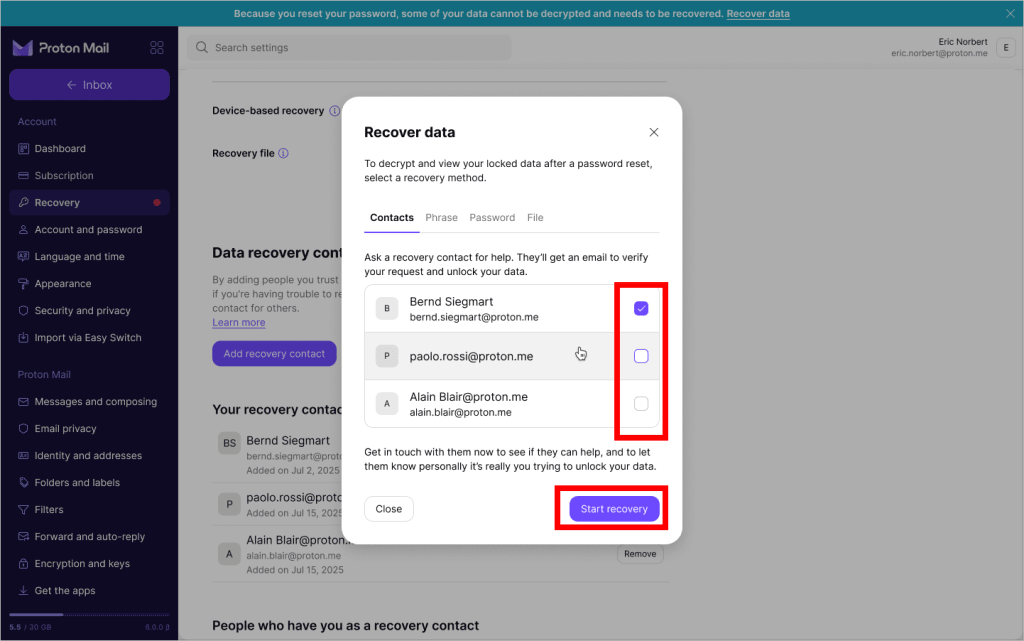
3. Als u dit nog niet heeft gedaan, neem dan contact op met uw contactpersoon en laat hen weten dat u het echt bent die om hulp vraagt.

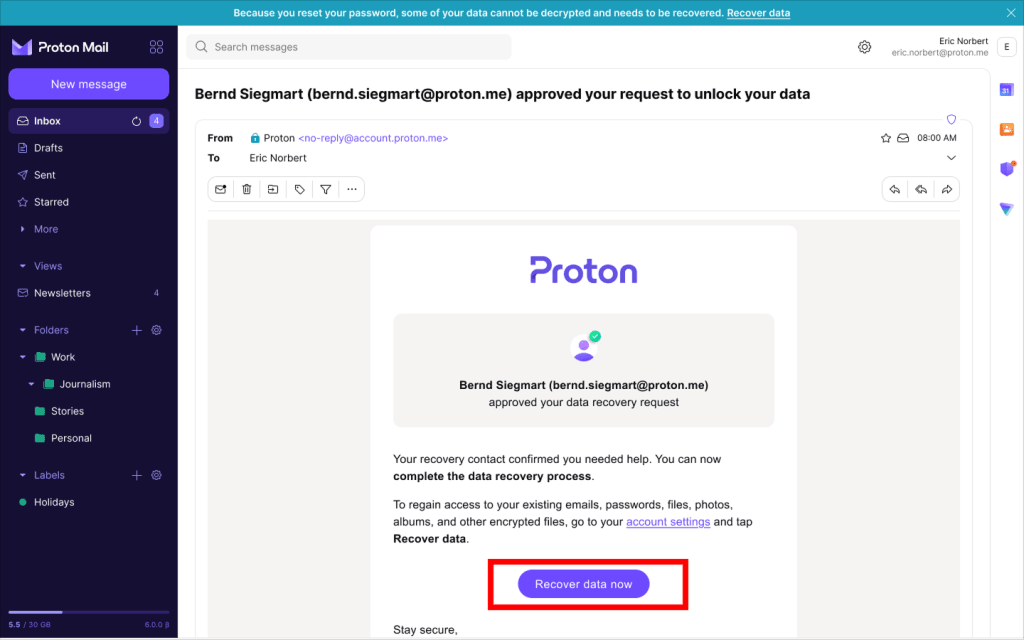
- Zodra uw contactpersoon bevestigt dat uw verzoek echt is, sturen we u een bevestigingsmail. Open de e-mail en klik op Gegevens herstellen nu.
5. Klik op het tabblad Contacten nogmaals op Gegevens herstellen.
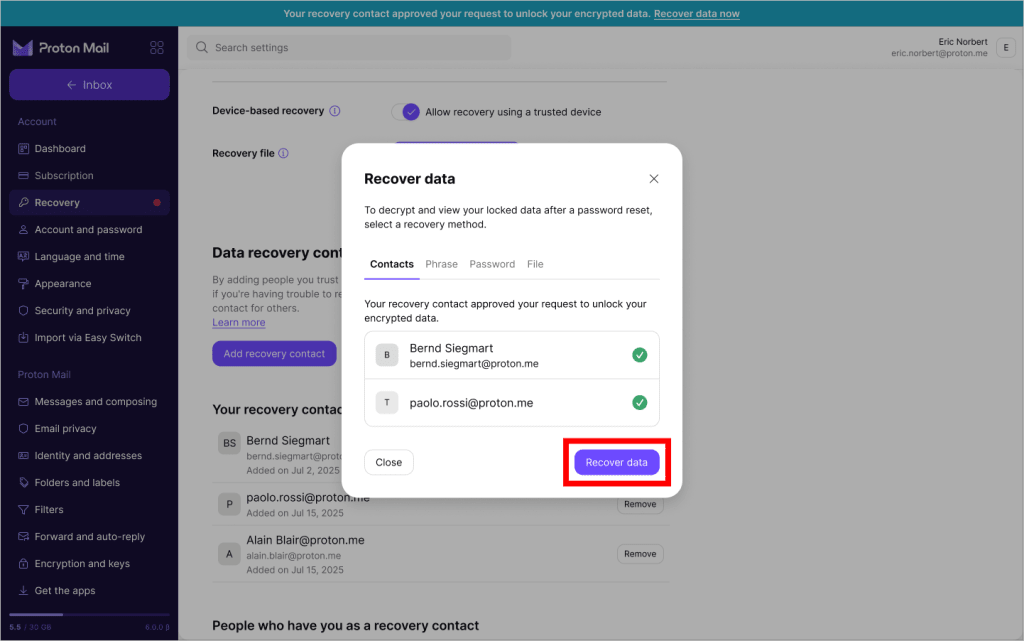
Dat is alles. Uw gegevens zijn hersteld.
Uw herstelcontacten bekijken
- Log in op account.proton.me en open uw accountinstellingen.
- Selecteer in de zijbalk Herstel en scrol naar Herstelcontacten.
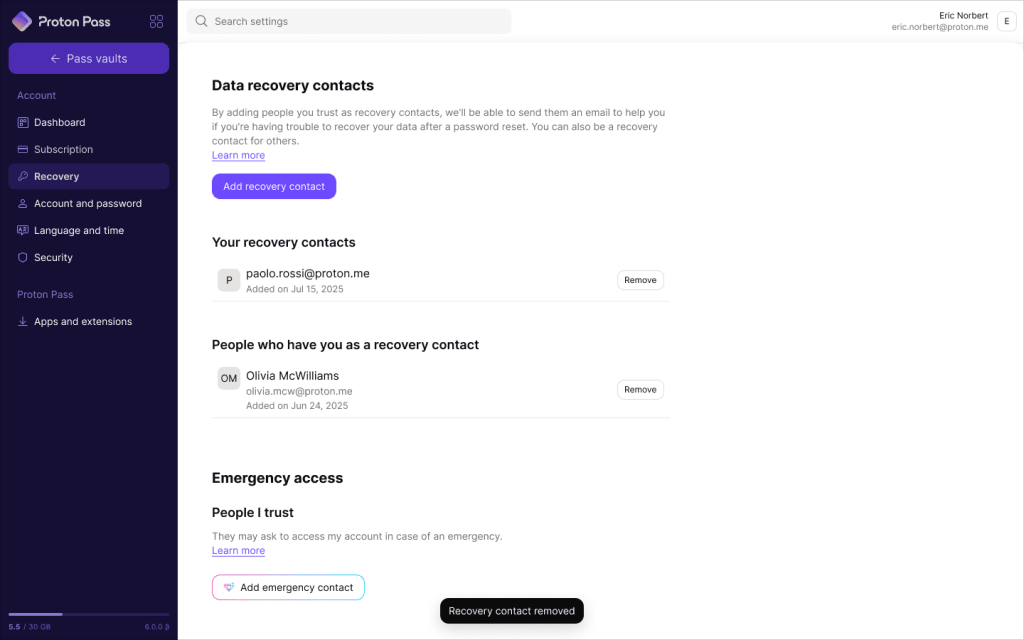
- Uw herstelcontacten zijn de mensen die u kunnen helpen uw gegevens te herstellen.
- Personen die u als herstelcontact hebben is een lijst met mensen voor wie u een herstelcontact bent.
Een herstelcontact verwijderen
- Log in op account.proton.me en open uw accountinstellingen.
- Selecteer in de zijbalk Herstel en scrol naar Contacten voor dataherstel → Uw herstelcontacten.
- Zoek de contactpersoon die u wilt verwijderen en klik op Verwijderen.

4. Lees de waarschuwing zorgvuldig door. Als u zeker weet dat u wilt doorgaan, klikt u nogmaals op Verwijderen.
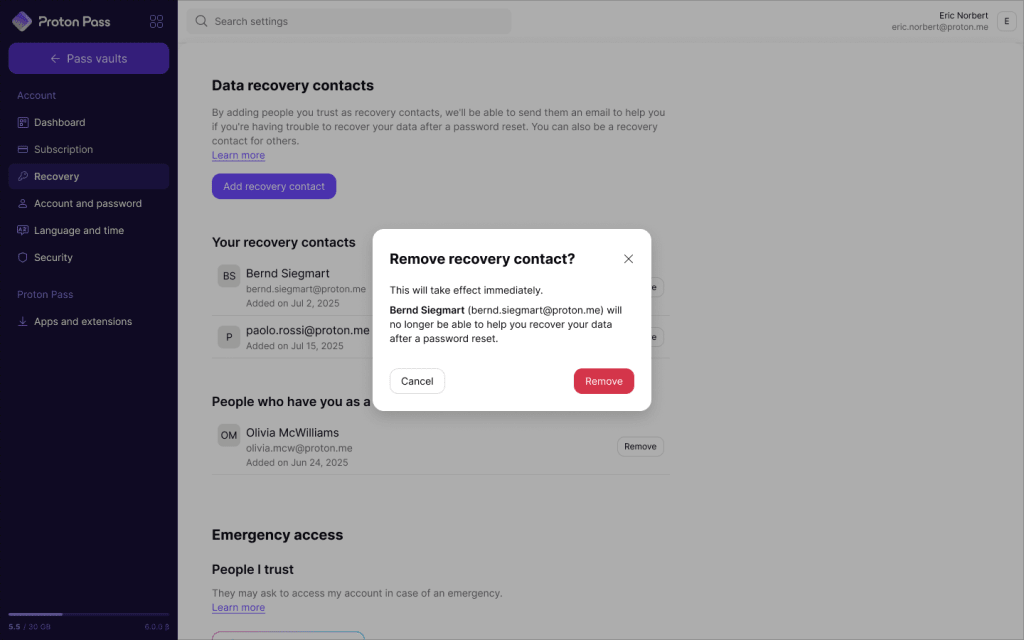
5. Voer uw wachtwoord in om te bevestigen.

Helemaal klaar. U heeft de contactpersoon uit uw lijst verwijderd.
Uzelf verwijderen uit de herstelcontacten van iemand anders
- Log in op account.proton.me en open uw accountinstellingen.
- Selecteer in de zijbalk Herstel en scroll naar Herstelcontacten → Personen die u als herstelcontact hebben.
- Zoek het contact en klik op Verwijderen.
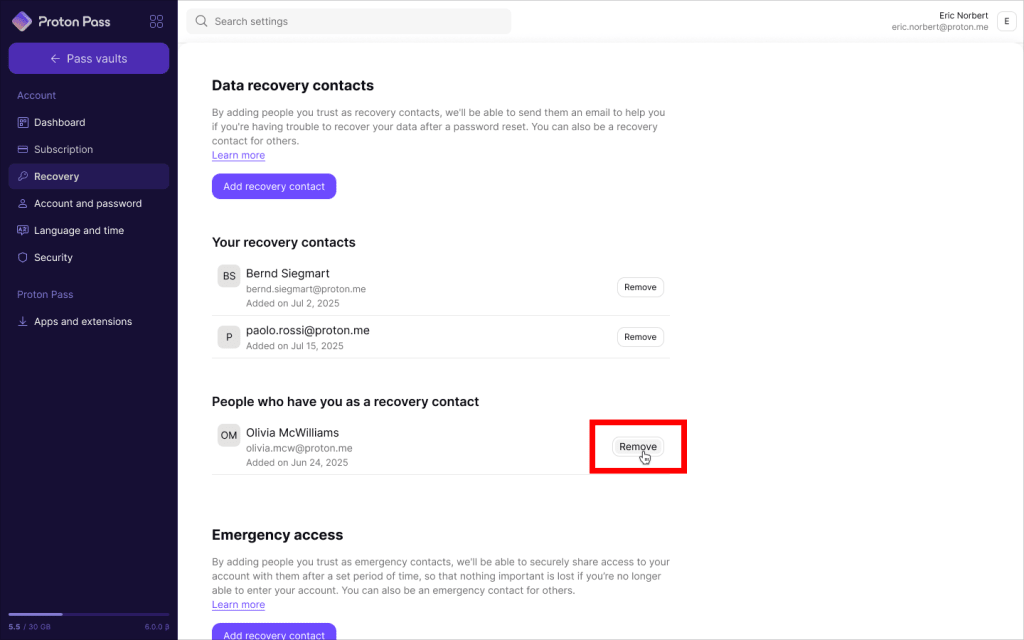
4. Lees de waarschuwing zorgvuldig door. Als u zeker weet dat u wilt doorgaan, klikt u op Opt-out.
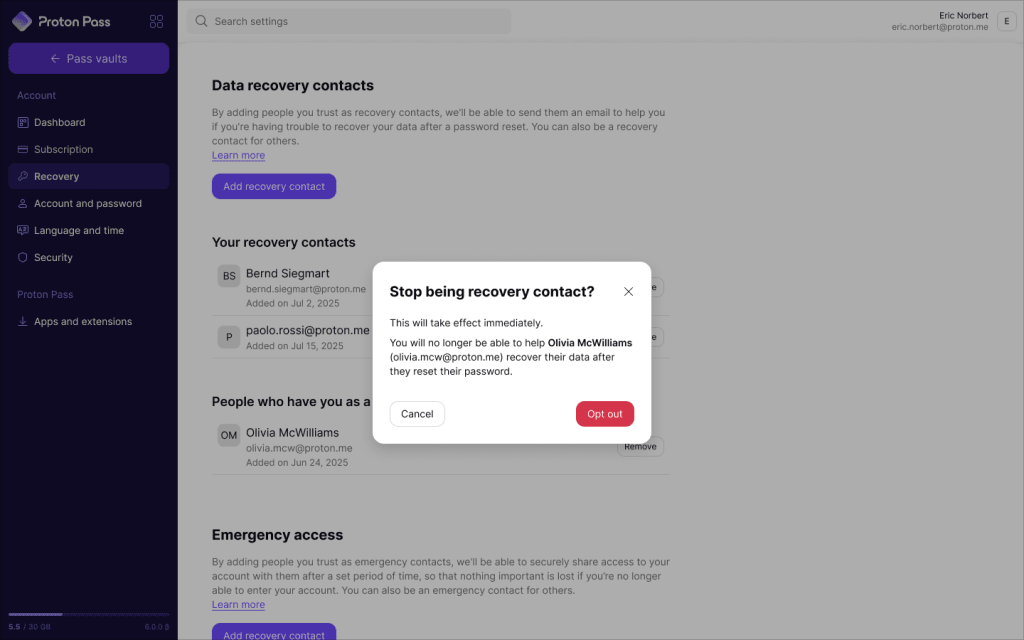
Helemaal klaar. Er wordt geen contact meer met u opgenomen als deze persoon hulp nodig heeft bij dataherstel. We sturen u beiden een bevestigingsmail.
Ik heb een e-mail ontvangen waarin staat dat ik ben toegevoegd als herstelcontact. Wat betekent dit?
Als een Proton-gebruiker u toevoegt als herstelcontact, betekent dit dat deze u heeft aangewezen om te helpen hun accountgegevens te herstellen als zij buiten hun account worden gesloten. Hier is een artikel dat meer uitleg geeft over waarom dit kan gebeuren.
U hoeft nu nog niets te doen. En als zij buiten hun account worden gesloten, zijn de stappen om hen te helpen snel en eenvoudig.
Maar u zou alleen een herstelcontact moeten zijn voor iemand die:
- U kent en vertrouwt
- Gemakkelijk contact met u kan opnemen (zelfs als diegene geen toegang heeft tot Proton)
Als u niet iemands herstelcontact wilt zijn, kunt u uzelf van hun contactenlijst verwijderen.
Technisch overzicht
Proton-accounts gebruiken twee sets encryptiesleutels om uw gegevens te beschermen. “Adressleutels” beveiligen uw berichten, bestanden, contacten en andere gegevens, terwijl “accountsleutels” uw adressleutels vergrendelen en ontgrendelen.
Wanneer u een herstelcontact instelt, maakt Proton een versleutelde back-upkopie van uw accountsleutels. We delen deze met uw herstelcontact via end-to-end versleuteling, zodat Proton hier nooit toegang toe heeft.
Als u ooit de hulp van uw contactpersoon nodig heeft bij het herstellen van uw gegevens, volgt u de bovenstaande stappen. U bevestigt dat u de eigenaar bent van het account via e-mail- of SMS-verificatie, en vraagt vervolgens uw contactpersoon om hulp om opnieuw toegang te krijgen tot uw gegevens. Uw accountsleutels worden opnieuw overgedragen via end-to-end versleuteling.
De personen die u aanwijst als herstelcontacten beschikken nooit over uw adressleutels, dus ze hebben nooit toegang tot uw gegevens en kunnen zich niet als u voordoen. En ze kunnen u alleen helpen nadat u herstel expliciet heeft gestart en uw identiteit heeft geverifieerd via e-mail of SMS.