
Verloren accountgegevens herstellen na een wachtwoordreset
- Lezen
- 5 min
- Categorie
- Account- en dataherstel
Als u uw wachtwoord reset met e-mail- of sms-herstel, hebt u mogelijk geen toegang meer tot uw gegevens zodra u zich weer aanmeldt bij uw account. Om uw gegevens te ontgrendelen, hebt u uw oude wachtwoord of een methode voor dataherstel nodig.
In dit artikel leggen we uit hoe dataherstel werkt en hoe u uw vergrendelde gegevens ontsleutelt.
- Hoe dataherstel werkt
- Methoden voor dataherstel inschakelen
- Hoe u kunt zien of uw gegevens versleuteld zijn na een wachtwoordreset
- Versleutelde gegevens herstellen
- Wat u moet doen nadat u uw gegevens heeft hersteld
- Dataherstel en de twee-wachtwoordmodus
Hoe dataherstel werkt
Als u uw wachtwoord verliest, zijn er twee stappen om uw Proton-account te herstellen:
- Wachtwoord resetten: Hiermee kunt u uw wachtwoord wijzigen en opnieuw inloggen.
- Dataherstel: Hiermee kunt u de bestaande gegevens in uw account bekijken en ermee werken.
Sommige herstelopties (zoals aanmeldingsherstel en de herstelzin) dekken beide fasen.
Maar herstel via sms en e-mail maakt alleen een wachtwoordreset mogelijk. Als u dus een van deze opties gebruikt, heeft u mogelijk een aanvullende methode voor dataherstel nodig om weer toegang te krijgen tot uw gegevens. Dit houdt uw gegevens beschermd als een aanvaller toegang krijgt tot uw herstel-e-mailadres of telefoonnummer.
Daarom is het zo belangrijk om uw Proton-account te beveiligen met meerdere herstelopties. Als u uw wachtwoord verliest zonder voldoende opties, riskeert u permanent de toegang tot uw account en gegevens te verliezen.
U hoeft uw gegevens niet te ontsleutelen als u
- Uw wachtwoord wijzigt via uw accountinstellingen
- Uw account herstelt met aanmeldingsherstel of een herstelzin
- Alleen Proton VPN(nieuw venster) gebruikt (er zijn geen opgeslagen gegevens om te versleutelen)
Welke gegevens zijn versleuteld?
- Proton Mail: e-mails, contacten
- Proton Calendar: agenda’s, afspraken
- Proton Drive: bestanden, mappen, documenten, werkbladen
- Proton Pass: alle items (wachtwoorden, inloggegevens, aliassen, kaartgegevens, notities)
- Proton Wallet: alle portemonnees
- Proton Lumo(nieuw venster): projecten, gespreksgeschiedenis
Opties voor gegevensherstel inschakelen
Hoe u kunt zien of uw gegevens zijn versleuteld na een wachtwoordreset
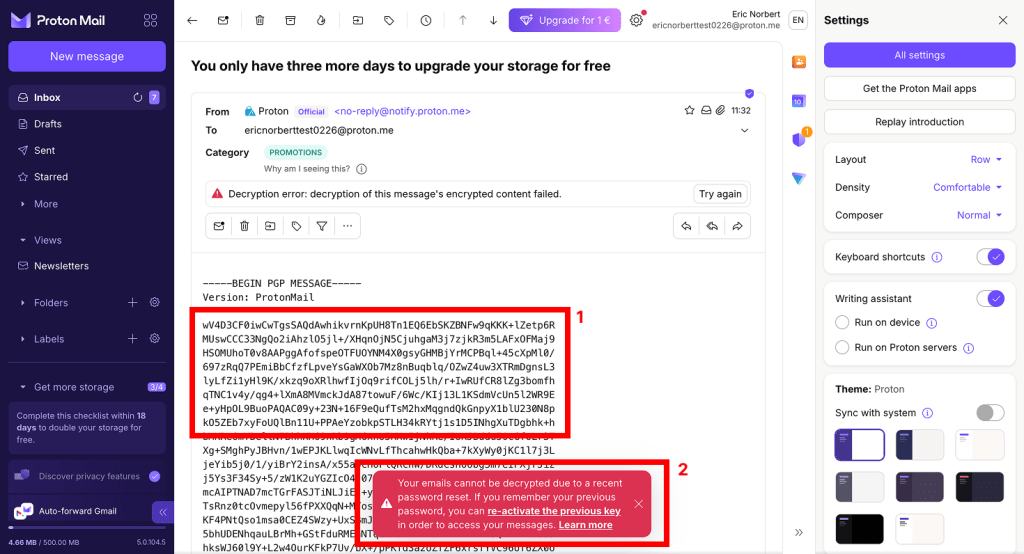
- U ziet willekeurige letters, cijfers en symbolen op de plek waar uw gegevens zouden moeten staan, of u kunt uw gegevens helemaal niet openen.
- In de web-apps van Proton krijgt u een melding wanneer u versleutelde gegevens probeert te openen, waarin staat dat de gegevens niet beschikbaar zijn of niet konden worden ontsleuteld.
Hier is een voorbeeld uit de Proton Mail-web-app:
Hoe u versleutelde gegevens herstelt na een wachtwoordreset
Om versleutelde gegevens te herstellen, moet u een van de volgende opties voor gegevensherstel hebben ingeschakeld:
- Back-up van apparaatgegevens
- Herstelzin
- Herstelbestand
- Uw oude wachtwoord
U moet uw optie voor gegevensherstel hebben ingesteld vóór uw wachtwoordreset. Als u zich niet herinnert een methode voor gegevensherstel te hebben ingesteld, probeer dan back-up van apparaatgegevens. Dit is standaard ingeschakeld in de web-apps van Proton.
Herstel uw gegevens met een back-up van apparaatgegevens
Log in bij een willekeurige web-app van Proton op een vertrouwd apparaat. Dit ontsleutelt uw gegevens, waardoor u volledige toegang krijgt tot uw e-mails, agenda’s, contacten, bestanden en wachtwoorden.
Een vertrouwd apparaat is elk apparaat waarop u ingelogd blijft.
Lees hoe apparaatgebaseerd herstel werkt
Herstel uw gegevens met uw herstelzin
- Log in op account.proton.me en open uw accountinstellingen.
- Selecteer Herstel in de zijbalk.
- U zou een melding moeten hebben met de titel Een deel van uw versleutelde gegevens is vergrendeld. Selecteer Ontgrendel gegevens.

4. Blijf in het tabblad Zin. Voer uw herstelzin van 12 woorden in en selecteer Gegevens herstellen.

Uw gegevens zijn hersteld.
Herstel uw gegevens met uw herstelbestand
- Log in op account.proton.me en open uw accountinstellingen.
- Selecteer Herstel in de zijbalk.
- U zou een melding moeten hebben met de titel Een deel van uw versleutelde gegevens is vergrendeld. Selecteer Ontgrendel gegevens.
4. Ga naar het tabblad Bestand en klik op Doorzoek. Zoek uw bestand en upload het.

5. Klik na het uploaden op Gegevens herstellen.

6. Voer uw wachtwoord in en klik op Authenticeren.
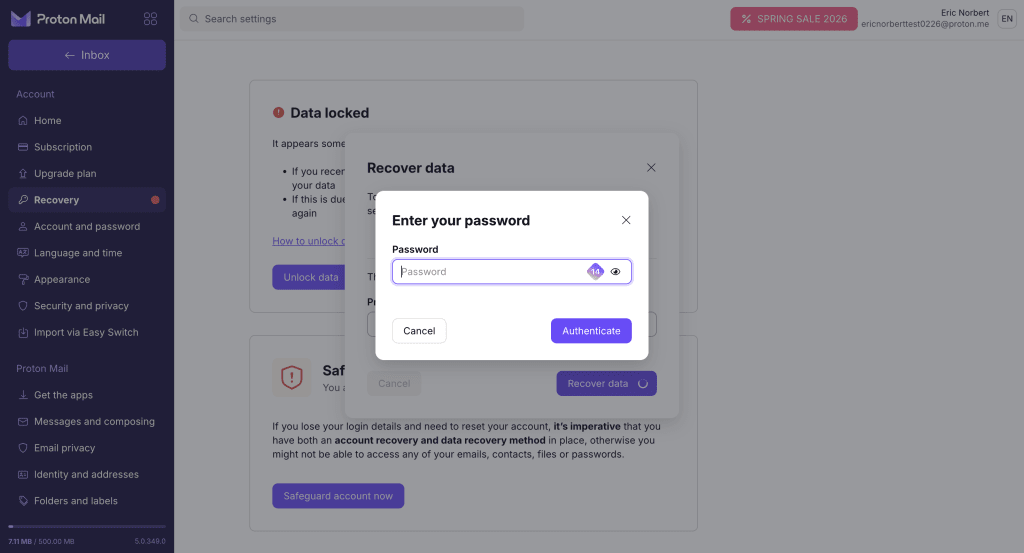
Helemaal klaar. Uw gegevens zijn hersteld.
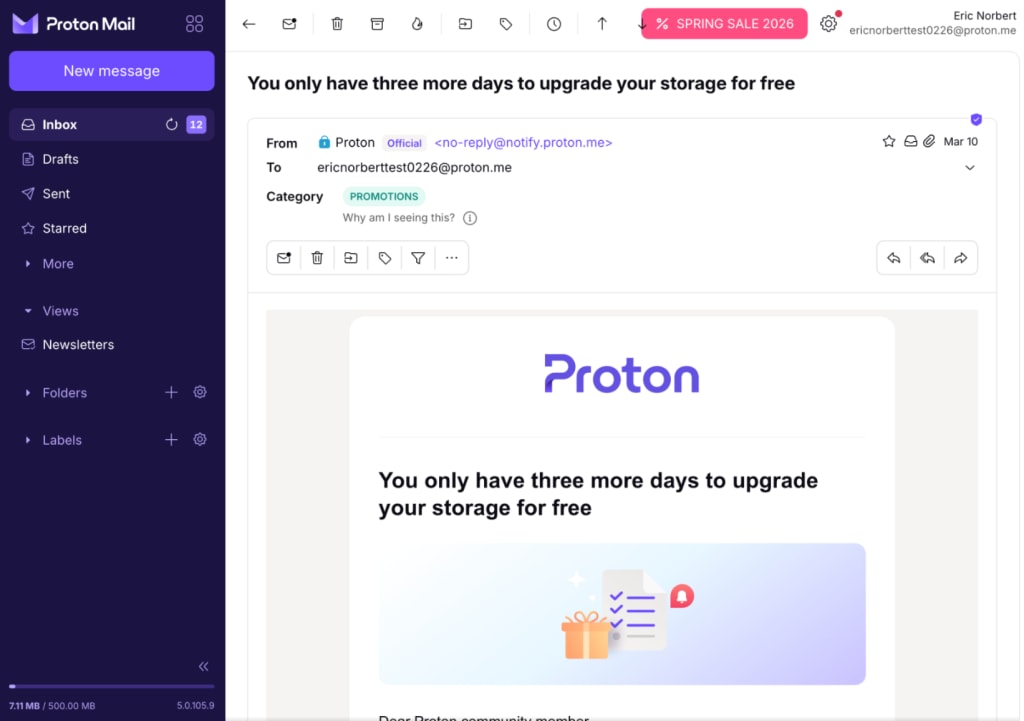
Herstel uw gegevens met door contacten ondersteund dataherstel
Hoe u uw gegevens kunt ontgrendelen met behulp van door contacten ondersteund dataherstel
Herstel uw gegevens met uw oude wachtwoord
- Open uw accountinstellingen (Instellingen ⚙️ → Alle instellingen).

- Selecteer Herstel in de zijbalk en klik vervolgens op Ontgrendel gegevens.
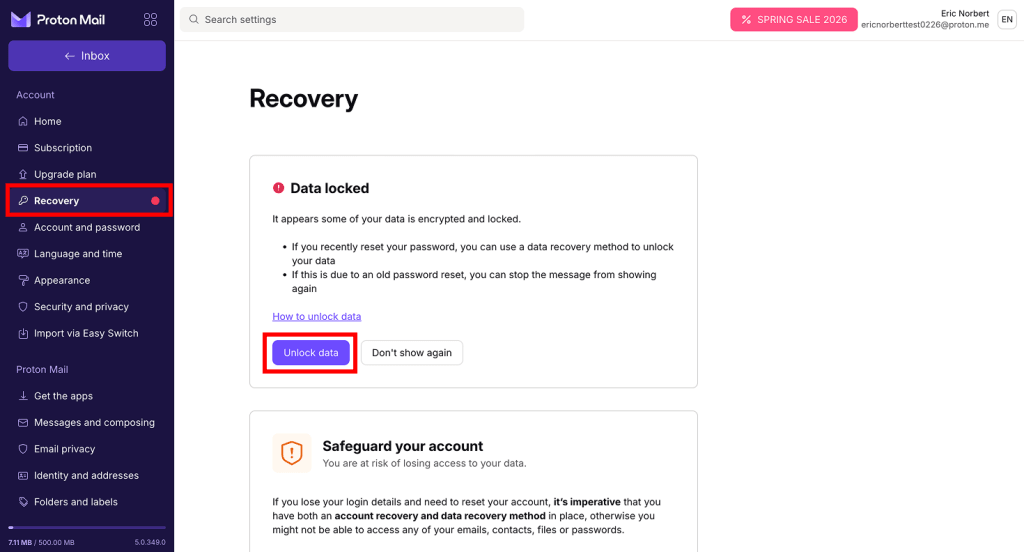
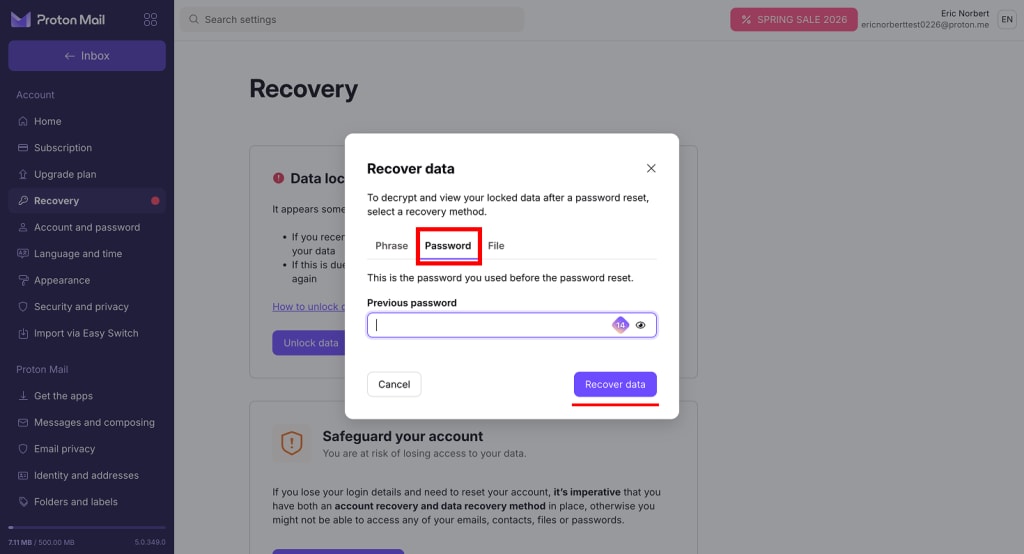
- Selecteer het tabblad Wachtwoord. Voer uw oude wachtwoord in en klik op Gegevens herstellen.
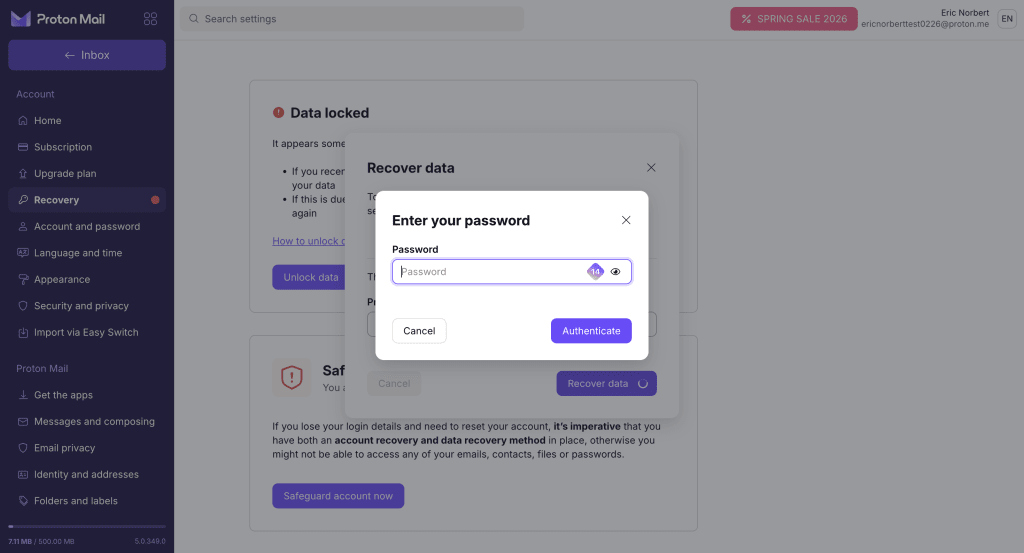
- U wordt gevraagd naar uw wachtwoord. Voer dit keer uw nieuwe wachtwoord in en klik vervolgens op Authenticeren.
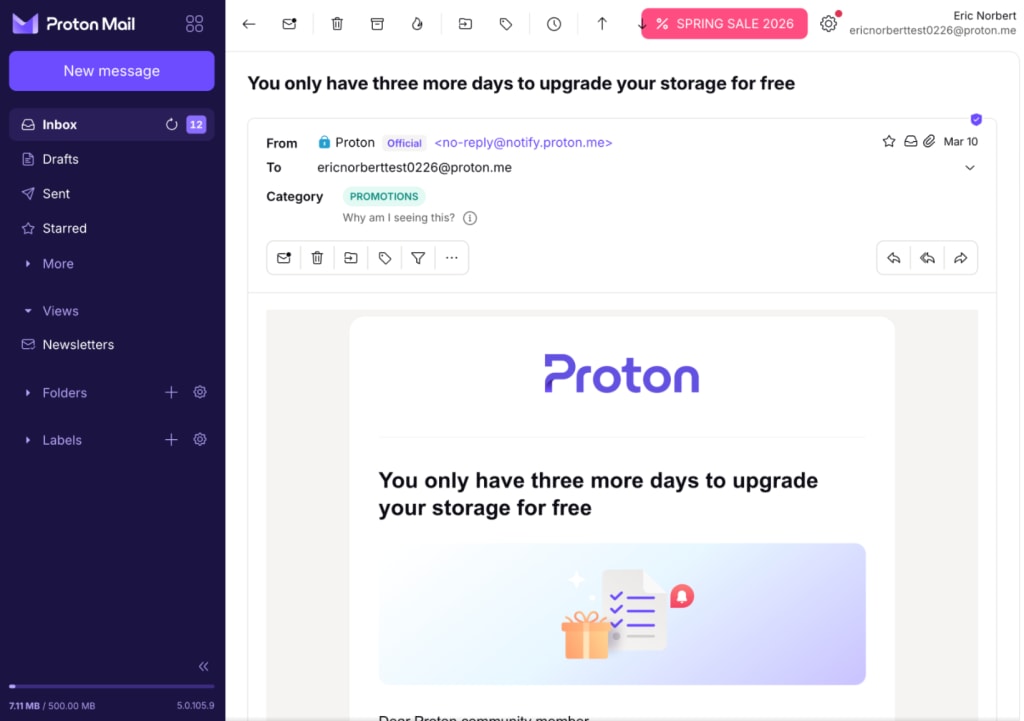
Helemaal klaar. Uw gegevens zijn hersteld.
Opmerking: als u een wachtwoordbeheerder gebruikt, controleer dan of deze een geschiedenis van eerder gebruikte wachtwoorden opslaat. Het herstellen van een ouder Proton-accountwachtwoord kan u in staat stellen om gegevens te ontsleutelen en de toegang ertoe te herstellen die na een wachtwoordreset ontoegankelijk zijn geworden.
Wat te doen na het herstellen van uw gegevens
Sommige herstelmethoden kunnen slechts één keer worden gebruikt. Zodra u uw account heeft hersteld, moet u herstelmethoden die niet voor een tweede keer kunnen worden gebruikt, opnieuw genereren.
- Open uw accountherstelinstellingen (Instellingen ⚙️ → Alle instellingen → Herstel)
- Scroll naar de herstelmethode (of -methoden) die u heeft gebruikt.
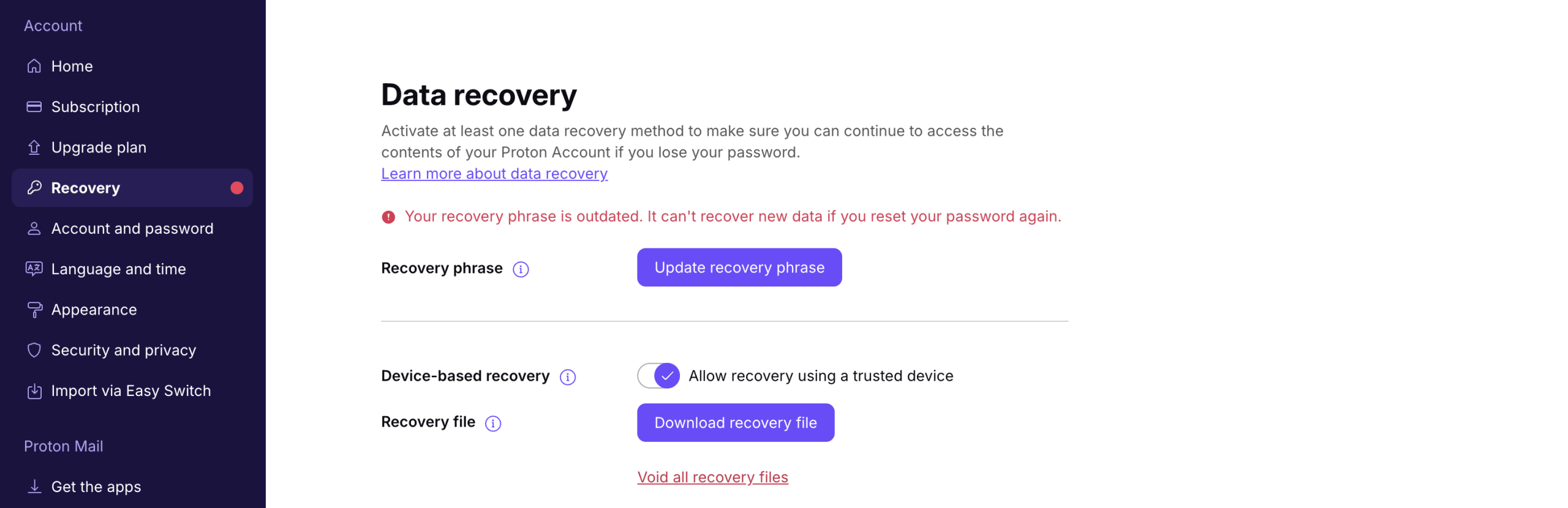
Als uw herstelmethode niet opnieuw kan worden gebruikt, ziet u een melding met de tekst Uw is verouderd.
- Klik op Herstelmethode updaten en volg de stappen om uw herstelmethode bij te werken.
Dataherstel en twee-wachtwoordmodus
Alle methoden voor dataherstel werken voor de twee-wachtwoordmodus — zelfs als u beide wachtwoorden verliest.