
Back-up van apparaatgegevens
- Lezen
- 4 min
- Categorie
- Account- en dataherstel
Back-up van apparaatgegevens is een methode voor dataherstel waarmee u de toegang tot e-mails, agenda’s, contacten en andere versleutelde gegevens op uw account kunt herstellen na een wachtwoordreset door in te loggen op een vertrouwd apparaat.
Om uw account volledig te beveiligen tegen wachtwoordverlies, dient u ook ten minste één methode voor het resetten van uw wachtwoord in te schakelen.
In dit artikel
- Hoe het werkt
- Hoe gebruikt u de back-up van apparaatgegevens
- Herstel uw gegevens met de back-up van apparaatgegevens
- Is de back-up van apparaatgegevens veilig?
Hoe het werkt
De back-up van apparaatgegevens werkt door een herstelbestand op uw vertrouwde apparaten op te slaan. Als u na een wachtwoordreset de toegang tot uw gegevens verliest, zal inloggen op uw Proton Account op een vertrouwd apparaat het herstelbestand activeren en uw gegevens herstellen.
- Een vertrouwd apparaat is elk apparaat waarop u de functie “Houd me ingelogd” heeft ingeschakeld.
- Wanneer ingeschakeld op een Proton web-app, wordt het herstelbestand opgeslagen in de webopslag van uw browser.
De back-up van apparaatgegevens ontgrendelt uw accountgegevens, maar kan uw wachtwoord niet resetten.
Lees hoe accountherstel bij Proton werkt
Hoe gebruikt u de back-up van apparaatgegevens
Back-up van apparaatgegevens inschakelen
De back-up van apparaatgegevens is standaard ingeschakeld. Hier leest u hoe u de functie opnieuw inschakelt als u deze eerder heeft uitgeschakeld:
- Log in op account.proton.me en open uw accountinstellingen.
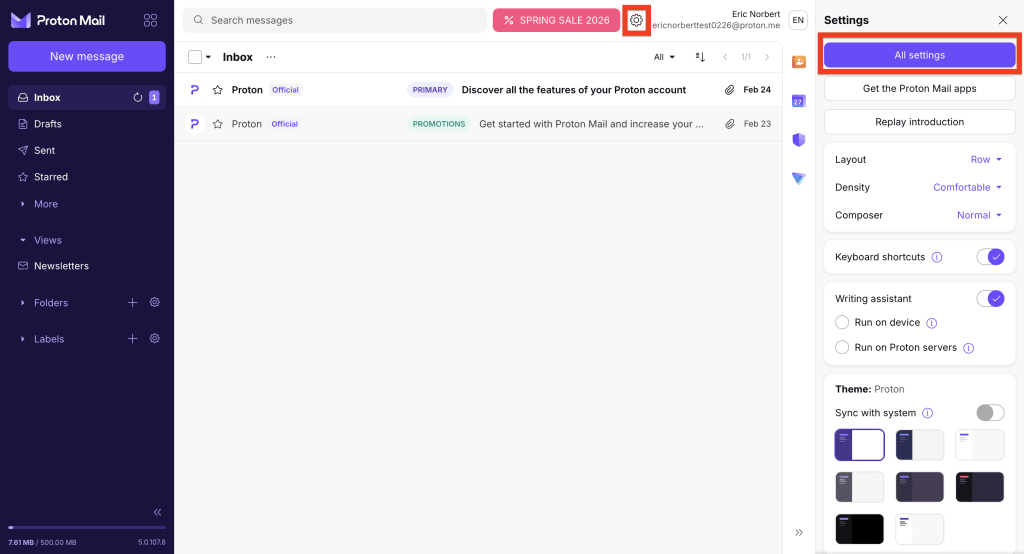
- Selecteer Herstel in de zijbalk en scrol naar Back-up van apparaatgegevens.

3. Schakel de schakelaar Herstel toestaan met een vertrouwd apparaat in.
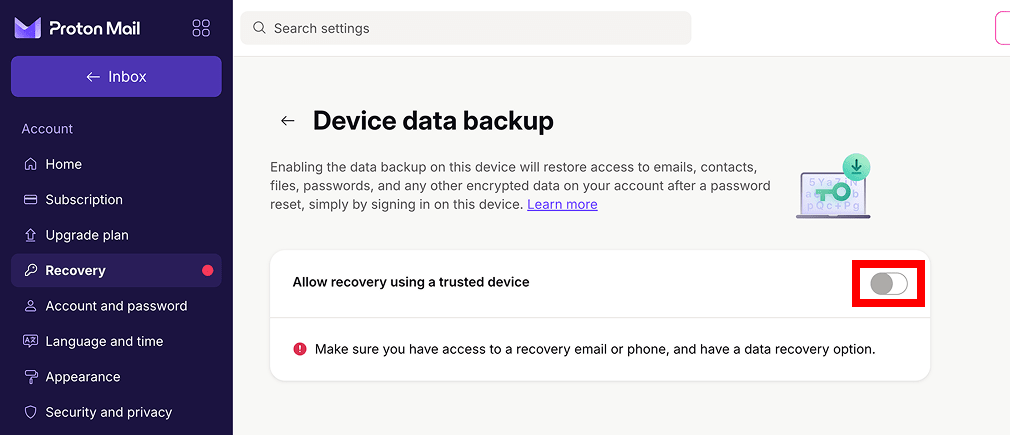
U kunt uw gegevens nu herstellen door in te loggen op een vertrouwd apparaat.
Voeg een vertrouwd apparaat toe
Wanneer de back-up van apparaatgegevens is ingeschakeld, voegt inloggen op uw Proton Account met de functie Houd me ingelogd dat apparaat en die browser automatisch toe aan uw vertrouwde apparaten.
- Ga naar account.proton.me/signin.
- Voer uw gebruikersnaam en wachtwoord in.
- Zorg ervoor dat Houd me ingelogd is aangevinkt en klik vervolgens op Inloggen.
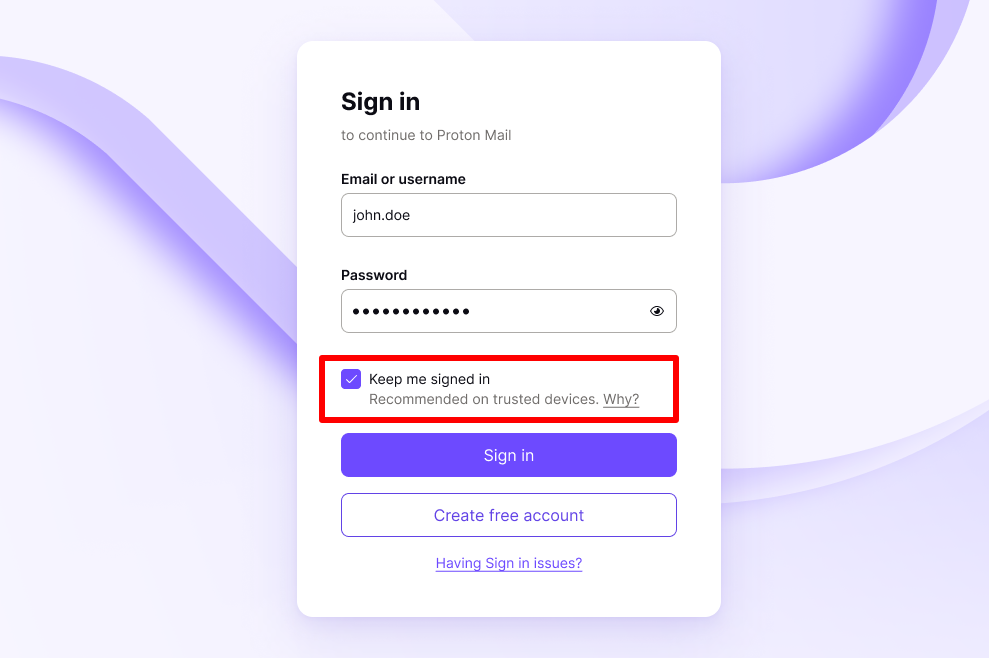
Dat is alles. Er is automatisch een herstelbestand opgeslagen in de webopslag van uw browser, en dit kan nu worden gebruikt voor de back-up van apparaatgegevens.
Verwijder een vertrouwd apparaat
Dit verwijdert het herstelbestand uit de opslag van uw browser, zodat het niet langer kan worden gebruikt voor de back-up van apparaatgegevens.
- Log uit bij uw Proton Account op het apparaat en in de browser die u wilt verwijderen.
- U ziet een pop-up over informatie met betrekking tot herstel. Vink het vakje Herstelgerelateerde informatie verwijderen aan.
- Klik op Uitloggen om te bevestigen.
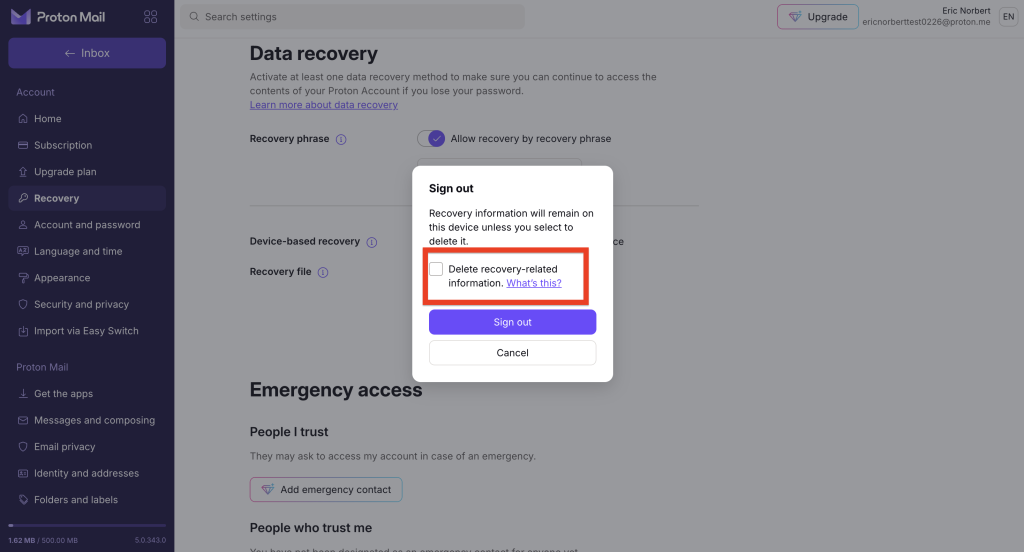
Klaar. De browser is verwijderd van uw vertrouwde apparaten.
Back-up van apparaatgegevens uitschakelen
Er zijn twee manieren om deze functie uit te schakelen:
Back-up van apparaatgegevens uitschakelen zonder herstelbestanden ongeldig te maken
De back-up van apparaatgegevens is standaard ingeschakeld. Hier leest u hoe u de functie opnieuw inschakelt als u deze eerder heeft uitgeschakeld:
- Log in op account.proton.me en open uw accountinstellingen.
- Selecteer Herstel in de zijbalk en scrol naar Back-up van apparaatgegevens.

3. Zet de schakelaar Herstel toestaan met een vertrouwd apparaat op Uit.

4. Lees het bevestigingsbericht. Als u zeker weet dat u wilt doorgaan, selecteer dan Uitschakelen.

De back-up van apparaatgegevens staat nu Uit. Als u de functie weer inschakelt, worden uw vertrouwde apparaten automatisch opnieuw ingeschakeld.
Back-up van apparaatgegevens uitschakelen en alle herstelbestanden ongeldig maken
Hiermee schakelt u de back-up van apparaatgegevens uit, verwijdert u alle vertrouwde apparaten en maakt u alle herstelbestanden die u handmatig heeft opgeslagen ongeldig.
1. Log in op account.proton.me en open uw accountinstellingen.
2. Selecteer Herstel in de zijbalk.

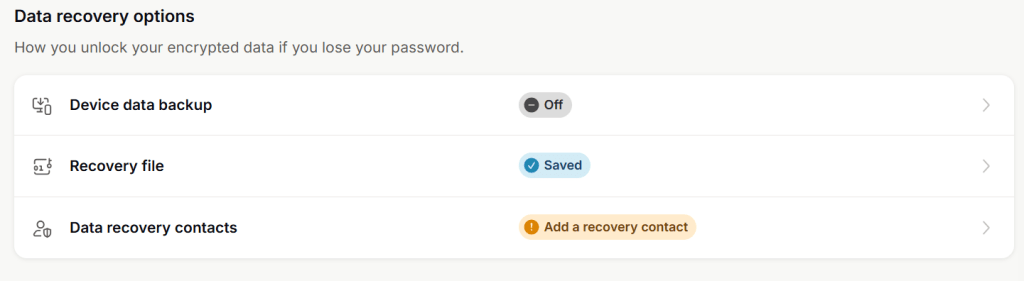
3. Scrol naar Opties voor gegevensherstel en klik op Herstelbestand.
4. Klik op Alle herstelbestanden ongeldig maken.

5. Lees het bevestigingsbericht. Als u zeker weet dat u wilt doorgaan, klik dan op Ongeldig maken.

- Voer uw wachtwoord in om te bevestigen.
Herstel uw gegevens met een back-up van apparaatgegevens
Als u uw wachtwoord reset via e-mail- of sms-herstel en geen toegang heeft tot uw accountgegevens, log dan gewoon in op een Proton web-app op een vertrouwd apparaat.
Hiermee ontsleutelt u uw gegevens, waardoor u volledige toegang krijgt tot uw e-mails, agenda’s, contacten, bestanden en wachtwoorden.
Zorg ervoor dat u dezelfde browser gebruikt als waar u eerder was ingelogd (en waar u “Houd me ingelogd” had aangevinkt).
Leer hoe gegevensherstel werkt
Is een back-up van apparaatgegevens veilig?
Ja. Uw OpenPGP-encryptiesleutels voor uw Proton-account worden op uw apparaat opgeslagen in een herstelbestand. Het herstelbestand wordt versleuteld met een willekeurig gegenereerde symmetrische encryptiesleutel. We noemen deze afgeleide sleutel het herstelgeheim (recovery secret), dat naar onze servers wordt geüpload.
Wanneer u uw account ontgrendelt met een back-up van apparaatgegevens, wordt het herstelgeheim naar uw apparaat gedownload en gebruikt om uw Proton PGP-sleutels te ontsleutelen. Proton heeft op geen enkel moment toegang tot uw accountsleutels.
Als u het herstelgeheim van onze servers verwijdert (door een vertrouwd apparaat te verwijderen), wordt het herstelbestand volledig onbruikbaar.