
Kopia zapasowa danych na urządzeniu
- Odczytywanie
- 5 min
- Kategoria
- Odzyskiwanie konta i danych
Kopia zapasowa danych na urządzeniu to metoda odzyskiwania danych, która pozwala przywrócić dostęp do wiadomości, kalendarzy, kontaktów i wszelkich innych zaszyfrowanych danych na Twoim koncie po zresetowaniu hasła poprzez zalogowanie się na zaufanym urządzeniu.
Aby w pełni zabezpieczyć swoje konto przed utratą hasła, powinieneś również włączyć co najmniej jedną metodę resetowania hasła.
W tym artykule
- Jak to działa
- Jak korzystać z kopii zapasowej danych na urządzeniu
- Odzyskaj swoje dane za pomocą kopii zapasowej danych na urządzeniu
- Czy kopia zapasowa danych na urządzeniu jest bezpieczna?
Jak to działa
Kopia zapasowa danych na urządzeniu działa poprzez zapisanie pliku odzyskiwania na Twoich zaufanych urządzeniach. Jeśli utracisz dostęp do swoich danych po zresetowaniu hasła, zalogowanie się na konto Proton na zaufanym urządzeniu aktywuje plik odzyskiwania i pozwoli odzyskać dane.
- Zaufane urządzenie to dowolne urządzenie, na którym włączyłeś funkcję „Zapamiętaj mnie”.
- Po włączeniu tej funkcji w aplikacji internetowej Proton plik odzyskiwania jest zapisywany w pamięci przeglądarki.
Kopia zapasowa danych na urządzeniu odblokowuje dane Twojego konta, ale nie pozwala na zresetowanie hasła.
Dowiedz się, jak działa odzyskiwanie konta Proton
Jak korzystać z kopii zapasowej danych na urządzeniu
Włącz kopię zapasową danych na urządzeniu
Kopia zapasowa danych na urządzeniu jest włączona domyślnie. Oto jak ponownie włączyć tę funkcję, jeśli została wcześniej wyłączona:
- Zaloguj się na stronie account.proton.me i otwórz ustawienia swojego konta.
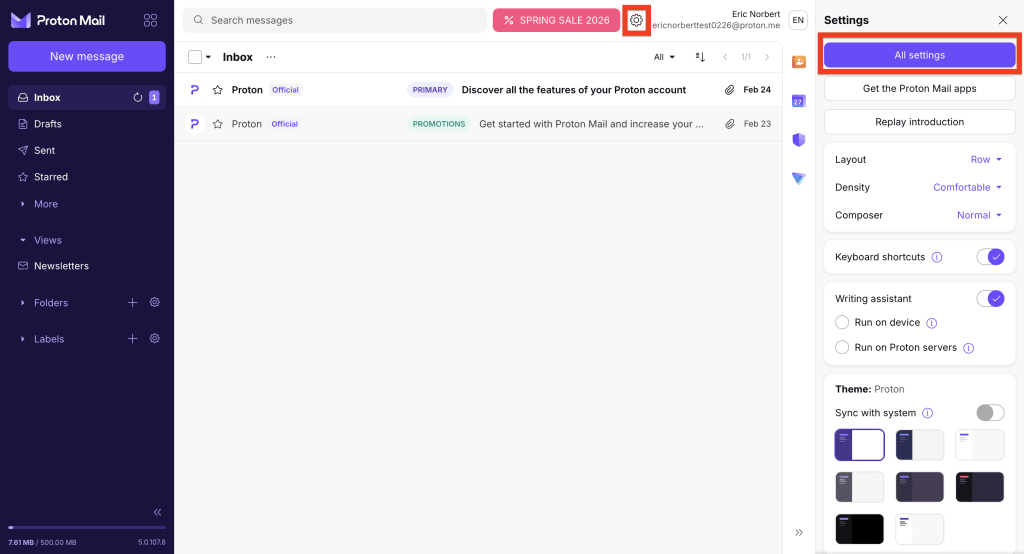
- Wybierz Odzyskiwanie z panelu bocznego i przejdź do sekcji Kopia zapasowa danych na urządzeniu.

3. Włącz przełącznik Zezwalaj na odzyskiwanie za pomocą zaufanego urządzenia.
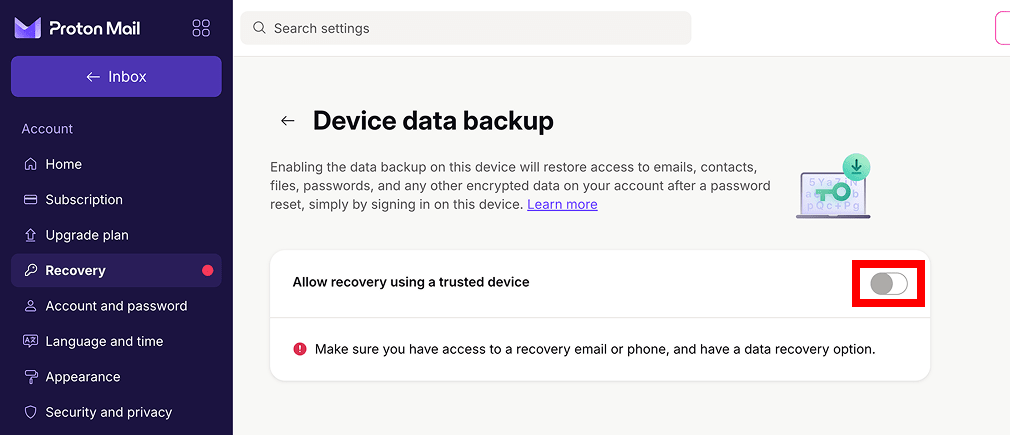
Możesz teraz odzyskać swoje dane, logując się na zaufanym urządzeniu.
Dodaj zaufane urządzenie
Gdy kopia zapasowa danych na urządzeniu jest włączona, zalogowanie się na konto Proton z użyciem funkcji Zapamiętaj mnie automatycznie dodaje to urządzenie i przeglądarkę do Twoich zaufanych urządzeń.
- Przejdź na stronę account.proton.me/signin.
- Wpisz swoją nazwę użytkownika i hasło.
- Upewnij się, że opcja Zapamiętaj mnie jest zaznaczona, a następnie kliknij Zaloguj się.
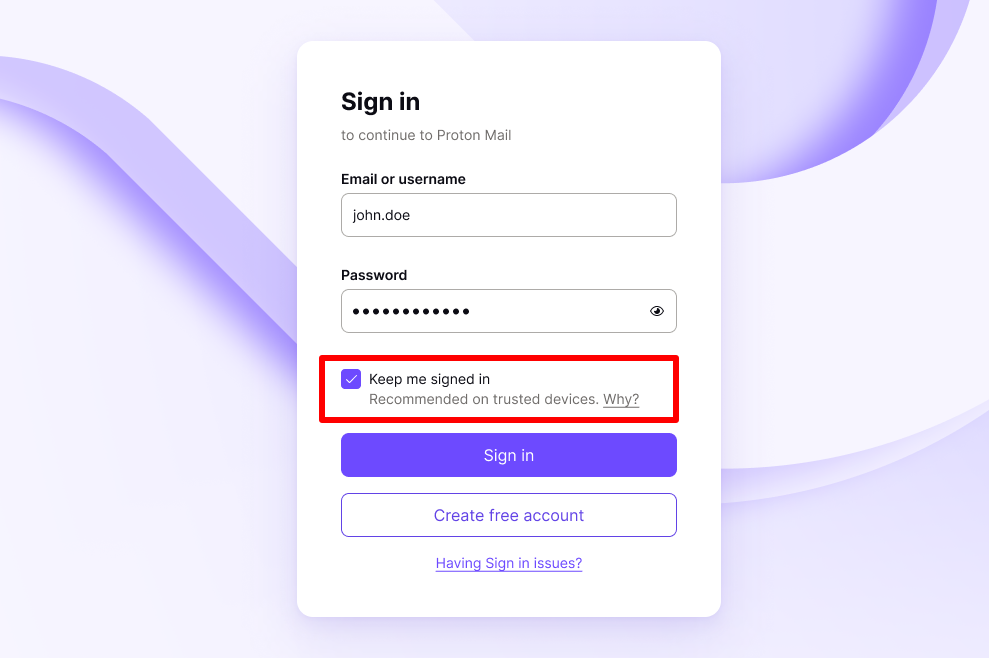
To wszystko. Plik odzyskiwania został automatycznie zapisany w pamięci przeglądarki i można go teraz użyć do kopii zapasowej danych na urządzeniu.
Usuń zaufane urządzenie
Spowoduje to usunięcie pliku odzyskiwania z pamięci przeglądarki, więc nie będzie go już można użyć do kopii zapasowej danych na urządzeniu.
- Wyloguj się ze swojego konta Proton na urządzeniu i w przeglądarce, które chcesz usunąć.
- Zobaczysz wyskakujące okienko z informacjami dotyczącymi odzyskiwania. Zaznacz pole Usuń informacje dotyczące odzyskiwania.
- Kliknij Wyloguj się, aby potwierdzić.
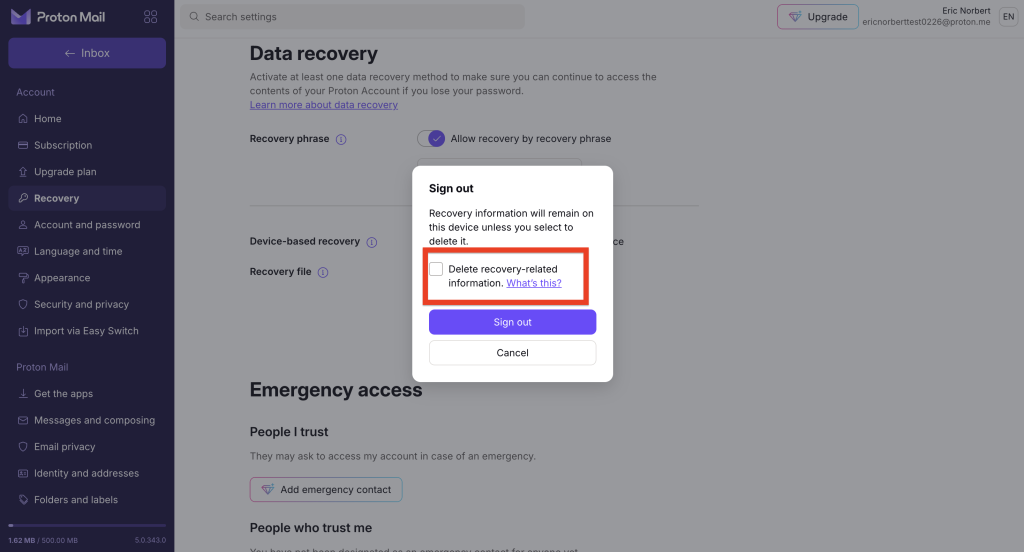
Gotowe. Przeglądarka została usunięta z Twoich zaufanych urządzeń.
Wyłącz kopię zapasową danych na urządzeniu
Tę funkcję można wyłączyć na dwa sposoby:
Wyłącz kopię zapasową danych na urządzeniu bez unieważniania plików odzyskiwania
Kopia zapasowa danych na urządzeniu jest włączona domyślnie. Oto jak ponownie włączyć tę funkcję, jeśli została wcześniej wyłączona:
- Zaloguj się na stronie account.proton.me i otwórz ustawienia swojego konta.
- Wybierz Odzyskiwanie z panelu bocznego i przejdź do sekcji Kopia zapasowa danych na urządzeniu.

3. Ustaw przełącznik Zezwalaj na odzyskiwanie za pomocą zaufanego urządzenia w pozycji Wyłączone.

4. Przeczytaj komunikat z potwierdzeniem. Jeśli chcesz kontynuować, wybierz Wyłącz.

Kopia zapasowa danych na urządzeniu jest teraz wyłączona. Jeśli włączysz tę funkcję ponownie, Twoje zaufane urządzenia zostaną automatycznie włączone ponownie.
Wyłącz kopię zapasową danych na urządzeniu i unieważnij wszystkie pliki odzyskiwania
Spowoduje to wyłączenie kopii zapasowej danych na urządzeniu, usunięcie wszystkich zaufanych urządzeń i unieważnienie wszelkich plików odzyskiwania zapisanych ręcznie.
1. Zaloguj się na stronie account.proton.me i otwórz ustawienia swojego konta.
2. Wybierz Odzyskiwanie z panelu bocznego.

3. Przejdź do sekcji Opcje odzyskiwania danych i kliknij Plik odzyskiwania.
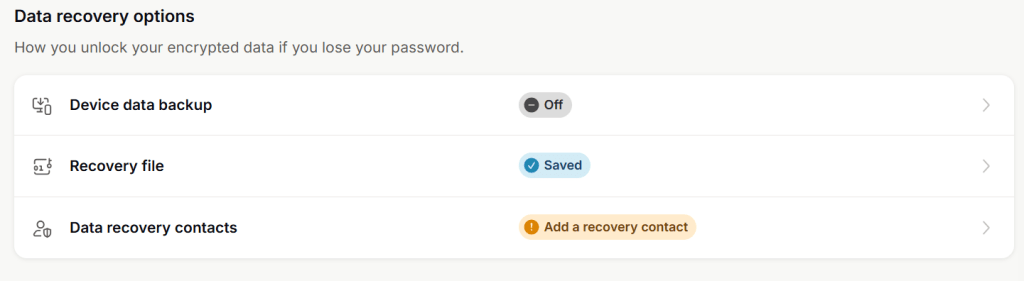
4. Kliknij Unieważnij wszystkie pliki odzyskiwania.

5. Przeczytaj komunikat z potwierdzeniem. Jeśli chcesz kontynuować, kliknij Unieważnij.

- Wpisz swoje hasło, aby potwierdzić.
Odzyskaj swoje dane za pomocą kopii zapasowej danych na urządzeniu
Jeśli zresetujesz swoje hasło za pomocą odzyskiwania przez e-mail lub SMS i nie będziesz mieć dostępu do danych swojego konta, zaloguj się do dowolnej aplikacji internetowej Proton na zaufanym urządzeniu.
To odszyfruje Twoje dane, dając Ci pełny dostęp do Twoich wiadomości, kalendarzy, kontaktów, plików i haseł.
Upewnij się, że używasz tej samej przeglądarki, w której poprzednio się zalogowałeś (i zaznaczyłeś opcję „Zapamiętaj mnie”).
Dowiedz się, jak działa odzyskiwanie danych
Czy kopia zapasowa danych urządzenia jest bezpieczna?
Tak. Klucze szyfrowania OpenPGP Twojego konta Proton są przechowywane na Twoim urządzeniu w pliku odzyskiwania. Plik odzyskiwania jest zaszyfrowany przy użyciu losowo wygenerowanego symetrycznego klucza szyfrowania. Ten pochodny klucz nazywamy sekretem odzyskiwania i jest on przesyłany na nasze serwery.
Gdy odblokowujesz swoje konto za pomocą kopii zapasowej danych urządzenia, sekret odzyskiwania jest pobierany na Twoje urządzenie i używany do odszyfrowania Twoich kluczy PGP Proton. W żadnym momencie Proton nie ma dostępu do kluczy Twojego konta.
Jeśli usuniesz sekret odzyskiwania z naszych serwerów (poprzez usunięcie zaufanego urządzenia), plik odzyskiwania stanie się całkowicie bezużyteczny.