
Sicherung der Gerätedaten
- Lesen
- 5 Min.
- Kategorie
- Konto- und Datenwiederherstellung
Die Sicherung der Gerätedaten ist eine Methode zur Datenwiederherstellung, mit der du den Zugriff auf E-Mails, Kalender, Kontakte und alle anderen verschlüsselten Daten auf deinem Konto nach dem Zurücksetzen des Passworts wiederherstellen kannst, indem du dich auf einem vertrauenswürdigem Gerät anmeldest.
Um dein Konto vollständig vor einem Passwortverlust zu schützen, solltest du außerdem mindestens eine Methode zum Zurücksetzen deines Passworts aktivieren.
In diesem Artikel
- Wie es funktioniert
- Verwendung der Sicherung der Gerätedaten
- Daten mit der Sicherung der Gerätedaten wiederherstellen
- Ist die Sicherung der Gerätedaten sicher?
So funktioniert es
Die Sicherung der Gerätedaten funktioniert, indem eine Wiederherstellungsdatei auf deinen vertrauenswürdigen Geräten gespeichert wird. Wenn du nach einem Passwort-Reset den Zugriff auf deine Daten verlierst, aktiviert die Anmeldung bei deinem Proton-Konto auf einem vertrauenswürdigen Gerät die Wiederherstellungsdatei und stellt deine Daten wieder her.
- Ein vertrauenswürdiges Gerät ist jedes Gerät, auf dem du die Funktion „Angemeldet bleiben“ aktiviert hast.
- Wenn die Funktion in einer Proton Web-App aktiviert ist, wird die Wiederherstellungsdatei im Web-Speicher deines Browsers gespeichert.
Die Sicherung der Gerätedaten entsperrt deine Kontodaten, kann aber dein Passwort nicht zurücksetzen.
Erfahre, wie die Kontowiederherstellung bei Proton funktioniert
Verwendung der Sicherung der Gerätedaten
Sicherung der Gerätedaten aktivieren
Die Sicherung der Gerätedaten ist standardmäßig aktiviert. So aktivierst du die Funktion erneut, falls du sie zuvor deaktiviert hast:
- Melde dich bei account.proton.me an und öffne deine Konto-Einstellungen.
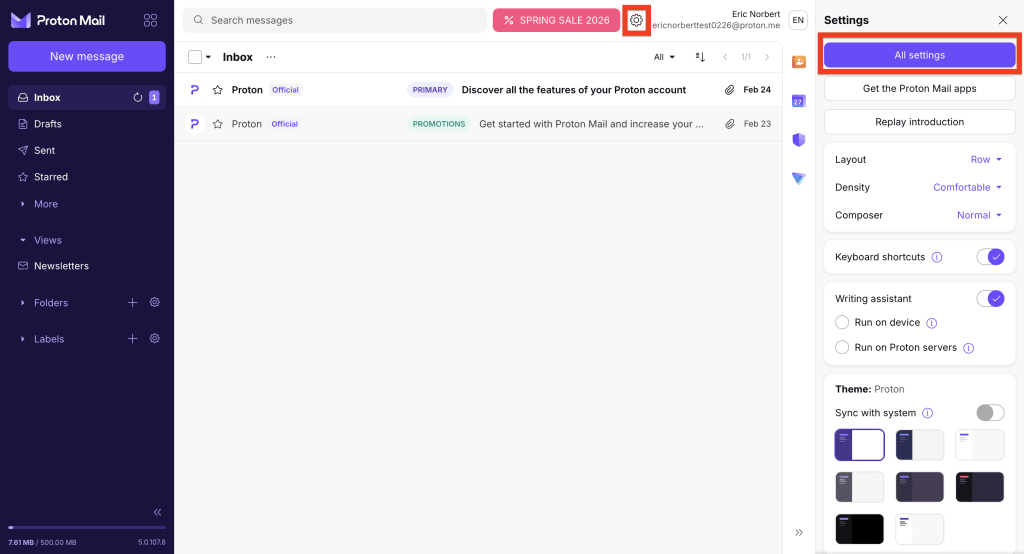
- Wähle Wiederherstellung in der Seitenleiste und scrolle zu Sicherung der Gerätedaten.

3. Aktiviere den Umschalter Wiederherstellung mit einem vertrauenswürdigen Gerät zulassen.
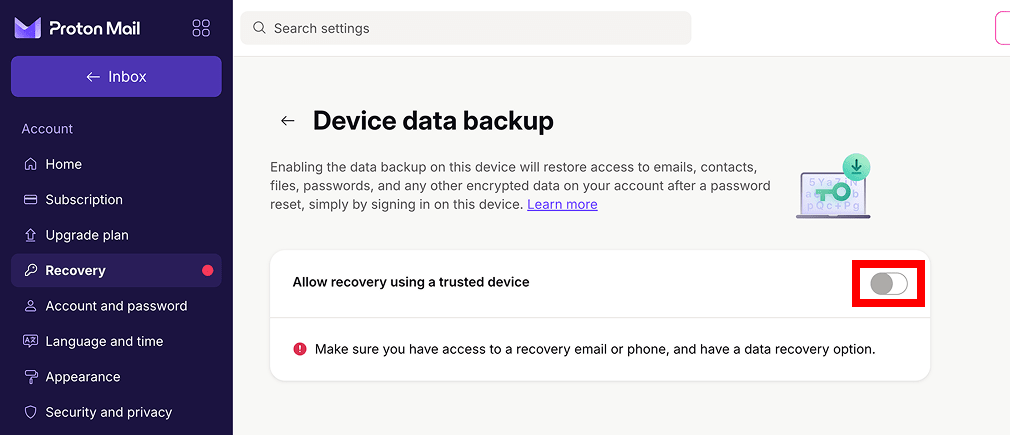
Du kannst deine Daten jetzt durch die Anmeldung auf einem vertrauenswürdigen Gerät wiederherstellen.
Vertrauenswürdiges Gerät hinzufügen
Wenn die Sicherung der Gerätedaten aktiviert ist, fügt die Anmeldung bei deinem Proton-Konto mit der Funktion „Angemeldet bleiben“ (Keep me signed in) das Gerät und den Browser automatisch zu deinen vertrauenswürdigen Geräten hinzu.
- Gehe zu account.proton.me/signin.
- Gib deinen Benutzernamen und dein Passwort ein.
- Stelle sicher, dass Angemeldet bleiben ausgewählt ist, und klicke dann auf Anmelden.
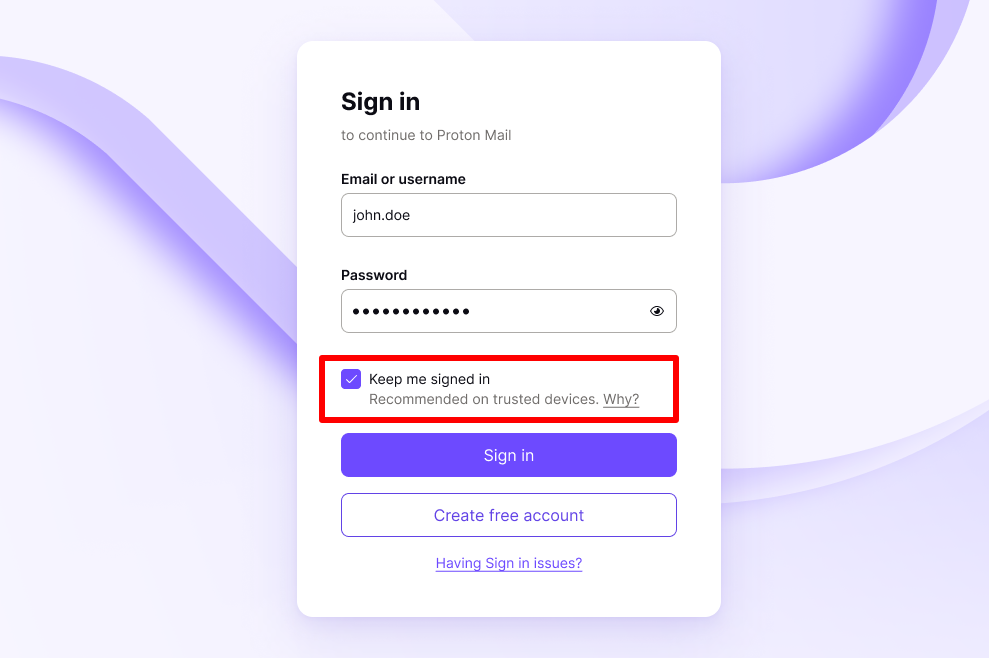
Das war’s. Eine Wiederherstellungsdatei wurde automatisch im Web-Speicher deines Browsers gespeichert und kann nun für die Sicherung der Gerätedaten verwendet werden.
Vertrauenswürdiges Gerät entfernen
Dadurch wird die Wiederherstellungsdatei aus dem Speicher deines Browsers gelöscht, sodass sie nicht mehr für die Sicherung der Gerätedaten verwendet werden kann.
- Melde dich auf dem Gerät und im Browser, die du entfernen möchtest, von deinem Proton-Konto ab.
- Du siehst ein Pop-up mit Informationen zur Wiederherstellung. Aktiviere das Kontrollkästchen Wiederherstellungsbezogene Informationen löschen.
- Klicke zur Bestätigung auf Abmelden.
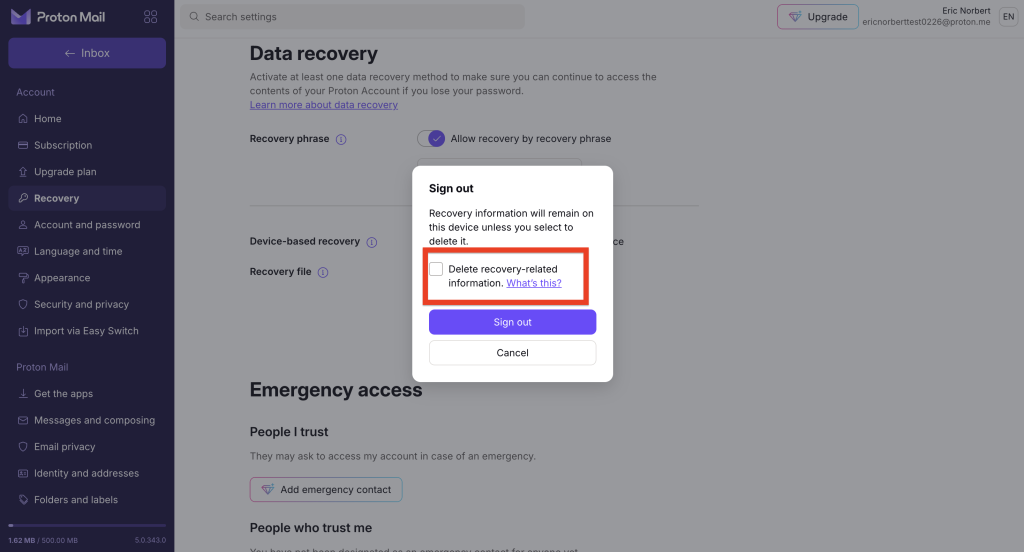
Fertig. Der Browser wurde aus deinen vertrauenswürdigen Geräten entfernt.
Sicherung der Gerätedaten deaktivieren
Es gibt zwei Möglichkeiten, diese Funktion zu deaktivieren:
Sicherung der Gerätedaten deaktivieren, ohne Wiederherstellungsdateien ungültig zu machen
Die Sicherung der Gerätedaten ist standardmäßig aktiviert. So aktivierst du die Funktion erneut, falls du sie zuvor deaktiviert hast:
- Melde dich bei account.proton.me an und öffne deine Konto-Einstellungen.
- Wähle Wiederherstellung in der Seitenleiste und scrolle zu Sicherung der Gerätedaten.

3. Stelle den Umschalter Wiederherstellung mit einem vertrauenswürdigen Gerät zulassen auf Aus.

4. Lies die Bestätigungsmeldung. Wenn du sicher bist, dass du fortfahren möchtest, wähle Deaktivieren.

Die Sicherung der Gerätedaten ist jetzt Aus. Wenn du die Funktion wieder einschaltest, werden deine vertrauenswürdigen Geräte automatisch reaktiviert.
Sicherung der Gerätedaten deaktivieren und alle Wiederherstellungsdateien für ungültig erklären
Dadurch wird die Sicherung der Gerätedaten deaktiviert, alle vertrauenswürdigen Geräte werden entfernt und alle manuell gespeicherten Wiederherstellungsdateien werden für ungültig erklärt.
1. Melde dich bei account.proton.me an und öffne deine Konto-Einstellungen.
2. Wähle Wiederherstellung in der Seitenleiste.

3. Scrolle zu Optionen zur Datenwiederherstellung und klicke auf Wiederherstellungsdatei.
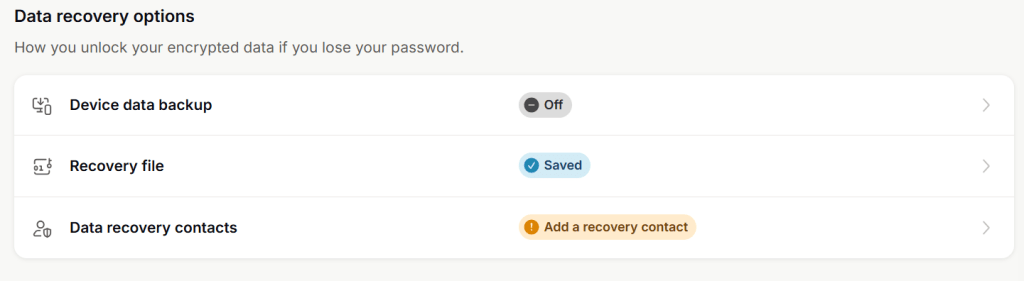
4. Klicke auf Alle Wiederherstellungsdateien für ungültig erklären.

5. Lies die Bestätigungsmeldung. Wenn du sicher bist, dass du fortfahren möchtest, klicke auf Ungültig.

- Gib dein Passwort zur Bestätigung ein.
Deine Daten mit der Sicherung der Gerätedaten wiederherstellen
Wenn du dein Passwort über die E-Mail- oder SMS-Wiederherstellung zurückgesetzt hast und nicht auf deine Kontodaten zugreifen kannst, melde dich einfach bei einer Proton Web-App auf einem vertrauenswürdigen Gerät an.
Dies entschlüsselt deine Daten und gibt dir vollen Zugriff auf deine E-Mails, Kalender, Kontakte, Dateien und Passwörter.
Stelle sicher, dass du denselben Browser verwendest, in dem du dich zuvor angemeldet (und „Angemeldet bleiben“ aktiviert) hast.
Erfahre, wie die Datenwiederherstellung funktioniert
Ist die Sicherung der Gerätedaten sicher?
Ja. Die OpenPGP-Verschlüsselungsschlüssel deines Proton-Kontos werden auf deinem Gerät in einer Wiederherstellungsdatei gespeichert. Die Wiederherstellungsdatei wird mit einem zufällig erzeugten symmetrischen Verschlüsselungsschlüssel verschlüsselt. Wir nennen diesen abgeleiteten Schlüssel das Wiederherstellungsgeheimnis, das auf unsere Server hochgeladen wird.
Wenn du dein Konto mithilfe der Sicherung der Gerätedaten entsperrst, wird das Wiederherstellungsgeheimnis auf dein Gerät heruntergeladen und verwendet, um deine Proton-PGP-Schlüssel zu entschlüsseln. Proton hat zu keinem Zeitpunkt Zugriff auf deine Kontoschlüssel.
Wenn du das Wiederherstellungsgeheimnis von unseren Servern löschst (indem du ein vertrauenswürdiges Gerät entfernst), wird die Wiederherstellungsdatei vollkommen unbrauchbar.