
डिवाइस डेटा बैकअप
- पढ़ने का समय
- 0 मिनट
- श्रेणी
- खाता और डेटा पुनर्प्राप्ति
डिवाइस डेटा बैकअप एक डेटा पुनर्प्राप्ति तरीका है जो पासवर्ड रीसेट के बाद किसी विश्वसनीय डिवाइस पे साइनइन करके आपके खाते के ईमेल, कैलेंडर, संपर्क और एन्क्रिप्ट किए गए किसी भी अन्य डेटा तक एक्सेस रीस्टोर करने देता है।
पासवर्ड खोने से अपने खाते को पूरी तरह सुरक्षित करने के लिए, आपको कम से कम एक पासवर्ड रीसेट तरीका भी सक्षम करना चाहिए।
इस लेख में
- यह कैसे काम करता है
- डिवाइस डेटा बैकअप का इस्तेमाल कैसे करें
- डिवाइस डेटा बैकअप से अपना डेटा रिकवर करें
- क्या डिवाइस डेटा बैकअप सुरक्षित है?
यह कैसे काम करता है
डिवाइस डेटा बैकअप आपके विश्वसनीय डिवाइस पर पुनर्प्राप्ति फ़ाइल सहेजकर काम करता है। अगर पासवर्ड रीसेट के बाद आपको अपने डेटा तक एक्सेस खो जाता है, तो किसी विश्वसनीय डिवाइस पे अपने Proton खाते में साइनइन करने से पुनर्प्राप्ति फ़ाइल सक्रिय हो जाएगी और आपका डेटा रिकवर हो जाएगा।
- विश्वसनीय डिवाइस वो डिवाइस है जिस पर आपने “मुझे साइन इन बनाए रखें” खासियत सक्षम की हो।
- किसी Proton वेब ऐप पे सक्षम करने पर, पुनर्प्राप्ति फ़ाइल आपके ब्राउज़र के वेब स्टोरेज में सहेजी जाती है।
डिवाइस डेटा बैकअप आपका खाता डेटा अनलॉक करता है, लेकिन ये आपका पासवर्ड रीसेट नहीं कर सकता।
जानें कि Proton खाता पुनर्प्राप्ति कैसे काम करती है
डिवाइस डेटा बैकअप का इस्तेमाल कैसे करें
डिवाइस डेटा बैकअप सक्षम करें
डिवाइस डेटा बैकअप डिफॉल्ट रूप से सक्षम होता है। अगर आपने पहले इसे बंद किया था, तो ये खासियत दोबारा सक्षम करने का तरीका ये है:
- account.proton.me पे साइनइन करें और अपनी खाता सेटिंग खोलें।
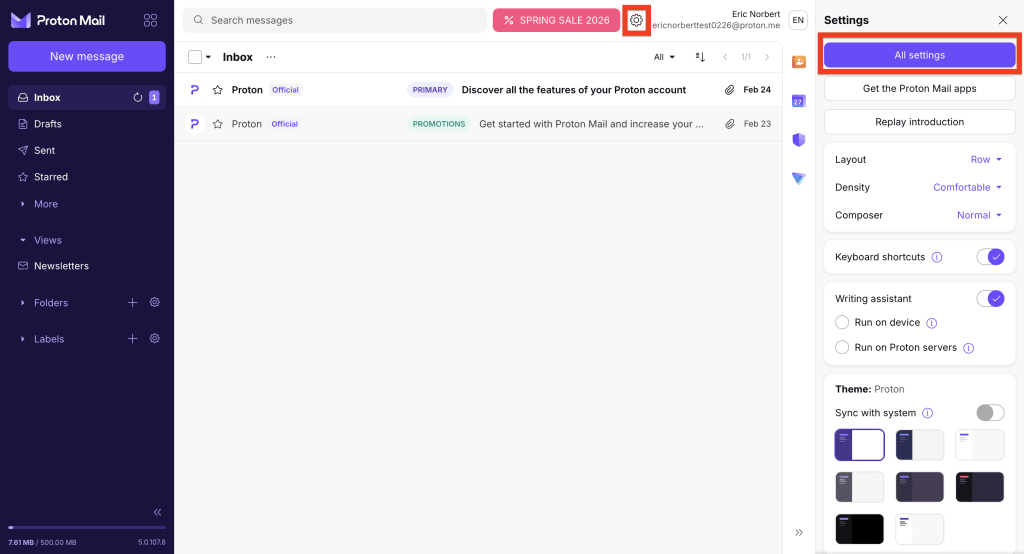
- साइडबार से पुनर्प्राप्ति चुनें और डिवाइस डेटा बैकअप तक स्क्रॉल करें।

3. एक भरोसेमंद डिवाइस से रिक्वरी की अनुमति दें टॉगल चालू करें।
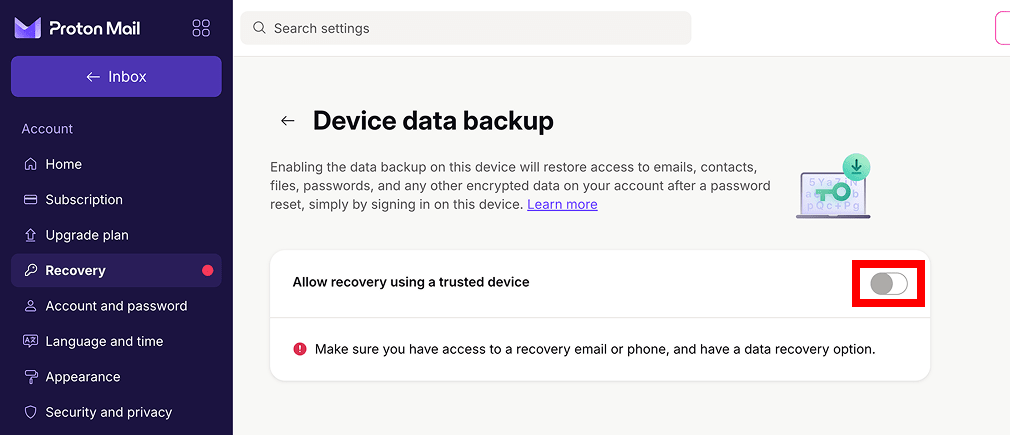
अब आप किसी विश्वसनीय डिवाइस पे साइनइन करके अपना डेटा रिकवर कर सकते हैं।
विश्वसनीय डिवाइस जोड़ें
जब डिवाइस डेटा बैकअप सक्षम हो, तो मुझे साइन इन बनाए रखें खासियत के साथ अपने Proton खाते में साइनइन करने पर वो डिवाइस और ब्राउज़र अपने आप आपके विश्वसनीय डिवाइस में जुड़ जाते हैं।
- account.proton.me/signin पे जाएं।
- अपना यूज़रनेम और पासवर्ड दर्ज करें।
- पक्का करें कि मुझे साइन इन बनाए रखें चुना हुआ हो, फिर साइनइन करें पे क्लिक करें।
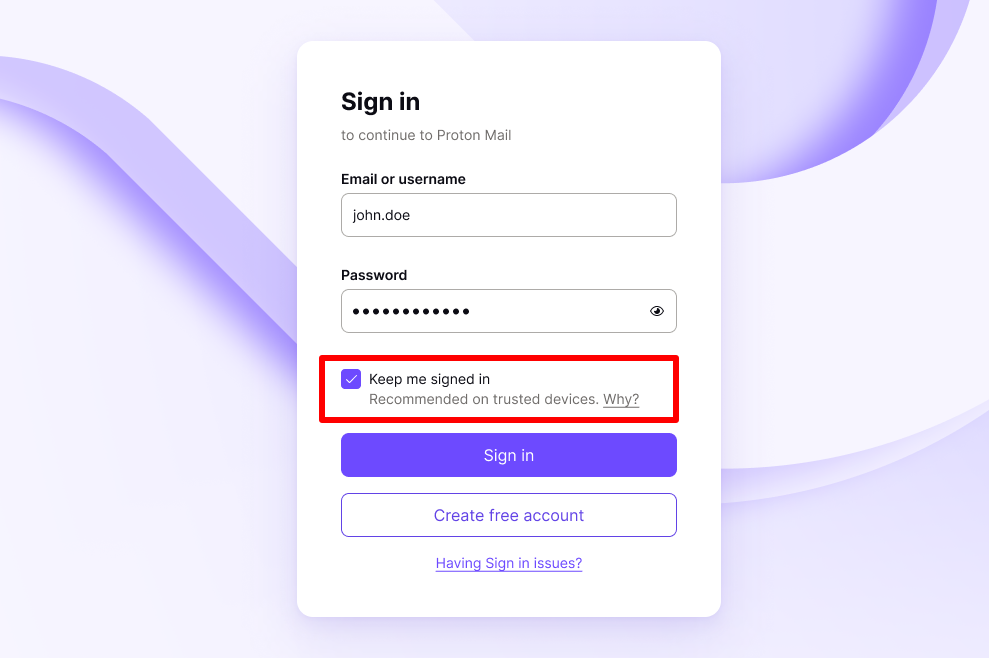
बस इतना ही। एक पुनर्प्राप्ति फ़ाइल अपने आप आपके ब्राउज़र के वेब स्टोरेज में सहेज ली गई है, और अब इसे डिवाइस डेटा बैकअप के लिए इस्तेमाल किया जा सकता है।
विश्वसनीय डिवाइस हटाएं
इससे पुनर्प्राप्ति फ़ाइल आपके ब्राउज़र के स्टोरेज से मिट जाती है, इसलिए अब इसे डिवाइस डेटा बैकअप के लिए इस्तेमाल नहीं किया जा सकता।
- जिस डिवाइस और ब्राउज़र को आप हटाना चाहते हैं उस पे अपने Proton खाते से साइनआउट करें।
- आपको पुनर्प्राप्ति से जुड़ी जानकारी के बारे में एक पॉप-अप दिखेगा। पुनर्प्राप्ति से जुड़ी जानकारी मिटाएं लिखा बॉक्स चुनें।
- पक्का करने के लिए साइन आउट पे क्लिक करें।
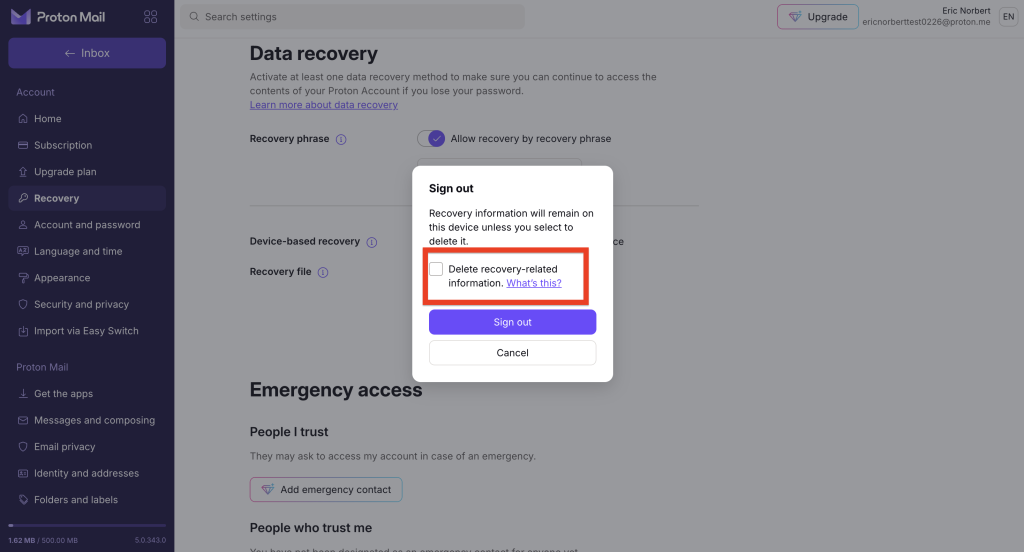
सब पूरा हुआ। ब्राउज़र को आपके विश्वसनीय डिवाइस से हटा दिया गया है।
डिवाइस डेटा बैकअप अक्षम करें
इस खासियत को अक्षम करने के दो तरीके हैं:
पुनर्प्राप्ति फ़ाइलें रद्द किए बिना डिवाइस डेटा बैकअप अक्षम करें
डिवाइस डेटा बैकअप डिफॉल्ट रूप से सक्षम होता है। अगर आपने पहले इसे बंद किया था, तो ये खासियत दोबारा सक्षम करने का तरीका ये है:
- account.proton.me पे साइनइन करें और अपनी खाता सेटिंग खोलें।
- साइडबार से पुनर्प्राप्ति चुनें और डिवाइस डेटा बैकअप तक स्क्रॉल करें।

3. एक भरोसेमंद डिवाइस से रिक्वरी की अनुमति दें टॉगल बंद करें।

4. पुष्टि संदेश पढ़ें। अगर आप पक्का जारी रखना चाहते हैं, तो अक्षम करें चुनें।

डिवाइस डेटा बैकअप अब बंद है। अगर आप ये खासियत दोबारा चालू करते हैं, तो आपके विश्वसनीय डिवाइस अपने आप फिर से सक्षम हो जाएंगे।
डिवाइस डेटा बैकअप अक्षम करें और सभी पुनर्प्राप्ति फ़ाइलें रद्द करें
इससे डिवाइस डेटा बैकअप अक्षम हो जाएगा, सभी विश्वसनीय डिवाइस हट जाएंगे, और आपके द्वारा मैन्युअल रूप से सहेजी गई किसी भी पुनर्प्राप्ति फ़ाइलें रद्द हो जाएंगी।
1. account.proton.me पे साइनइन करें और अपनी खाता सेटिंग खोलें।
2. साइडबार से पुनर्प्राप्ति चुनें।

3. डेटा पुनर्प्राप्ति विकल्प तक स्क्रॉल करें और पुनर्प्राप्ति फ़ाइल पे क्लिक करें।
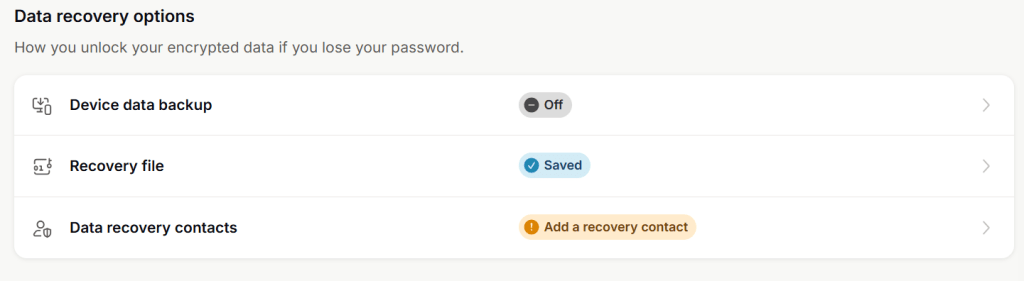
4. सभी पुनर्प्राप्ति फ़ाइलें रद्द करें पे क्लिक करें।

5. पुष्टि संदेश पढ़ें। अगर आप पक्का जारी रखना चाहते हैं, तो रद्द करें पे क्लिक करें।

- पक्का करने के लिए अपना पासवर्ड दर्ज करें।
डिवाइस डेटा बैकअप से अपना डेटा रिकवर करें
अगर आपने ईमेल या एसएमएस पुनर्प्राप्ति से अपना पासवर्ड रीसेट किया है और अपने खाते का डाटा एक्सेस नहीं कर सकते, तो किसी विश्वसनीय डिवाइस पर किसी भी Proton वेब ऐप में साइनइन करें।
इससे आपका डेटा डीक्रिप्ट हो जाएगा, जिससे आपको अपने ईमेल, कैलेंडर, संपर्क, फ़ाइलें और पासवर्ड तक पूरा एक्सेस मिल जाएगा।
पक्का करें कि आप वही ब्राउज़र इस्तेमाल करें जिस पर आपने पहले साइनइन किया था (और “मुझे साइन इन बनाए रखें” चुना था)।
जानें कि डेटा पुनर्प्राप्ति कैसे काम करती है
क्या डिवाइस डेटा बैकअप सुरक्षित है?
हां। आपके Proton खाते की OpenPGP एन्क्रिप्शन चाबियां आपके डिवाइस पर एक पुनर्प्राप्ति फ़ाइल में स्टोर की जाती हैं। पुनर्प्राप्ति फ़ाइल रैंडमली जनरेट की गई सिमेट्रिक एन्क्रिप्शन चाबी का इस्तेमाल करके एन्क्रिप्ट की जाती है। इस डिराइव्ड की को हम रिकवरी सीक्रेट कहते हैं, जो हमारे सर्वर पर अपलोड किया जाता है।
जब आप डिवाइस डेटा बैकअप का इस्तेमाल करके अपना खाता अनलॉक करते हैं, तो पुनर्प्राप्ति सीक्रेट आपके डिवाइस पर डाउनलोड हो जाता है और आपकी Proton PGP चाबियों को डीक्रिप्ट करने के लिए इस्तेमाल किया जाता है। किसी भी हालत में Proton को आपकी खाता चाबियों तक एक्सेस नहीं होता।
अगर आप पुनर्प्राप्ति सीक्रेट को हमारे सर्वर से मिटा देते हैं (कोई विश्वसनीय डिवाइस हटाकर), तो पुनर्प्राप्ति फ़ाइल पूरी तरह बेकार हो जाती है।