
Copia de seguridad de datos del dispositivo
- Lectura
- 6 min
- Categoría
- Recuperación de cuenta y datos
La copia de seguridad de datos del dispositivo es un método de recuperación de datos que te permite restaurar el acceso a tus correos electrónicos, calendarios, contactos y cualquier otro dato cifrado de tu cuenta después de un restablecimiento de contraseña al iniciar sesión en un dispositivo de confianza.
Para proteger totalmente tu cuenta contra la pérdida de la contraseña, también deberías activar al menos un método de restablecimiento de contraseña.
En este artículo
- Cómo funciona
- Cómo usar la copia de seguridad de datos del dispositivo
- Recupere sus datos con la copia de seguridad de datos del dispositivo
- ¿Es segura la copia de seguridad de datos del dispositivo?
Cómo funciona
La copia de seguridad de datos del dispositivo funciona guardando un archivo de recuperación en sus dispositivos de confianza. Si pierde el acceso a sus datos después de restablecer su contraseña, iniciar sesión en su cuenta de Proton en un dispositivo de confianza activará el archivo de recuperación y recuperará sus datos.
- Un dispositivo de confianza es cualquier dispositivo en el que haya activado la función “mantener mi sesión iniciada“.
- Cuando se activa en una aplicación web de Proton, el archivo de recuperación se guarda en el almacenamiento web de su navegador.
La copia de seguridad de datos del dispositivo desbloquea los datos de su cuenta, pero no puede restablecer su contraseña.
Aprende cómo funciona la Recuperación de cuenta de Proton
Cómo usar la copia de seguridad de datos del dispositivo
Activar la copia de seguridad de datos del dispositivo
La copia de seguridad de datos del dispositivo está activada por defecto. Aquí te explicamos cómo volver a activar la función si la habías desactivado anteriormente:
- Iniciar sesión en account.proton.me y Abrir tus ajustes de cuenta.
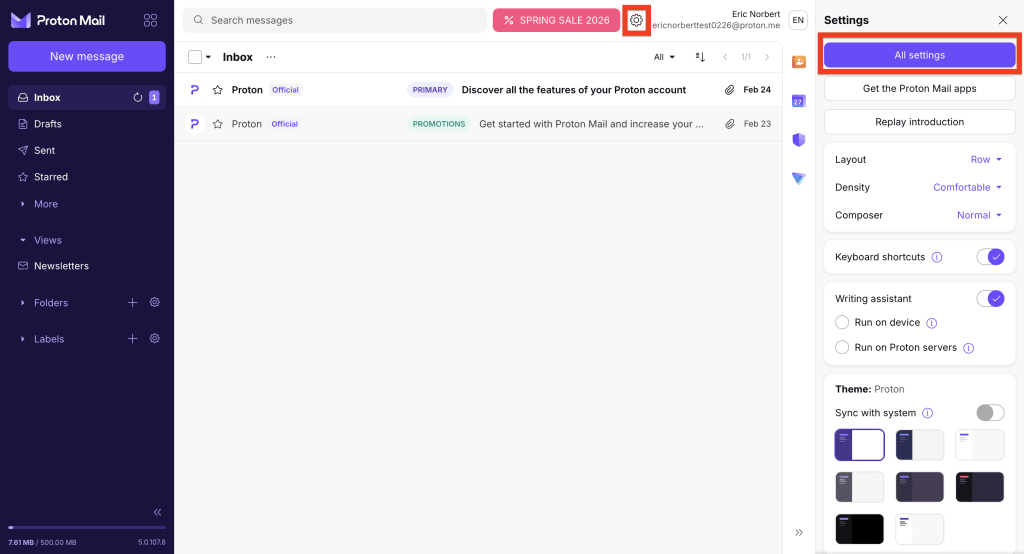
- Seleccionar Recuperación desde la barra lateral y desplázate hasta Copia de seguridad de datos del dispositivo.

3. Activar el interruptor de Permitir recuperación con un dispositivo de confianza.
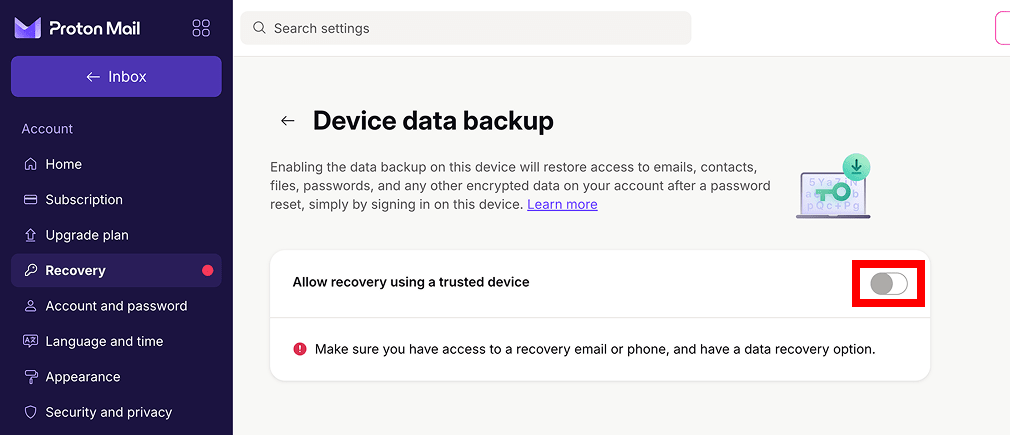
Ahora puedes recuperar tus datos iniciando sesión en un dispositivo de confianza.
Añadir un dispositivo de confianza
Cuando la copia de seguridad de datos del dispositivo está activada, iniciar sesión en su cuenta de Proton con la función Mantener mi sesión iniciada añade automáticamente ese dispositivo y navegador a sus dispositivos de confianza.
- Vaya a account.proton.me/signin.
- Ingrese su nombre de usuario y contraseña.
- Asegúrese de que Mantener mi sesión iniciada esté marcada, luego haga clic en Iniciar sesión.
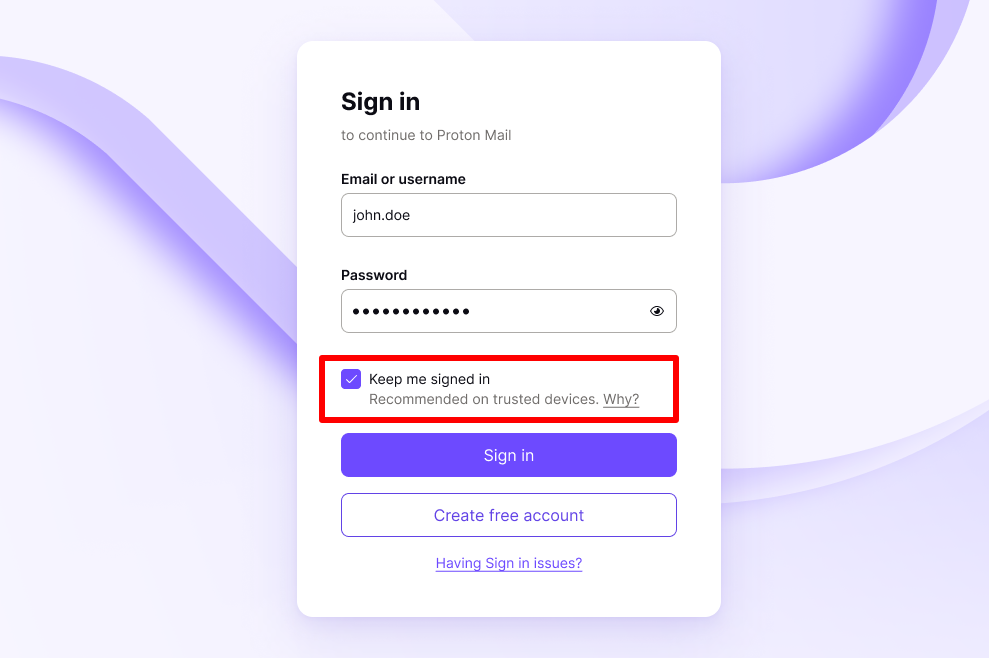
Eso es todo. Se ha guardado automáticamente un archivo de recuperación en el almacenamiento web de su navegador, y ahora puede utilizarse para la copia de seguridad de datos del dispositivo.
Eliminar un dispositivo de confianza
Esto elimina el archivo de recuperación del almacenamiento de su navegador, por lo que ya no puede utilizarse para la copia de seguridad de datos del dispositivo.
- Cierra sesión en tu cuenta de Proton en el dispositivo y el navegador que quieras eliminar.
- Verás un elemento emergente con información sobre la recuperación. Marca la casilla que dice Eliminar información relacionada con la recuperación.
- Haz clic en Cerrar sesión para confirmar.
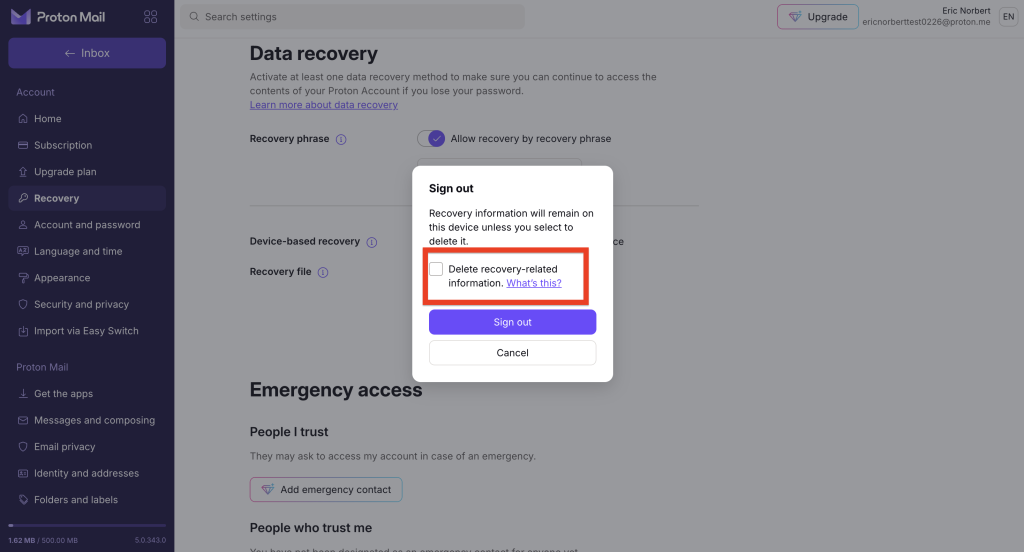
Listo. El navegador ha sido eliminado de tus dispositivos de confianza.
Desactivar la copia de seguridad de datos del dispositivo
Hay dos formas de desactivar esta función:
Desactivar la copia de seguridad de datos del dispositivo sin anular los archivos de recuperación
La copia de seguridad de datos del dispositivo está activada por defecto. Aquí te explicamos cómo volver a activar la función si la habías desactivado anteriormente:
- Iniciar sesión en account.proton.me y Abrir tus ajustes de cuenta.
- Seleccionar Recuperación desde la barra lateral y desplázate hasta Copia de seguridad de datos del dispositivo.

3. Mueve el interruptor Permitir recuperación con un dispositivo de confianza a la posición Desactivado.

4. Lee el mensaje de confirmación. Si estás seguro de que quieres continuar, selecciona Desactivar.

La copia de seguridad de datos del dispositivo está ahora Desactivada. Si vuelves a activar la función, tus dispositivos de confianza se volverán a habilitar automáticamente.
Desactivar la copia de seguridad de datos del dispositivo y anular todos los archivos de recuperación
Esto desactivará la copia de seguridad de datos del dispositivo, eliminará todos los dispositivos de confianza y anulará cualquier archivo de recuperación que haya guardado manualmente.
1. Inicie sesión en account.proton.me y abra la configuración de su cuenta.
2. Seleccione Recuperación en la barra lateral.

3. Desplácese hasta Opciones de recuperación de datos y haga clic en Archivo de recuperación.
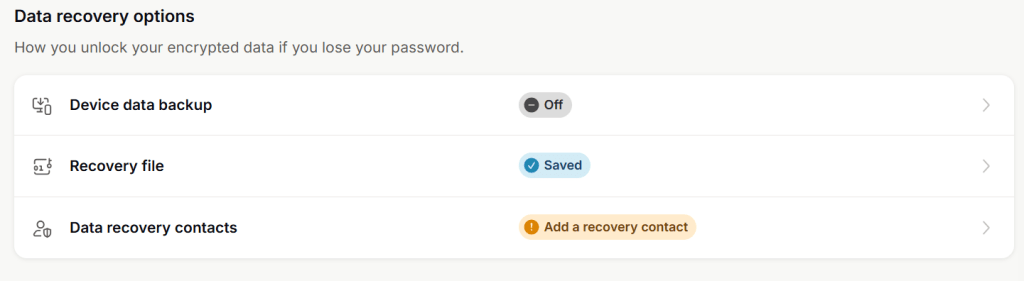
4. Haga clic en Anular todos los archivos de recuperación.

5. Lea el mensaje de confirmación. Si está seguro de que desea continuar, haga clic en Anular.

- Introduce tu contraseña para confirmar.
Recupera tus datos con la copia de seguridad de datos del dispositivo
Si restableces tu contraseña con recuperación por correo electrónico o SMS y no puedes acceder a los datos de tu cuenta, simplemente inicia sesión en cualquier aplicación web de Proton en un dispositivo de confianza.
Esto descifrará tus datos, dándote acceso completo a tus correos electrónicos, calendarios, contactos, archivos y contraseñas.
Asegúrate de usar el mismo navegador donde iniciaste sesión anteriormente (y marcaste “Mantener mi sesión iniciada”).
Aprende cómo funciona la recuperación de datos
¿Es segura la copia de seguridad de datos del dispositivo?
Sí. Tus claves de cifrado OpenPGP de la cuenta Proton se almacenan en tu dispositivo en un archivo de recuperación. El archivo de recuperación está cifrado mediante una clave de cifrado simétrica generada aleatoriamente. Llamamos a esta clave derivada secreto de recuperación, el cual se carga en nuestros servidores.
Cuando desbloqueas tu cuenta usando la copia de seguridad de datos del dispositivo, el secreto de recuperación se descarga en tu dispositivo y se utiliza para descifrar tus claves PGP de Proton. En ningún momento Proton tiene acceso a las claves de tu cuenta.
Si eliminas el secreto de recuperación de nuestros servidores (al eliminar un dispositivo de confianza), el archivo de recuperación se vuelve completamente inútil.