
Cópia de segurança de dados do dispositivo
- Leitura
- 6 min
- Categoria
- Recuperação de conta e de dados
A cópia de segurança de dados do dispositivo é um método de recuperação de dados que lhe permite restaurar o acesso a e-mails, calendários, contactos e quaisquer outros dados encriptados na sua conta após uma reposição da palavra-passe, iniciando sessão num dispositivo de confiança.
Para proteger totalmente a sua conta contra a perda da palavra-passe, deve também ativar pelo menos um método de reposição da palavra-passe.
Neste artigo
- Como funciona
- Como usar a cópia de segurança de dados do dispositivo
- Recupere os seus dados com a cópia de segurança de dados do dispositivo
- A cópia de segurança de dados do dispositivo é segura?
Como funciona
A cópia de segurança de dados do dispositivo funciona ao guardar um ficheiro de recuperação nos seus dispositivos de confiança. Se perder o acesso aos seus dados após uma reposição da palavra-passe, iniciar sessão na sua Conta Proton num dispositivo de confiança irá ativar o ficheiro de recuperação e recuperar os seus dados.
- Um dispositivo de confiança é qualquer dispositivo no qual tenha ativado a funcionalidade “Manter-me ligado“.
- Quando ativado numa aplicação web da Proton, o ficheiro de recuperação é guardado no armazenamento web do seu navegador.
A cópia de segurança de dados do dispositivo desbloqueia os dados da sua conta, mas não pode repor a sua palavra-passe.
Saiba como funciona a Recuperação de conta Proton
Como utilizar a cópia de segurança de dados do dispositivo
Ativar a cópia de segurança de dados do dispositivo
A cópia de segurança de dados do dispositivo está ativada por predefinição. Eis como voltar a ativar a funcionalidade caso a tenha desativado anteriormente:
- Iniciar sessão em account.proton.me e Abrir as suas definições de conta.
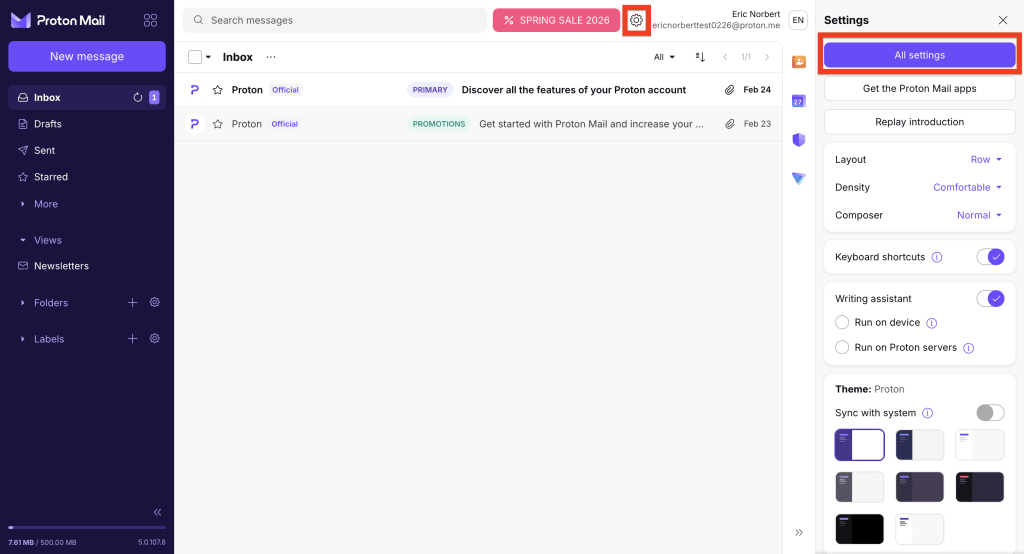
- Selecionar Recuperação na barra lateral e deslocar para Cópia de segurança de dados do dispositivo.

3. Ativar o interruptor Permitir a recuperação com um dispositivo de confiança.
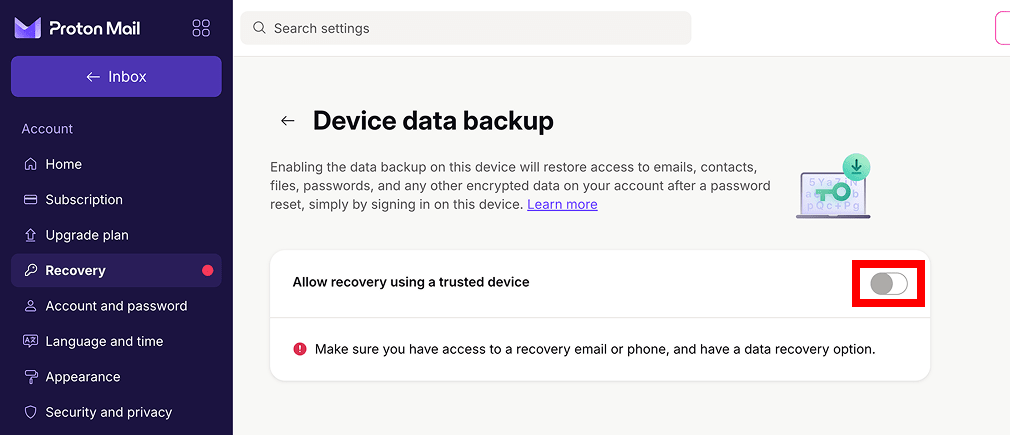
Pode agora recuperar os seus dados ao iniciar sessão num dispositivo de confiança.
Adicionar um dispositivo de confiança
Quando a cópia de segurança dos dados do dispositivo está ativada, iniciar sessão na sua Conta Proton com a funcionalidade Manter-me ligado adiciona automaticamente esse dispositivo e navegador aos seus dispositivos de confiança.
- Vá para account.proton.me/signin.
- Introduza o seu nome de utilizador e palavra-passe.
- Certifique-se de que a opção Manter-me ligado está selecionada e, em seguida, clique em Iniciar sessão.
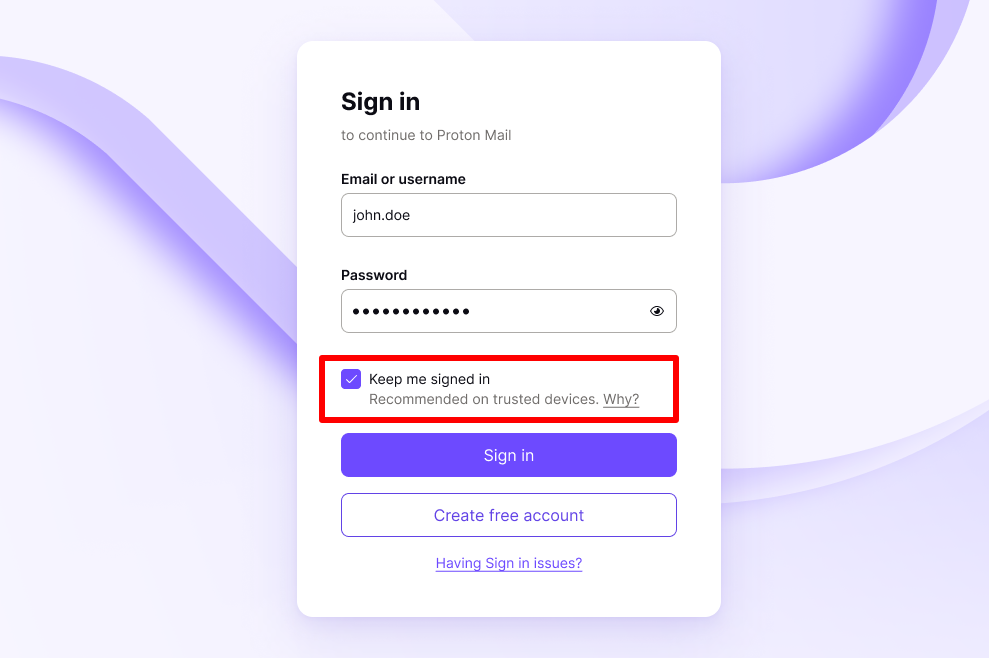
Está feito. Um ficheiro de recuperação foi guardado automaticamente no armazenamento web do seu navegador e pode agora ser utilizado para a cópia de segurança dos dados do dispositivo.
Remover um dispositivo de confiança
Isto elimina o ficheiro de recuperação do armazenamento do seu navegador, pelo que já não pode ser utilizado para a cópia de segurança dos dados do dispositivo.
- Termine sessão na sua conta Proton no dispositivo e navegador que pretende remover.
- Verá uma janela pop-up sobre informações relacionadas com a recuperação. Selecione a caixa que diz Eliminar informações relacionadas com a recuperação.
- Clique em Terminar sessão para confirmar.
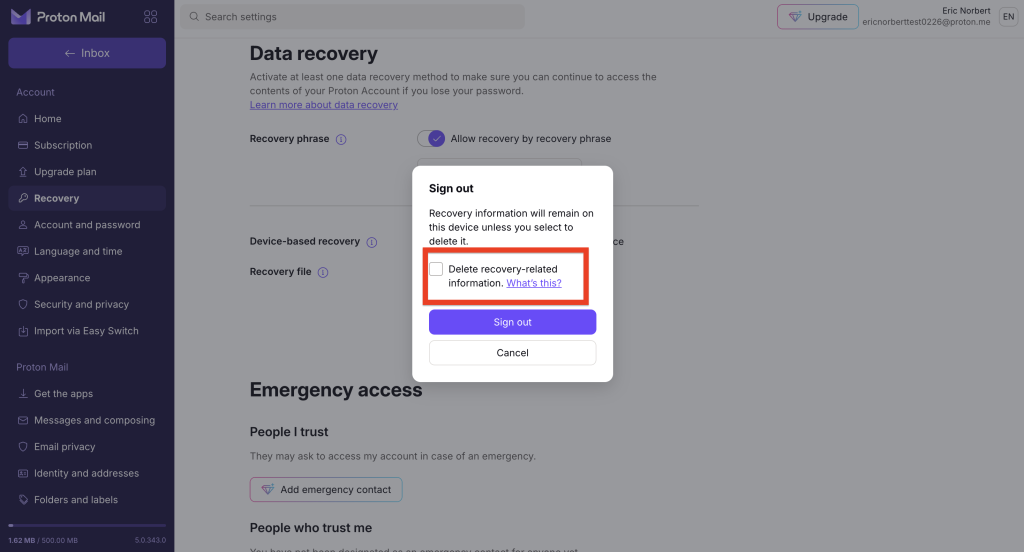
Concluído. O navegador foi removido dos seus dispositivos de confiança.
Desativar a cópia de segurança de dados do dispositivo
Existem duas formas de desativar esta funcionalidade:
Desativar a cópia de segurança de dados do dispositivo sem anular os ficheiros de recuperação
A cópia de segurança de dados do dispositivo está ativada por predefinição. Eis como voltar a ativar a funcionalidade caso a tenha desativado anteriormente:
- Iniciar sessão em account.proton.me e Abrir as suas definições de conta.
- Selecionar Recuperação na barra lateral e deslocar para Cópia de segurança de dados do dispositivo.

3. Coloque o botão de alternância Permitir a recuperação com um dispositivo de confiança em Desligado.

4. Leia a mensagem de confirmação. Se tiver a certeza de que pretende continuar, selecione Desativar.

A cópia de segurança de dados do dispositivo está agora Desligada. Se voltar a ativar a funcionalidade, os seus dispositivos de confiança serão reativados automaticamente.
Desativar a cópia de segurança dos dados do dispositivo e anular todos os ficheiros de recuperação
Isto irá desativar a cópia de segurança dos dados do dispositivo, remover todos os dispositivos de confiança e anular quaisquer ficheiros de recuperação que tenha guardado manualmente.
1. Inicie sessão em account.proton.me e abra as definições da sua conta.
2. Selecione Recuperação na barra lateral.

3. Percorra até Opções de recuperação de dados e clique em Ficheiro de recuperação.
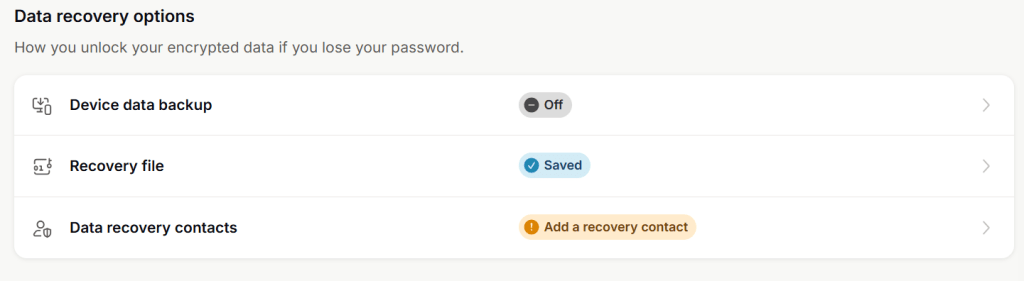
4. Clique em Anular todos os ficheiros de recuperação.

5. Leia a mensagem de confirmação. Se tiver a certeza de que pretende continuar, clique em Anular.

- Introduza a sua palavra-passe para confirmar.
Recupere os seus dados com a cópia de segurança dos dados do dispositivo
Se repôs a sua palavra-passe com recuperação por e-mail ou SMS e não consegue aceder aos dados da sua conta, basta iniciar sessão em qualquer aplicação web Proton num dispositivo de confiança.
Isto irá desencriptar os seus dados, dando-lhe acesso total aos seus e-mails, calendários, contactos, ficheiros e palavras-passe.
Certifique-se de que utiliza o mesmo navegador onde iniciou sessão anteriormente (e onde selecionou “Manter-me ligado”).
Saiba como funciona a recuperação de dados
A cópia de segurança dos dados do dispositivo é segura?
Sim. As chaves de encriptação OpenPGP da sua Conta Proton são armazenadas no seu dispositivo num ficheiro de recuperação. O ficheiro de recuperação é encriptado utilizando uma chave de encriptação simétrica gerada aleatoriamente. Chamamos a esta chave derivada o segredo de recuperação, que é carregado para os nossos servidores.
Quando desbloqueia a sua conta utilizando a cópia de segurança dos dados do dispositivo, o segredo de recuperação é transferido para o seu dispositivo e utilizado para desencriptar as suas chaves PGP Proton. Em momento algum a Proton tem acesso às chaves da sua conta
Se eliminar o segredo de recuperação dos nossos servidores (ao remover um dispositivo de confiança), o ficheiro de recuperação torna-se completamente inútil