
Aygıt verilerini yedekleme
- Okuma süresi
- 5 dakikalık
- Kategori
- Hesap ve veri kurtarma
Aygıt verilerini yedekleme, güvenilir bir aygıtta oturum açarak bir parola sıfırlama işleminden sonra e-postalarınıza, takvimlerinize, kişilerinize ve hesabınızdaki diğer tüm şifrelenmiş verilere erişimi geri yüklemenizi sağlayan bir veri kurtarma yöntemidir.
Hesabınızı parola kaybına karşı tam olarak güvenceye almak için en az bir parola sıfırlama yöntemini kullanıma almanız gerekir.
Bu makalede
- Nasıl çalışır
- Aygıt verilerini yedekleme nasıl kullanılır
- Aygıt verilerini yedekleme ile verilerinizi kurtarın
- Aygıt verilerini yedekleme güvenli mi?
Nasıl çalışır
Aygıt verilerini yedekleme, güvenilir aygıtlarınıza bir kurtarma dosyası kaydederek çalışır. Bir parola sıfırlama işleminden sonra verilerinize erişiminizi kaybederseniz, güvenilir bir aygıtta Proton Hesabınızda oturum açmak kurtarma dosyasını etkinleştirir ve verilerinizi kurtarır.
- Güvenilir aygıt, “Oturumum açık kalsın” özelliğini etkinleştirdiğiniz herhangi bir aygıttır.
- Bir Proton web uygulamasında etkinleştirildiğinde, kurtarma dosyası tarayıcınızın web depolama alanına kaydedilir.
Aygıt verilerini yedekleme hesap verilerinizin kilidini açar, ancak parolanızı sıfırlayamaz.
Proton hesap kurtarma işleminin nasıl çalıştığını öğrenin
Aygıt verilerini yedekleme nasıl kullanılır
Aygıt verilerini yedeklemeyi etkinleştirin
Aygıt verilerini yedekleme varsayılan olarak etkindir. Daha önce kapattıysanız, özelliği şu şekilde yeniden etkinleştirebilirsiniz:
- account.proton.me adresinde oturum açın ve hesap ayarlarınızı açın.
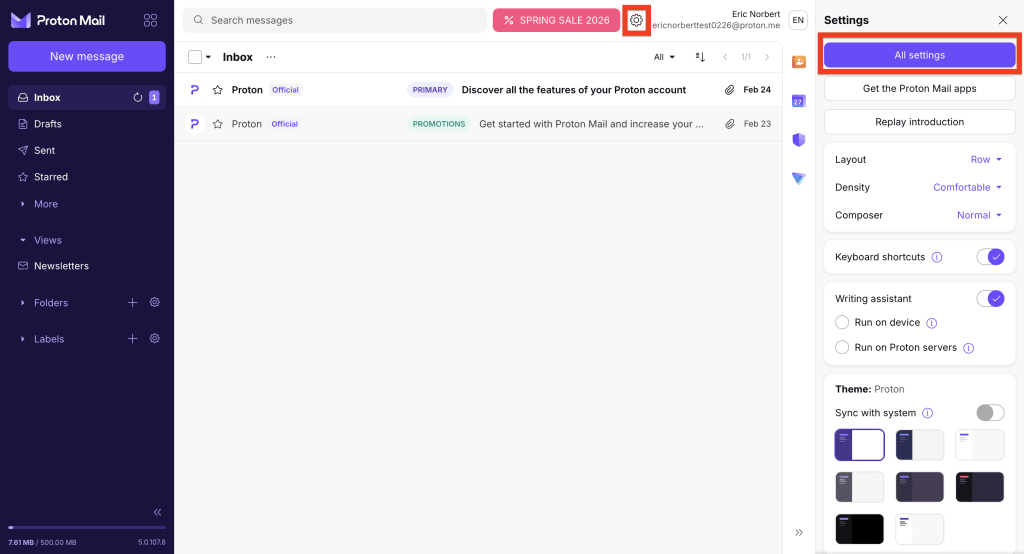
- Kenar çubuğundan Kurtarma seçeneğini belirleyin ve Aygıt verilerini yedekleme bölümüne ilerleyin.

3. Kurtarma için güvenilir bir aygıt kullanılmasına izin ver düğmesini açın.
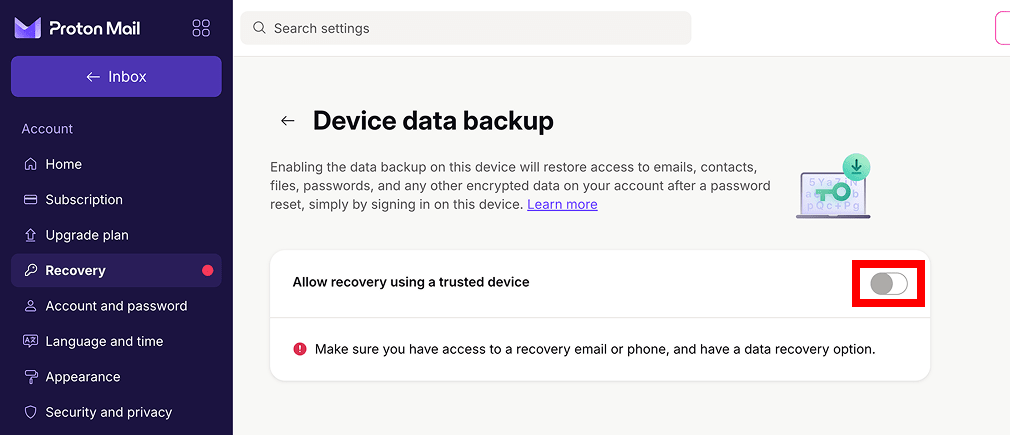
Artık güvenilir bir aygıtta oturum açarak verilerinizi kurtarabilirsiniz.
Güvenilir bir aygıt ekleyin
Aygıt verilerini yedekleme özelliği etkinleştirildiğinde, Oturumum açık kalsın özelliği ile Proton Hesabınızda oturum açmak, bu aygıtı ve tarayıcıyı otomatik olarak güvenilir aygıtlarınıza ekler.
- account.proton.me/signin adresine gidin.
- Kullanıcı adınızı ve parolanızı girin.
- Oturumum açık kalsın seçeneğinin işaretli olduğundan emin olun ve ardından Oturum aç düğmesine tıklayın.
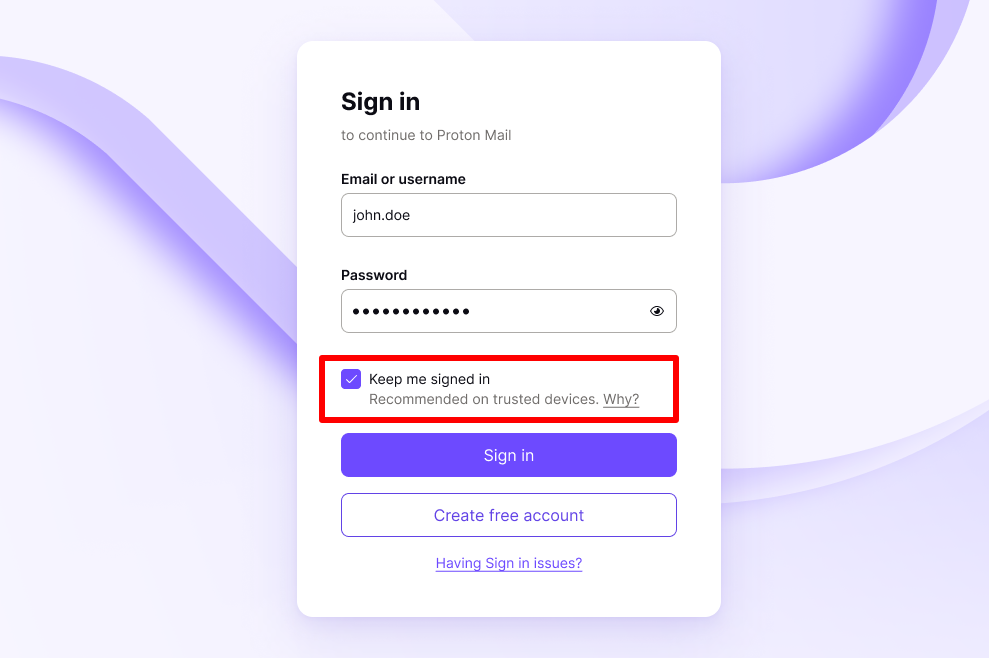
İşte bu kadar. Bir kurtarma dosyası tarayıcınızın web depolama alanına otomatik olarak kaydedildi ve artık aygıt verilerini yedekleme için kullanılabilir.
Güvenilir bir aygıtı kaldırın
Bu işlem, kurtarma dosyasını tarayıcınızın depolama alanından siler; böylece artık aygıt verilerini yedekleme için kullanılamaz.
- Kaldırmak istediğiniz aygıt ve tarayıcıda Proton Hesabınızdan oturumu kapatın.
- Kurtarma ile ilgili bilgileri içeren bir açılan pencere göreceksiniz. Kurtarma ile ilgili bilgileri sil yazan kutuyu işaretleyin.
- Onaylamak için Oturumu kapat‘a tıklayın.
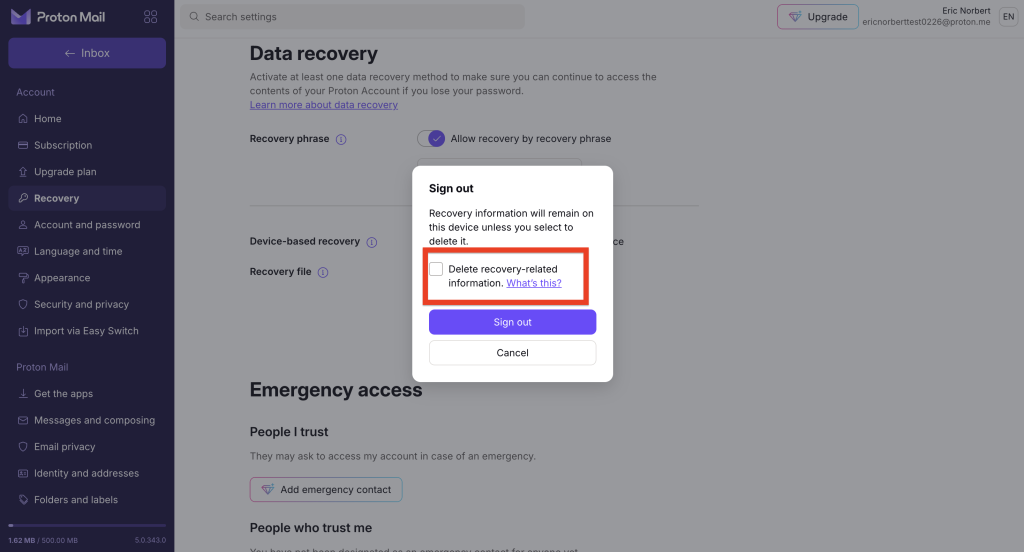
İşlem tamam. Tarayıcı, güvenilir aygıtlarınızdan kaldırıldı.
Aygıt verilerini yedeklemeyi kapat
Bu özelliği kapatmanın iki yolu vardır:
Kurtarma dosyalarını geçersiz kılmadan aygıt verilerini yedeklemeyi kapat
Aygıt verilerini yedekleme varsayılan olarak etkindir. Daha önce kapattıysanız, özelliği şu şekilde yeniden etkinleştirebilirsiniz:
- account.proton.me adresinde oturum açın ve hesap ayarlarınızı açın.
- Kenar çubuğundan Kurtarma seçeneğini belirleyin ve Aygıt verilerini yedekleme bölümüne ilerleyin.

3. Kurtarma için güvenilir bir aygıt kullanılmasına izin ver düğmesini Kapalı konuma getirin.

4. Onay iletisini okuyun. İlerlemek istediğinizden eminseniz, Kapat‘ı seçin.

Aygıt verilerini yedekleme şu anda Kapalı. Özelliği tekrar açarsanız, güvenilir aygıtlarınız otomatik olarak yeniden etkinleştirilecektir.
Aygıt verilerini yedeklemeyi kapat ve tüm kurtarma dosyalarını geçersiz kıl
Bu işlem aygıt verilerini yedeklemeyi kapatacak, tüm güvenilir aygıtları kaldıracak ve manuel olarak kaydettiğiniz tüm kurtarma dosyalarını geçersiz kılacaktır.
1. account.proton.me adresinde oturum açın ve hesap ayarlarınızı açın.
2. Kenar çubuğundan Kurtarma seçeneğine tıklayın.

3. Veri kurtarma seçenekleri bölümüne kaydırın ve Kurtarma dosyası seçeneğine tıklayın.
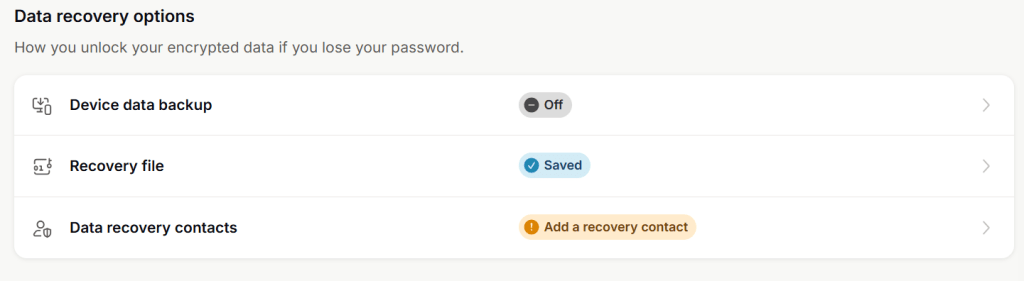
4. Tüm kurtarma dosyalarını geçersiz kıl seçeneğine tıklayın.

5. Onay iletisini okuyun. Devam etmek istediğinizden eminseniz Geçersiz kıl ögesine tıklayın.

- Onaylamak için parolanızı yazın.
Aygıt verilerini yedekleme ile verilerinizi kurtarın
Parolanızı e-posta veya SMS ile kurtarma yöntemiyle sıfırladıysanız ve hesap verilerinize erişemiyorsanız, güvenilir bir aygıttaki herhangi bir Proton web uygulamasında oturum açmanız yeterlidir.
Bu işlem verilerinizin şifresini çözerek e-postalarınıza, takvimlerinize, kişilerinize, dosyalarınıza ve parolalarınıza tam erişim sağlar.
Daha önce oturum açtığınız (ve “Oturumum açık kalsın” seçeneğini işaretlediğiniz) tarayıcıyı kullandığınızdan emin olun.
Veri kurtarmanın nasıl çalıştığını öğrenin
Aygıt verilerini yedeklemek güvenli mi?
Evet. Proton Hesabı OpenPGP şifreleme anahtarlarınız, aygıtınızda bir kurtarma dosyasında depolanır. Kurtarma dosyası, rastgele oluşturulmuş simetrik bir şifreleme anahtarı kullanılarak şifrelenir. Türetilmiş bu anahtara, sunucularımıza yüklenen kurtarma sırrı adını veriyoruz.
Hesabınızın kilidini aygıt verilerini yedekleme özelliğini kullanarak açtığınızda, kurtarma sırrı aygıtınıza indirilir ve Proton PGP anahtarlarınızın şifresini çözmek için kullanılır. Proton hiçbir aşamada hesap anahtarlarınıza erişemez
Kurtarma gizli bilgisini sunucularımızdan silerseniz (güvenilir bir aygıtı kaldırarak), kurtarma dosyası tamamen işe yaramaz hale gelir