
Säkerhetskopiering av enhetsdata
- Lästid
- 5 min
- Kategori
- Konto- och dataåterställning
Säkerhetskopiering av enhetsdata är en metod för dataåterställning som gör att du kan återställa åtkomst till e-postmeddelanden, kalendrar, kontakter och alla andra krypterade data på ditt konto efter en lösenordsåterställning genom att logga in på en betrodd enhet.
För att fullt ut säkra ditt konto mot lösenordsförlust bör du också aktivera minst en metod för lösenordsåterställning.
I den här artikeln
- Hur det fungerar
- Så här använder du säkerhetskopiering av enhetsdata
- Återställ din data med säkerhetskopiering av enhetsdata
- Är säkerhetskopiering av enhetsdata säkert?
Så här fungerar det
Säkerhetskopiering av enhetsdata fungerar genom att spara en återställningsfil på dina betrodda enheter. Om du förlorar åtkomst till din data efter en lösenordsåterställning kommer inloggning till ditt Proton-konto på en betrodd enhet att aktivera återställningsfilen och återställa din data.
- En betrodd enhet är vilken enhet som helst där du aktiverat funktionen “Håll mig inloggad“.
- När den är aktiverad i en Proton-webbapp sparas återställningsfilen i webbläsarens lokala lagringsutrymme.
Säkerhetskopiering av enhetsdata låser upp din kontodata, men den kan inte återställa ditt lösenord.
Lär dig hur Proton kontoåterställning fungerar
Hur man använder säkerhetskopiera enhetsdata
Aktivera säkerhetskopiera enhetsdata
Säkerhetskopiera enhetsdata är aktiverat som standard. Så här gör du för att återaktivera funktionen om du tidigare stängde av den:
- Logga in på account.proton.me och Öppna dina kontoinställningar.
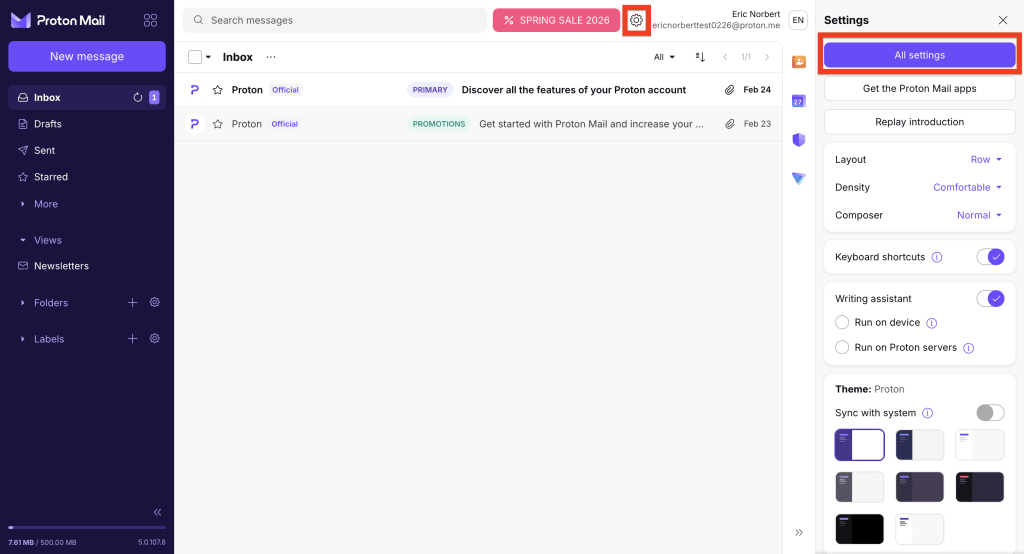
- Välj Återställning från sidofältet och scrolla till Säkerhetskopiera enhetsdata.

3. Slå på reglaget Tillåt återställning med en betrodd enhet.
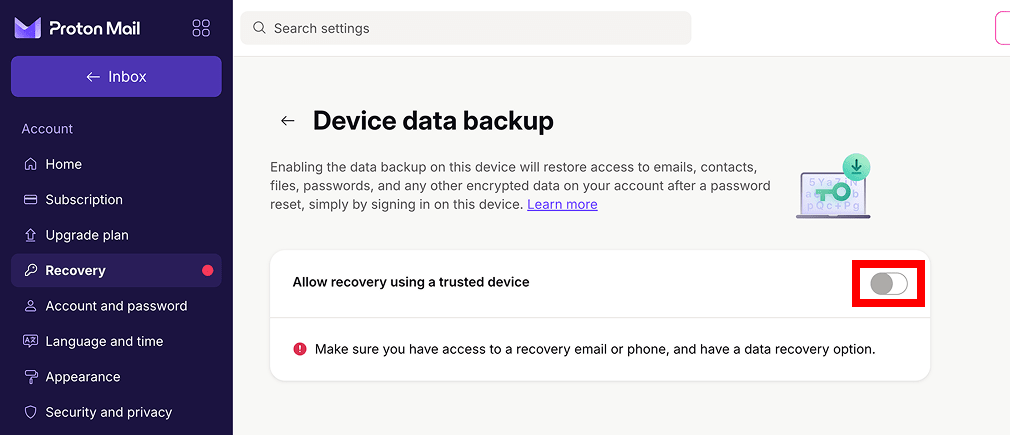
Du kan nu återställa din data genom att logga in på en betrodd enhet.
Lägg till en betrodd enhet
När säkerhetskopiering av enhetsdata är aktiverad, lägger inloggning på ditt Proton-konto med funktionen Håll mig inloggad automatiskt till den enheten och webbläsaren till dina betrodda enheter.
- Gå till account.proton.me/signin.
- Ange ditt användarnamn och lösenord.
- Se till att Håll mig inloggad är markerat och klicka sedan på Logga in.
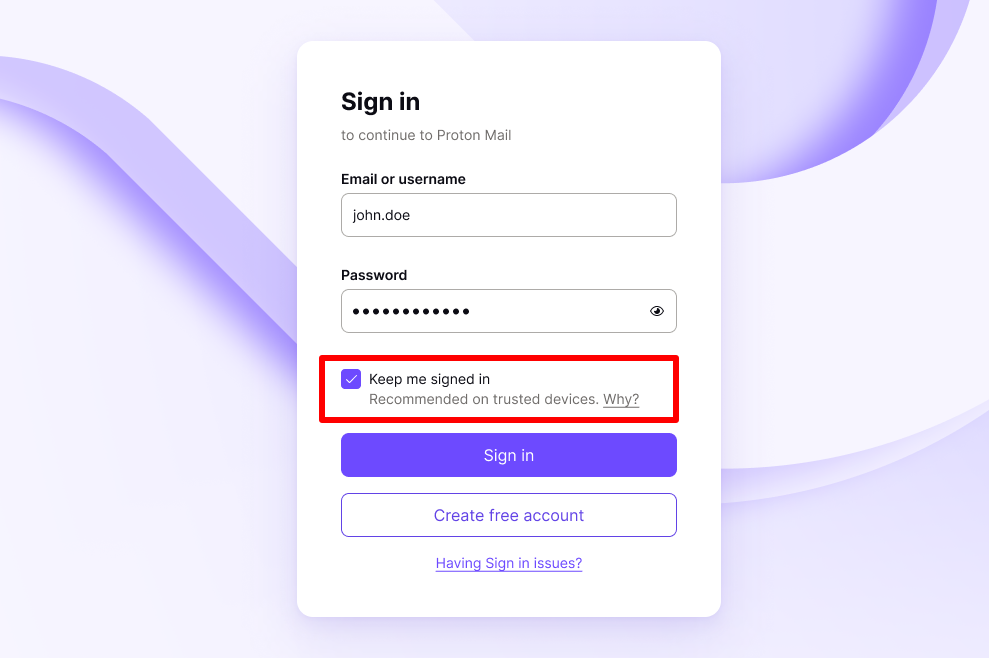
Det var allt. En återställningsfil har sparats automatiskt i din webbläsares webblagring, och den kan nu användas för säkerhetskopiering av enhetsdata.
Ta bort en betrodd enhet
Detta raderar återställningsfilen från din webbläsares lagringsutrymme, så att den inte längre kan användas för säkerhetskopiering av enhetsdata.
- Logga ut från ditt Proton-konto på den enhet och webbläsare som du vill ta bort.
- Du kommer att se en pop-up om återställningsrelaterad information. Markera rutan där det står Ta bort återställningsrelaterad information.
- Klicka på Logga ut för att bekräfta.
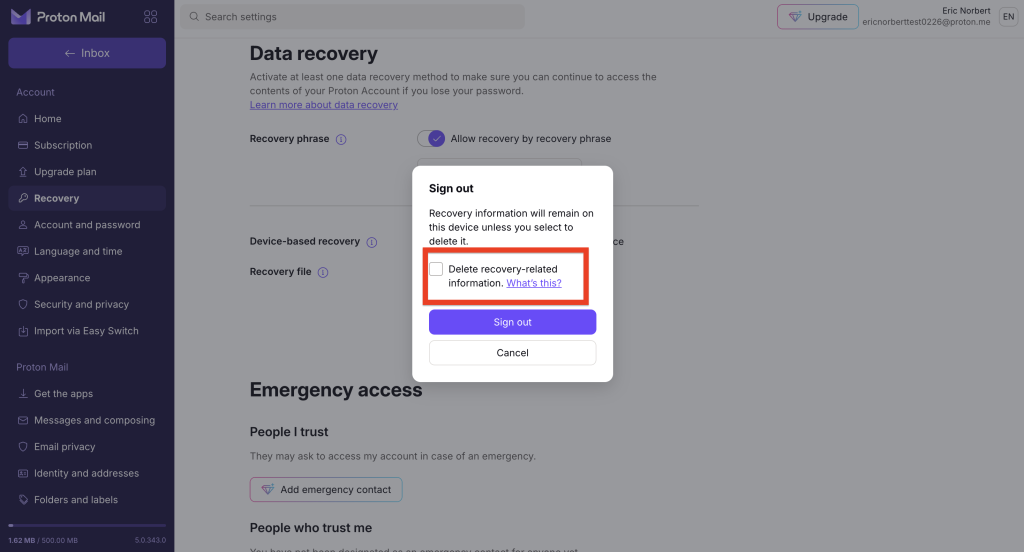
Klart. Webbläsaren har tagits bort från dina betrodda enheter.
Inaktivera säkerhetskopiering av enhetsdata
Det finns två sätt att inaktivera den här funktionen:
Inaktivera säkerhetskopiering av enhetsdata utan att annullera återställningsfiler
Säkerhetskopiera enhetsdata är aktiverat som standard. Så här gör du för att återaktivera funktionen om du tidigare stängde av den:
- Logga in på account.proton.me och Öppna dina kontoinställningar.
- Välj Återställning från sidofältet och scrolla till Säkerhetskopiera enhetsdata.

3. Stäng Av reglaget för Tillåt återställning med en betrodd enhet.

4. Läs bekräftelsemeddelandet. Om du är säker på att du vill fortsätta, välj Inaktivera.

Säkerhetskopiering av enhetsdata är nu Av. Om du slår på funktionen igen kommer dina betrodda enheter att återaktiveras automatiskt.
Inaktivera säkerhetskopiering av enhetsdata och ogiltigförklara alla återställningsfiler
Detta kommer att inaktivera säkerhetskopiering av enhetsdata, ta bort alla betrodda enheter och ogiltigförklara alla återställningsfiler som du sparat manuellt.
1. Logga in på account.proton.me och öppna dina kontoinställningar.
2. Välj Återställning från sidofältet.

3. Skrolla till Alternativ för dataåterställning och klicka på Återställningsfil.
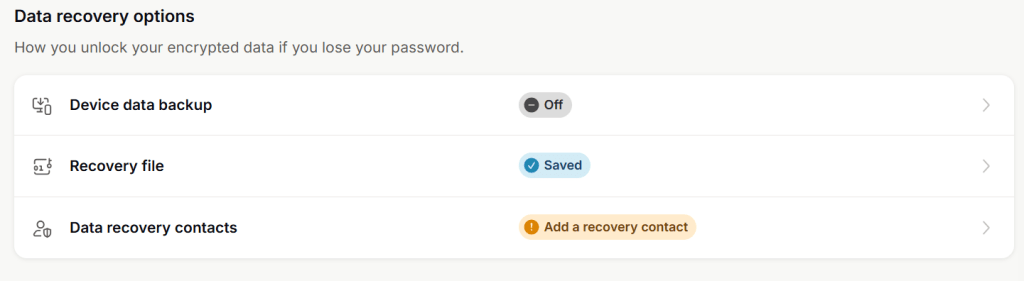
4. Klicka på Ogiltigförklara alla återställningsfiler.

5. Läs bekräftelsemeddelandet. Om du är säker på att du vill fortsätta, klicka på Annullera.

- Ange ditt lösenord för att bekräfta.
Återställ dina data med säkerhetskopiering av enhetsdata
Om du återställer ditt lösenord med e-post- eller SMS-återställning och inte kan få åtkomst till din kontodata, logga bara in på valfri Proton-webbapp på en betrodd enhet.
Detta kommer att avkryptera din data, vilket ger dig full åtkomst till dina e-postmeddelanden, kalendrar, kontakter, filer och lösenord.
Se till att du använder samma webbläsare där du tidigare loggade in (och markerade “Håll mig inloggad”).
Lär dig hur dataåterställning fungerar
Är säkerhetskopiering av enhetsdata säker?
Ja. Dina Proton-kontos OpenPGP-krypteringsnycklar lagras på din enhet i en återställningsfil. Återställningsfilen är krypterad med en slumpmässigt genererad symmetrisk krypteringsnyckel. Vi kallar denna härledda nyckel för återställningshemlighet, som laddas upp till våra servrar.
När du låser upp ditt konto med säkerhetskopiering av enhetsdata laddas återställningshemligheten ner till din enhet och används för att avkryptera dina Proton PGP-nycklar. Proton har vid inget tillfälle åtkomst till dina kontonycklar.
Om du tar bort återställningshemligheten från våra servrar (genom att ta bort en betrodd enhet), blir återställningsfilen helt oanvändbar.