
Återställ förlorade kontodata efter en lösenordsåterställning
- Lästid
- 6 min
- Kategori
- Konto- och dataåterställning
Om du återställer ditt lösenord med e-post- eller SMS-återställning kan det hända att du inte kan få åtkomst till dina data när du väl har kommit tillbaka in på ditt konto. För att låsa upp dina data behöver du ditt gamla lösenord eller en metod för dataåterställning.
I den här artikeln förklarar vi hur dataåterställning fungerar och hur du avkrypterar dina låsta data.
- Hur dataåterställning fungerar
- Aktivera metoder för dataåterställning
- Hur du ser om dina data är krypterade efter en lösenordsåterställning
- Återställ krypterade data
- Vad du ska göra efter att du har återställt dina data
- Dataåterställning och två-lösenordsläge
Hur dataåterställning fungerar
Om du förlorar ditt lösenord krävs det två steg för att återställa ditt Proton-konto:
- Lösenordsåterställning: Gör att du kan ändra ditt lösenord och logga in igen.
- Dataåterställning: Gör att du kan visa och interagera med befintliga data på ditt konto.
Vissa återställningsalternativ (som återställning i inloggat läge och återställningsfras) täcker båda stegen.
Men SMS- och e-poståterställning tillåter endast lösenordsåterställning. Så om du använder ett av dessa alternativ kan du behöva ytterligare en metod för dataåterställning för att få åtkomst till dina data igen. Detta håller dina data skyddade om en angripare får åtkomst till din e-post för återställning eller ditt telefonnummer.
Det är därför det är så viktigt att säkra ditt Proton-konto med flera återställningsalternativ. Om du förlorar ditt lösenord utan tillräckliga alternativ riskerar du att permanent förlora åtkomsten till ditt konto och dina data.
Du behöver inte avkryptera dina data om du
- Ändrar ditt lösenord från dina kontoinställningar
- Återställer ditt konto med återställning i inloggat läge eller en återställningsfras
- Endast använder Proton VPN(nytt fönster) (det finns inga sparade data att kryptera)
Vilka data är krypterade?
- Proton Mail: E-postmeddelanden, kontakter
- Proton Calendar: Kalendrar, händelser
- Proton Drive: Filer, mappar, dokument, kalkylblad
- Proton Pass: Alla objekt (lösenord, inloggningar, alias, kortuppgifter, anteckningar)
- Proton Wallet: Alla plånböcker
- Proton Lumo(nytt fönster): Projekt, konversationshistorik
Aktivera alternativ för dataåterställning
Hur du ser om dina data är krypterade efter en lösenordsåterställning
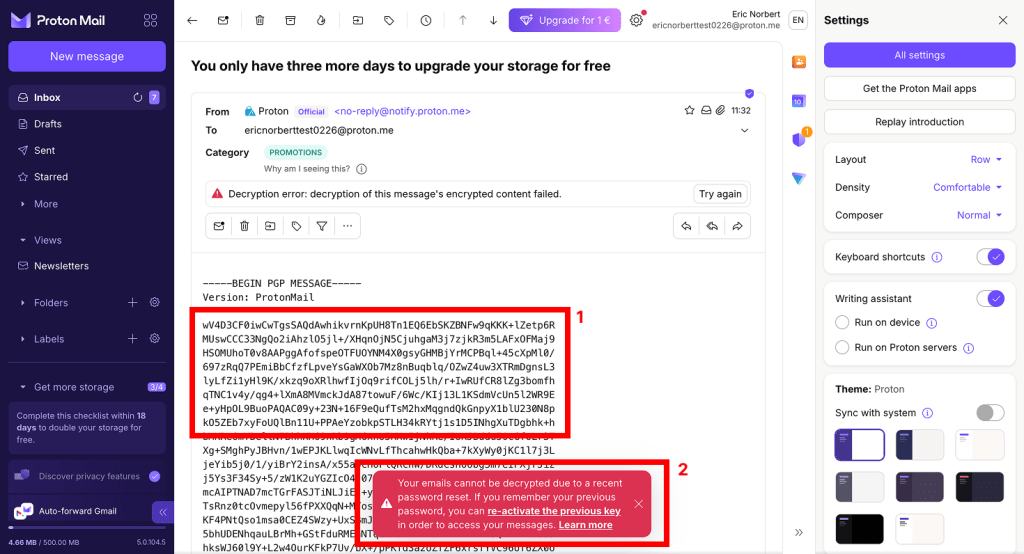
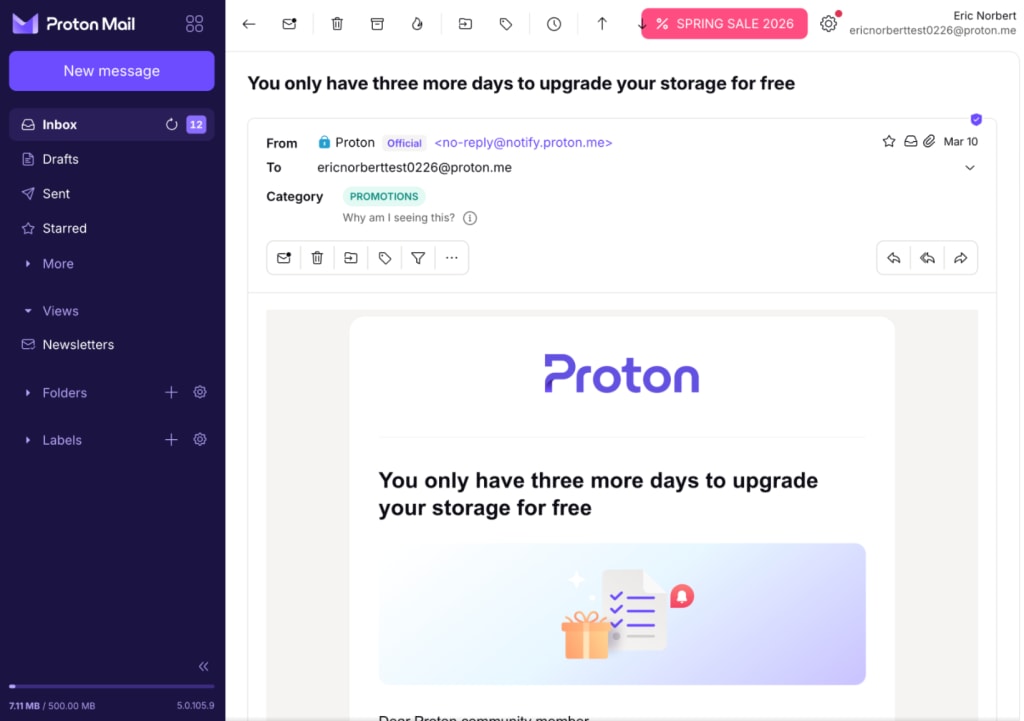
- Du ser slumpmässiga bokstäver, siffror och symboler där dina data borde vara, eller så kommer du inte att kunna öppna dina data överhuvudtaget.
- I Protons webbappar får du en avisering när du försöker öppna krypterade data, som säger att data inte är tillgängliga eller inte kunde avkrypteras.
Här är ett exempel från Proton Mails webbapp:
Hur du återställer krypterade data efter en lösenordsåterställning
För att återställa krypterade data måste du ha ett av följande alternativ för dataåterställning aktiverat:
- Säkerhetskopiering av enhetsdata
- Återställningsfras
- Återställningsfil
- Ditt gamla lösenord
Du måste ha konfigurerat ditt alternativ för dataåterställning före din lösenordsåterställning. Om du inte kommer ihåg att du har konfigurerat en metod för dataåterställning kan du prova säkerhetskopiering av enhetsdata. Detta är aktiverat som standard i Protons webbappar.
Återställ dina data med säkerhetskopiering av enhetsdata
Logga bara in på valfri Proton-webbapp på en betrodd enhet. Detta kommer att avkryptera dina data och ge dig full åtkomst till dina e-postmeddelanden, kalendrar, kontakter, filer och lösenord.
En betrodd enhet är valfri enhet som du förblir inloggad på.
Lär dig hur enhetsbaserad återställning fungerar
Återställ dina data med din återställningsfras
- Logga in på account.proton.me och öppna dina kontoinställningar.
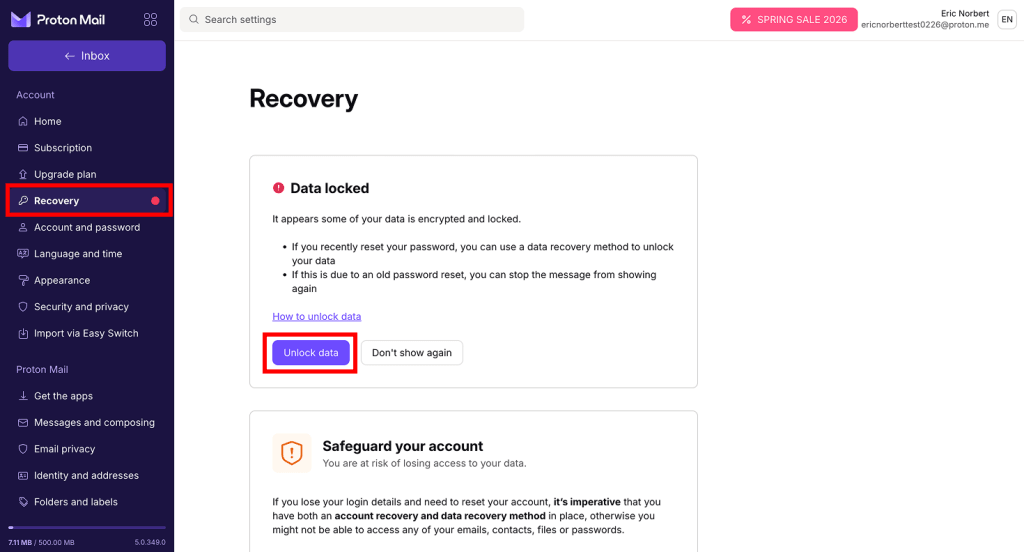
- Välj Återställning i sidofältet.
- Du bör ha en avisering med titeln En del av din krypterade data är låst. Välj Lås upp data.

4. Stanna kvar på fliken Fras. Ange din återställningsfras på 12 ord och välj Återställ data.

Din data har återställts.
Återställ din data med din återställningsfil
- Logga in på account.proton.me och öppna dina kontoinställningar.
- Välj Återställning i sidofältet.
- Du bör ha en avisering med titeln En del av din krypterade data är låst. Välj Lås upp data.
4. Gå till fliken Fil och klicka på Bläddra. Hitta din fil och ladda upp den.

5. När den har laddats upp klickar du på Återställ data.

6. Ange ditt lösenord och klicka på Autentisera.
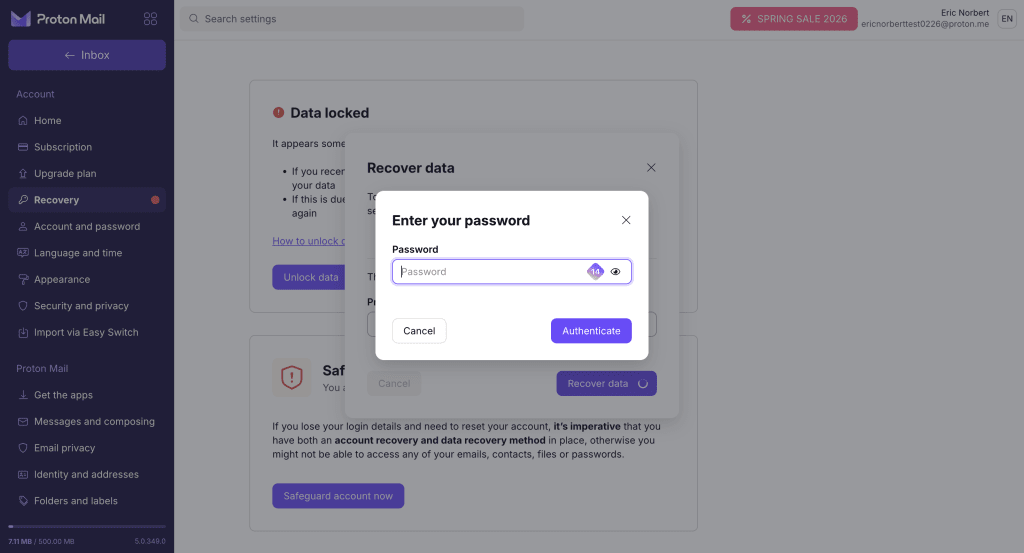
Klart. Din data har återställts.
Återställ din data med kontaktassisterad dataåterställning
Så här låser du upp din data med kontaktassisterad dataåterställning
Återställ din data med ditt gamla lösenord
- Öppna dina kontoinställningar (Inställningar ⚙️ → Alla inställningar).

- Välj Återställning i sidofältet och klicka sedan på Lås upp data.
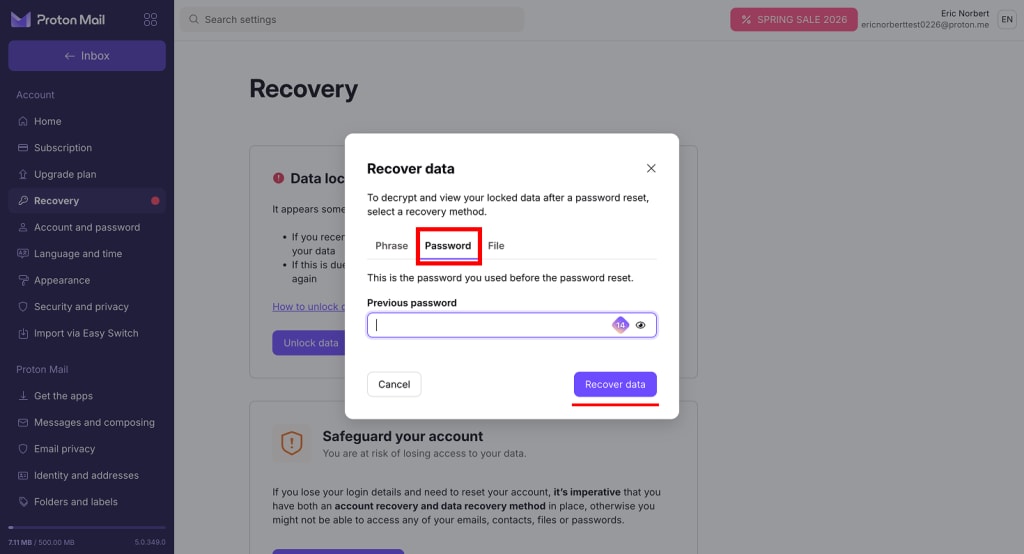
- Välj fliken Lösenord. Ange ditt gamla lösenord och klicka på Återställ data.
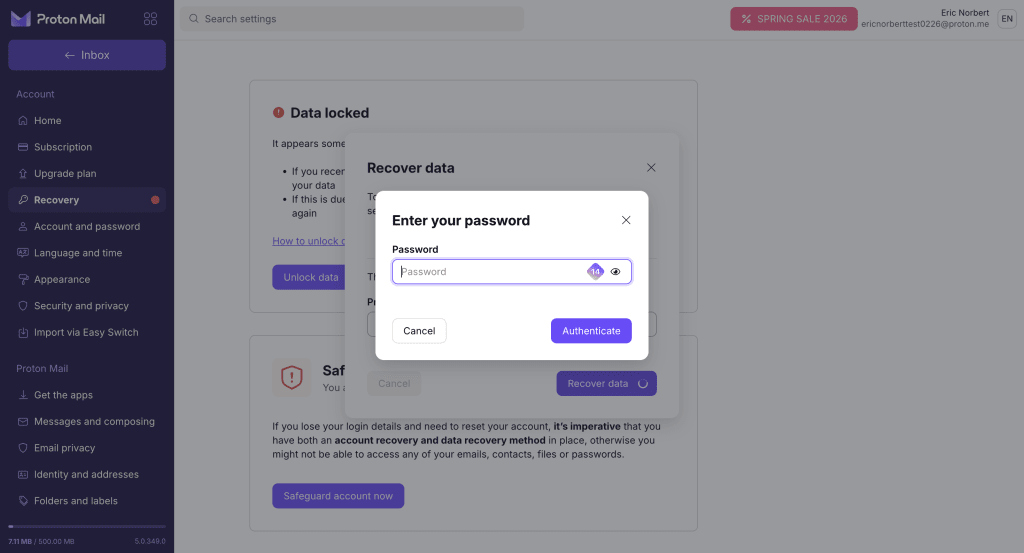
- Du kommer att bli ombedd att ange ditt lösenord. Ange ditt nya lösenord den här gången och klicka sedan på Autentisera.
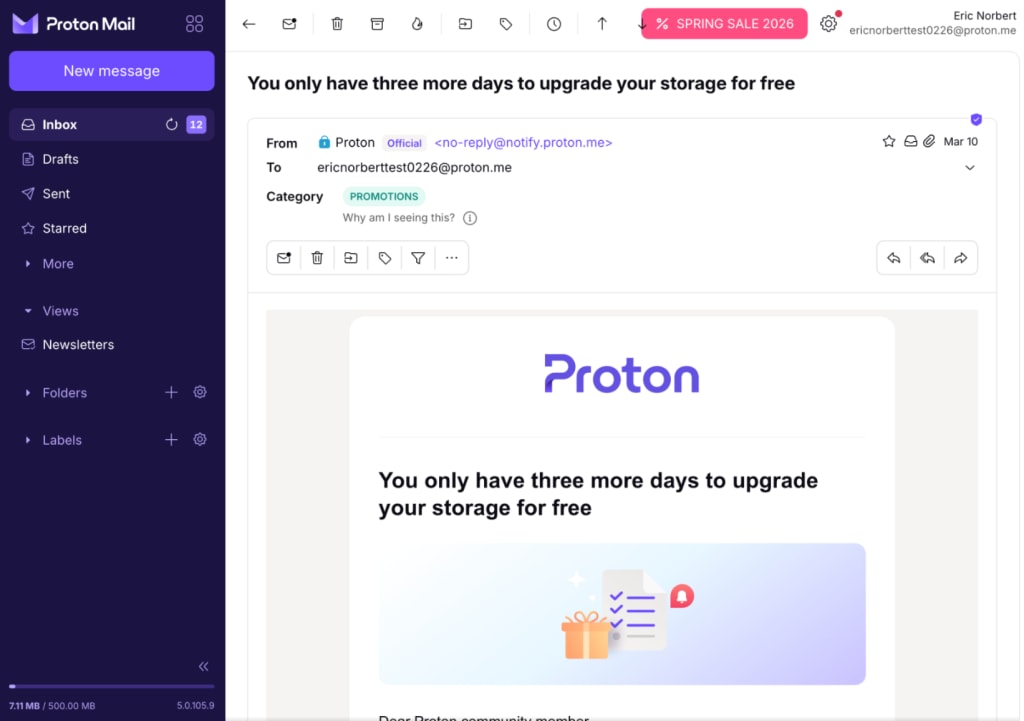
Klart. Din data har återställts.
Obs! Om du använder en lösenordshanterare kan du kontrollera om den sparar en historik över tidigare använda lösenord. Att återställa ett äldre lösenord för ett Proton-konto kan göra det möjligt att avkryptera och återställa åtkomsten till data som blev otillgängliga efter en lösenordsåterställning.
Vad du ska göra efter att du har återställt din data
Vissa återställningsmetoder kan bara användas en gång. När du har återställt ditt konto bör du generera nya för de återställningsmetoder som inte kan användas en andra gång.
- Öppna dina inställningar för kontoåterställning (Inställningar ⚙️ → Alla inställningar → Återställning)
- Scrolla till den återställningsmetod (eller de metoder) som du använde.
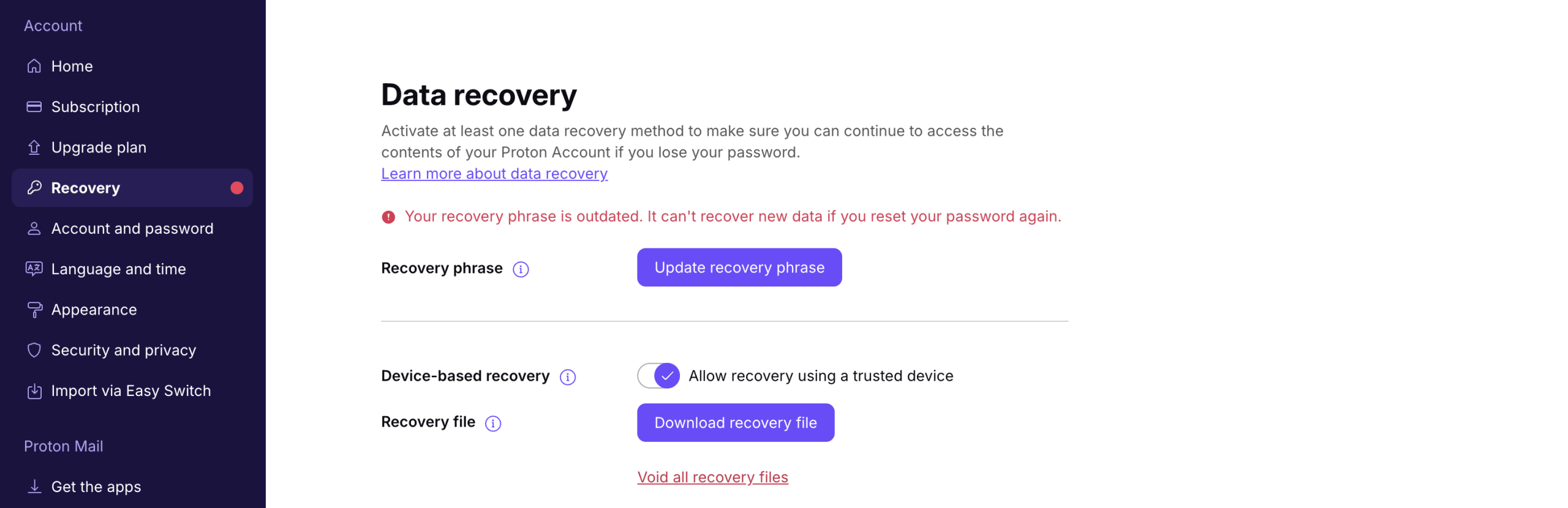
Om din återställningsmetod inte kan användas igen visas en avisering med texten Din är föråldrad.
- Klicka på Uppdatera återställningsmetod och följ stegen för att uppdatera din återställningsmetod.
Dataåterställning och två-lösenordsläge
Alla metoder för dataåterställning fungerar för två-lösenordsläge – även om du förlorar båda lösenorden.