
비밀번호 재설정 후 유실된 계정 데이터 복구하기
- 읽기
- 0분
- 카테고리
- 계정 및 데이터 복구
귀하가 이메일 또는 SMS 복구를 사용하여 비밀번호를 재설정하는 경우, 계정에 다시 로그인한 후 데이터에 접근하지 못할 수 있습니다. 데이터를 잠금 해제하려면 기존 비밀번호 또는 데이터 복구 방법이 필요합니다.
본 문서에서는 데이터 복구가 어떻게 작동하는지, 그리고 잠긴 데이터를 복호화하는 방법에 대해 설명합니다.
- 데이터 복구 작동 원리
- 데이터 복구 방법 활성화
- 비밀번호 재설정 후 데이터가 암호화되었는지 확인하는 방법
- 암호화된 데이터 복구하기
- 데이터를 복구한 후 해야 할 일
- 데이터 복구 및 이중 비밀번호 방식
데이터 복구 작동 원리
비밀번호를 분실한 경우, Proton 계정을 복구하는 데는 두 가지 단계가 있습니다:
- 비밀번호 재설정: 비밀번호를 변경하고 다시 로그인할 수 있습니다.
- 데이터 복구: 계정에 있는 기존 데이터를 보고 사용할 수 있습니다.
일부 복구 옵션(로그인 상태에서 재설정 및 복구 문구 등)은 두 단계에 모두 적용됩니다.
하지만 SMS 및 이메일 복구는 비밀번호 재설정만 허용합니다. 따라서 이러한 옵션 중 하나를 사용하는 경우, 데이터에 다시 접근하려면 추가적인 데이터 복구 방법이 필요할 수 있습니다. 이를 통해 공격자가 귀하의 복구 이메일이나 전화번호에 접근하더라도 귀하의 데이터를 안전하게 보호할 수 있습니다.
그렇기 때문에 여러 복구 옵션으로 귀하의 Proton 계정을 안전하게 보호하는 것이 매우 중요합니다. 충분한 옵션이 없는 상태에서 비밀번호를 분실하면 귀하의 계정 및 데이터에 대한 접근 권한을 영구적으로 잃을 위험이 있습니다.
다음과 같은 경우에는 데이터를 복호화할 필요가 없습니다.
- 계정 설정에서 비밀번호를 변경한 경우
- 로그인 상태에서 재설정 또는 복구 문구로 계정을 복구한 경우
- Proton VPN(새 창)만 사용하는 경우(암호화할 저장된 데이터가 없음)
어떤 데이터가 암호화되나요?
- Proton Mail: 이메일, 연락처
- Proton Calendar: 캘린더, 이벤트
- Proton Drive: 파일, 폴더함, 문서, 시트
- Proton Pass: 모든 항목(비밀번호, 로그인, 별칭, 카드 세부 정보, 메모)
- Proton Wallet: 모든 지갑
- Proton Lumo(새 창): 프로젝트, 대화 기록
데이터 복구 방법 활성화
비밀번호 재설정 후 데이터가 암호화되었는지 확인하는 방법
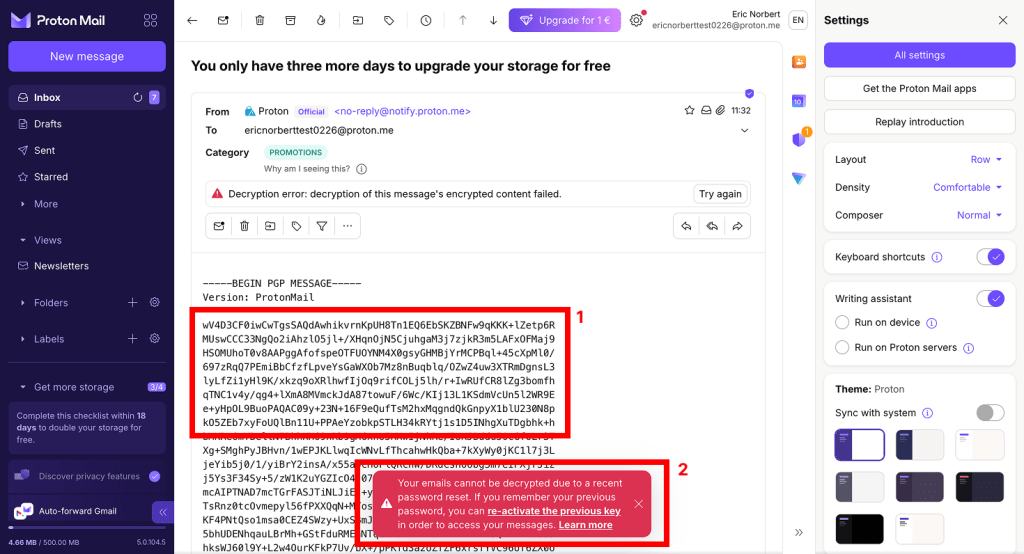
- 데이터가 있어야 할 자리에 무작위 문자, 숫자, 기호가 표시되거나 데이터를 아예 열 수 없게 됩니다.
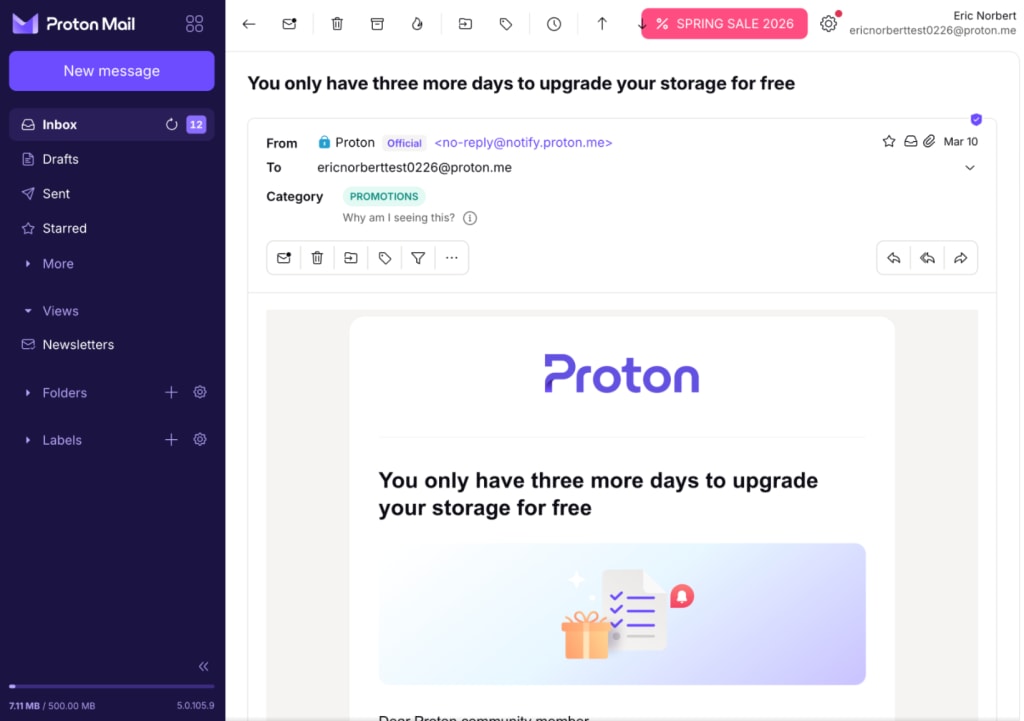
- Proton 웹 앱에서는 암호화된 데이터를 열려고 할 때 데이터가 사용 불가능하다거나 복호화할 수 없다는 알림이 표시됩니다.
다음은 Proton Mail 웹 앱의 예시입니다:
비밀번호 재설정 후 암호화된 데이터를 복구하는 방법
암호화된 데이터를 복원하려면 다음 데이터 복구 방법 중 하나가 활성화되어 있어야 합니다:
비밀번호를 재설정하기 전에 데이터 복구 방법을 설정해 두었어야 합니다. 데이터 복구 방법을 설정한 기억이 없다면, 기기 데이터 백업을 시도해 보세요. 이는 Proton 웹 앱에서 기본적으로 활성화되어 있습니다.
기기 데이터 백업으로 데이터 복구하기
신뢰할 수 있는 기기에서 Proton 웹 앱에 로그인하기만 하면 됩니다. 이렇게 하면 데이터가 복호화되어 이메일, 캘린더, 연락처, 파일, 비밀번호에 대한 전체 접근 권한이 부여됩니다.
신뢰할 수 있는 기기란 로그인 상태를 유지하고 있는 모든 기기를 의미합니다.
복구 문구로 데이터 복구하기
- account.proton.me에 로그인하고 계정 설정을 엽니다.
- 사이드바에서 복구 를 선택합니다.
- 일부 암호화된 데이터가 잠겨 있습니다.라는 제목의 알림이 표시됩니다. 데이터 잠금 해제를 선택하세요.

4. 문구 탭에 그대로 머무릅니다. 귀하의 12개 단어로 구성된 복구 문구를 입력하고 데이터 복구를 선택하세요.

귀하의 데이터가 복구되었습니다.
복구 파일로 귀하의 데이터 복구하기
- account.proton.me에 로그인하고 계정 설정을 엽니다.
- 사이드바에서 복구 를 선택하세요.
- 일부 암호화된 데이터가 잠겨 있습니다.라는 제목의 알림이 표시됩니다. 데이터 잠금 해제를 선택하세요.
4. 파일 탭으로 이동하여 찾아보기를 클릭합니다. 파일을 찾아 업로드하세요.

5. 업로드가 완료되면 데이터 복구를 클릭하세요.

6. 비밀번호를 입력하고 인증을 클릭하세요.
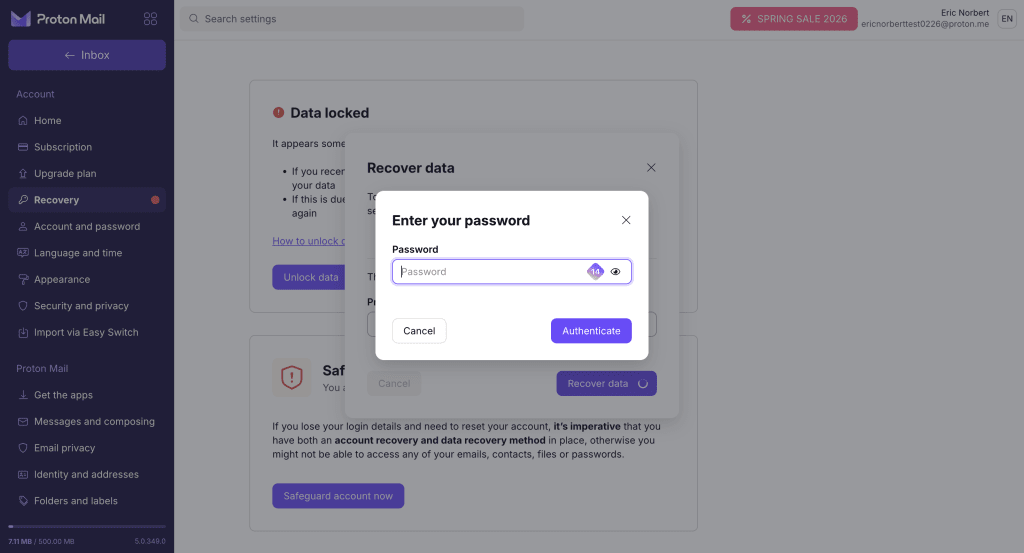
모두 완료되었습니다. 귀하의 데이터가 복원되었습니다.
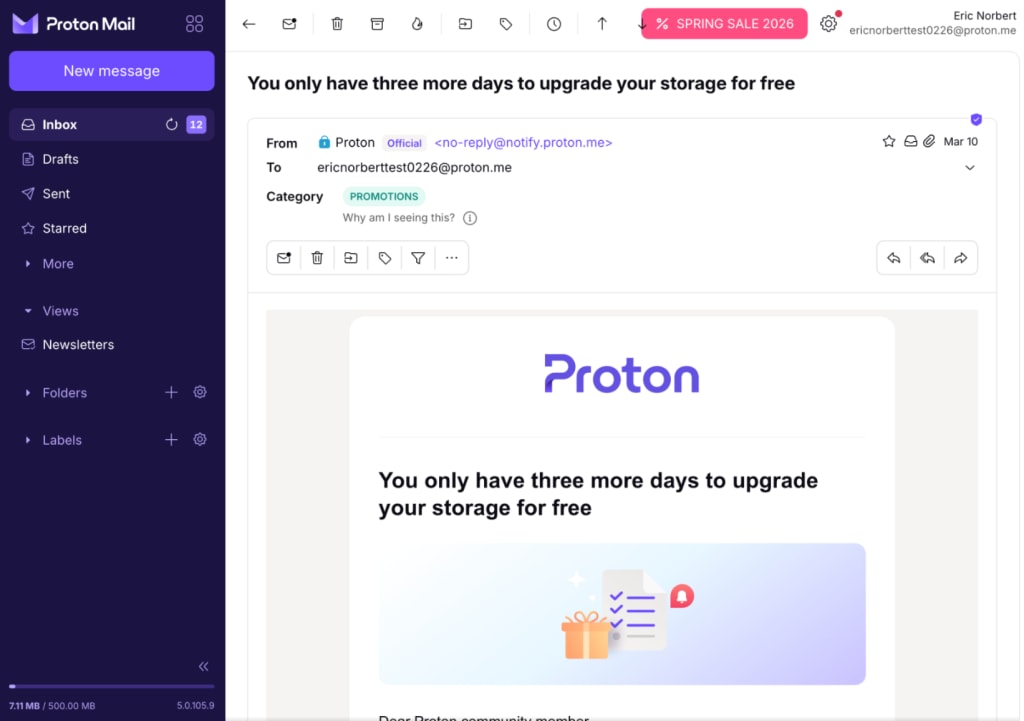
연락처 지원 데이터 복구로 귀하의 데이터 복구하기
연락처 지원 데이터 복구를 사용하여 귀하의 데이터를 잠금 해제하는 방법
이전 비밀번호를 사용하여 귀하의 데이터 복구하기
- 계정 설정(설정 ⚙️ → 전체 설정)을 엽니다.

- 사이드바에서 복구를 선택한 다음, 데이터 잠금 해제를 클릭하세요.
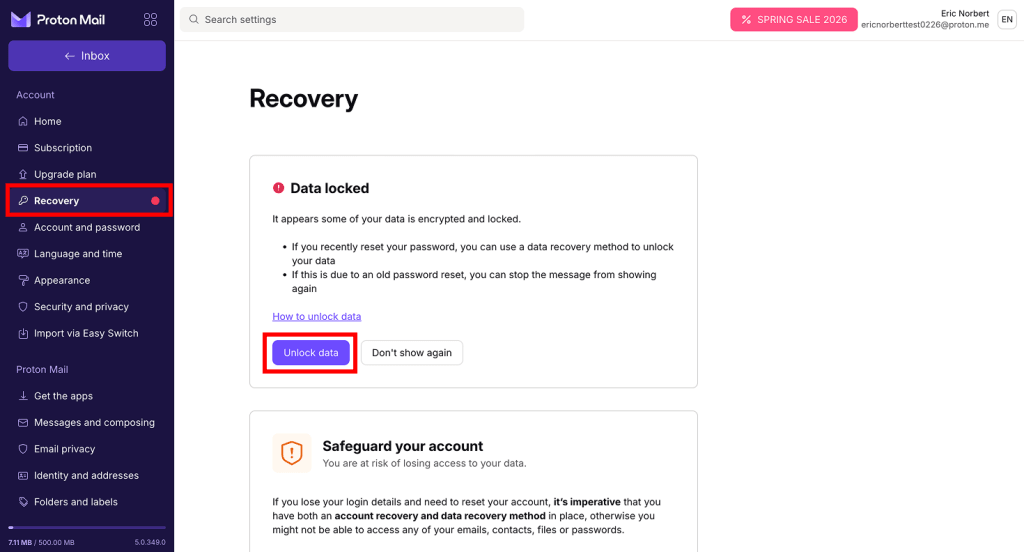
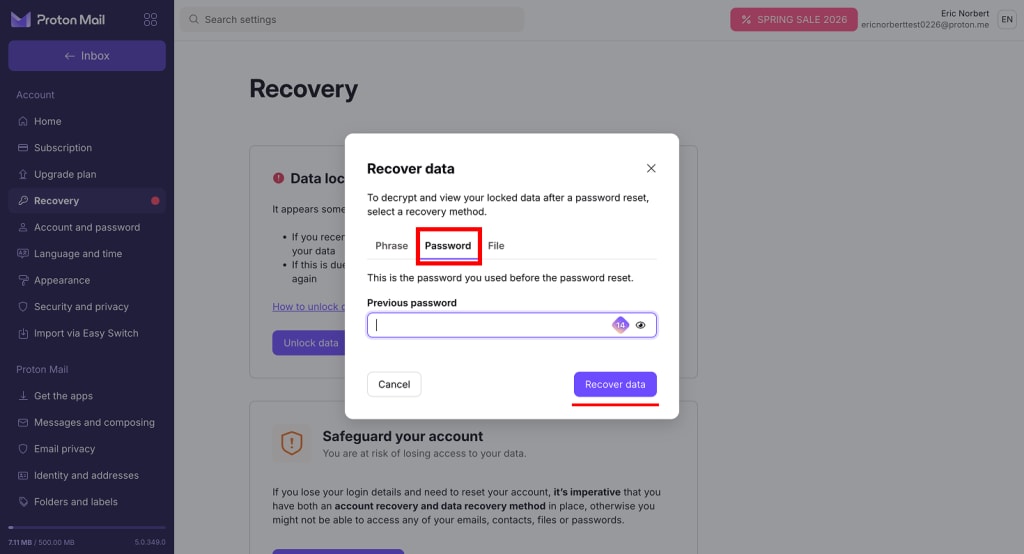
- 비밀번호 탭을 선택합니다. 이전 비밀번호를 입력하고 데이터 복구를 클릭하세요.
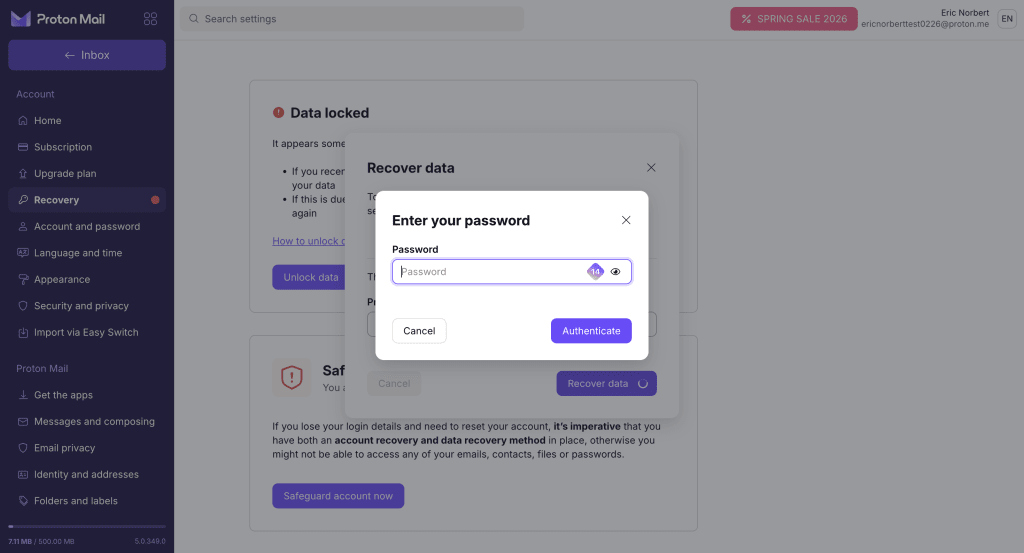
- 비밀번호를 입력하라는 메시지가 표시됩니다. 이번에는 새 비밀번호를 입력한 다음, 인증을 클릭하세요.
모두 완료되었습니다. 귀하의 데이터가 복원되었습니다.
참고: 비밀번호 관리자를 사용하는 경우, 이전에 사용한 비밀번호 기록이 저장되어 있는지 확인하세요. 이전 Proton 계정 비밀번호를 복구하면 비밀번호를 재설정한 후 액세스할 수 없게 된 데이터를 복호화하고 이에 대한 접근을 복원할 수 있습니다.
데이터를 복구한 후 해야 할 일
일부 복구 방법은 한 번만 사용할 수 있습니다. 계정을 복구한 후에는 두 번 사용할 수 없는 모든 복구 방법을 다시 생성해야 합니다.
- 계정 복구 설정 (설정 ⚙️ → 전체 설정 → 복구)을 엽니다.
- 사용한 복구 방법(또는 방법들)으로 스크롤합니다.
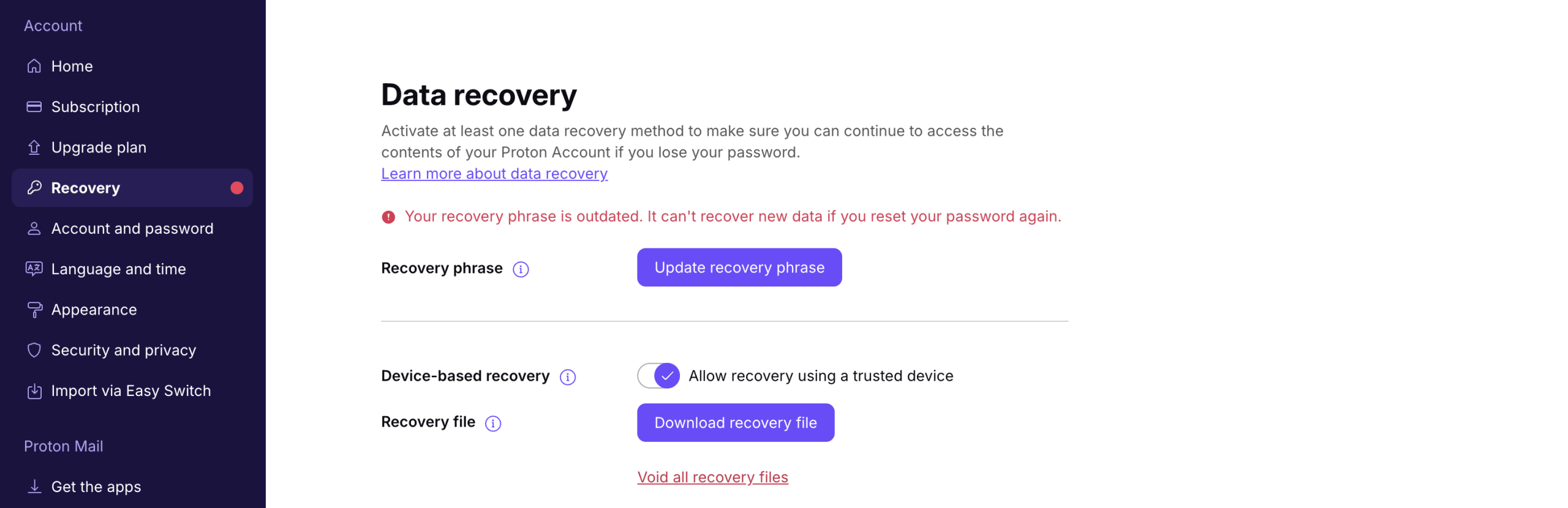
복구 방법을 다시 사용할 수 없는 경우, 귀하의 이(가) 만료되었습니다라는 알림이 표시됩니다.
- 복구 방법 업데이트 를 클릭하고 지침에 따라 복구 방법을 업데이트하세요.
데이터 복구 및 이중 비밀번호 방식
모든 데이터 복구 방법은 이중 비밀번호 방식에서도 작동합니다 — 비밀번호를 둘 다 분실한 경우에도 마찬가지입니다.