
복구 문구
- 읽기
- 0분
- 카테고리
- 계정 및 데이터 복구
- 계정 관리
복구 문구는 계정 복구 옵션입니다. 이를 통해 비밀번호를 재설정하는 동시에 계정 데이터(이메일, 캘린더, 연락처, 파일, 비밀번호)를 복구할 수 있습니다. 이 옵션을 활성화하는 것을 강력히 권장합니다.
이 문서의 내용
작동 방식
복구 문구는 계정의 일회용 백업 비밀번호 역할을 하는 12개 단어 시퀀스입니다. 계정이 잠긴 경우, 이를 통해 비밀번호를 재설정하고 암호화된 데이터를 복구할 수 있습니다.
- 계정을 생성할 때 복구 키트를 다운로드하셨다면, 해당 키트에서 복구 문구를 확인하실 수 있습니다.
- 또는 계정 설정에서 새로운 복구 문구를 활성화, 비활성화하거나 새로 생성할 수 있습니다.
복구 문구 활성화 방법
- account.proton.me에 로그인하고 계정 설정을 엽니다.
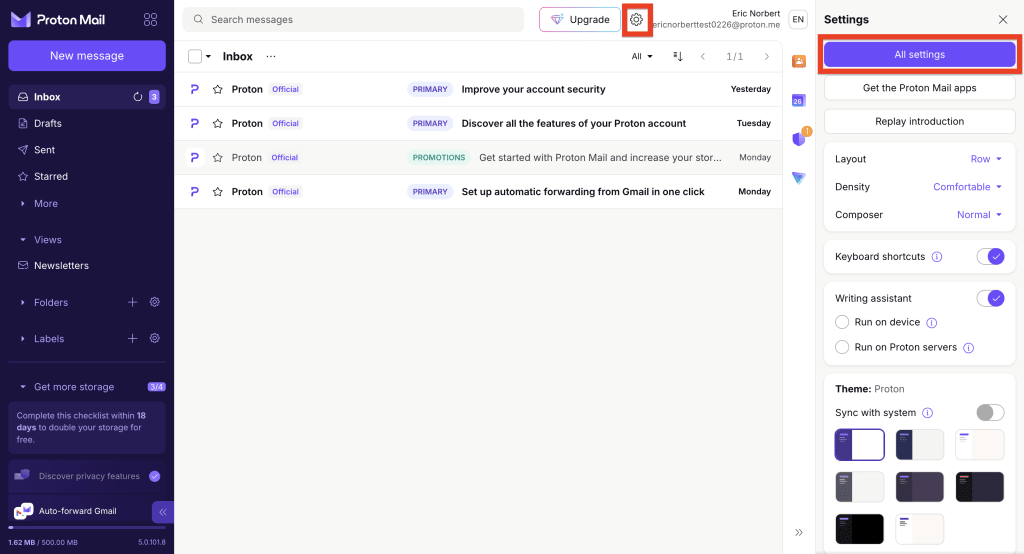
- 사이드바에서 복구를 선택합니다. 고급 복구 방법으로 스크롤한 다음 복구 문구를 선택합니다.

3. 복구 문구 생성을 클릭합니다.

4. 다운로드 아이콘을 클릭하여 복구 문구를 PDF로 저장합니다.

완료되었습니다. 이제 복구 문구가 활성화되었으며, 계정과 데이터를 복구하는 데 사용할 수 있습니다. 안전한 곳에 보관해 두시기 바랍니다.
복구 문구를 안전하게 보관하는 방법
복구 문구는 안전하면서도 접근하기 쉬운 곳에 보관해야 합니다. 분실할 수 있는 곳이나 쉽게 잊어버릴 수 있는 위치에 두지 마십시오.
복구 문구를 인쇄하여 금고(또는 중요 문서를 보관하는 곳)에 보관하는 것이 좋습니다. 디지털 방식으로 보관하려면 암호화된 비밀번호 관리자나 클라우드 저장공간을 사용해 보십시오.
보통은 Proton Drive(새 창)나 Proton Pass(새 창)를 추천해 드리지만, 이번에는 예외입니다. 계정이 잠기면 어떠한 Proton 서비스에도 접근할 수 없기 때문입니다.
복구 문구 사용 방법
비밀번호를 분실하더라도 복구 문구를 사용하여 계정과 데이터를 잠금 해제할 수 있습니다.
비밀번호 재설정
데이터 복구
이메일 또는 SMS 복구를 사용하여 비밀번호를 재설정했다면, 일부 계정 데이터가 잠겨 있을 수 있습니다.
비밀번호를 분실하기 전에 복구 문구를 활성화해 두었다면, 이를 사용하여 계정 데이터를 잠금 해제할 수 있습니다.