
Proton 계정 비밀번호 재설정
- 읽기
- 1분
- 카테고리
- 비밀번호 재설정
비밀번호를 분실하신 경우, 귀하의 Proton 계정으로 다시 돌아갈 수 있는 여러 복구 옵션이 있습니다.
어떤 방법을 사용하느냐에 따라 이후에 계정 데이터를 복구해야 할 수도 있습니다. 계정 및 데이터 복구에 대해 더 알아보기
- 시작하기 전에
- 비밀번호 재설정
- 비밀번호 재설정 후 해야 할 일
- 비밀번호 재설정 및 데이터 복구 안내
- 비밀번호 재설정 및 이중 비밀번호 방식
- 2단계 인증(2FA) 기기 분실
- 요청하지 않은 비밀번호 재설정 이메일을 받은 경우
시작하기 전에
- 비밀번호를 분실했지만 여전히 Proton에 로그인되어 있는 경우, 계정 설정에서 비밀번호 재설정을 요청할 수 있습니다. 로그인된 상태에서 비밀번호 재설정을 요청하는 방법
- If you know your password and just want to change it, you can also do this in your account settings. How to change your password
비밀번호 재설정
Proton 계정이 잠긴 경우, 다음 복구 옵션 중 하나가 활성화되어 있어야 합니다:
이메일 인증으로 비밀번호 재설정
- Go to the Proton sign-in page. Select Trouble signing in? then select Forgot password from the menu.

2. 이메일 또는 사용자 이름을 입력합니다. 다음을 선택하세요.

- 귀하의 계정에 등록된 복구 이메일 주소로 인증 코드를 보내드립니다. 코드를 입력하고 인증을 선택하세요.

- 확인 메시지를 주의 깊게 읽어보시기 바랍니다. 계속 진행하려면 계속을 선택하세요.
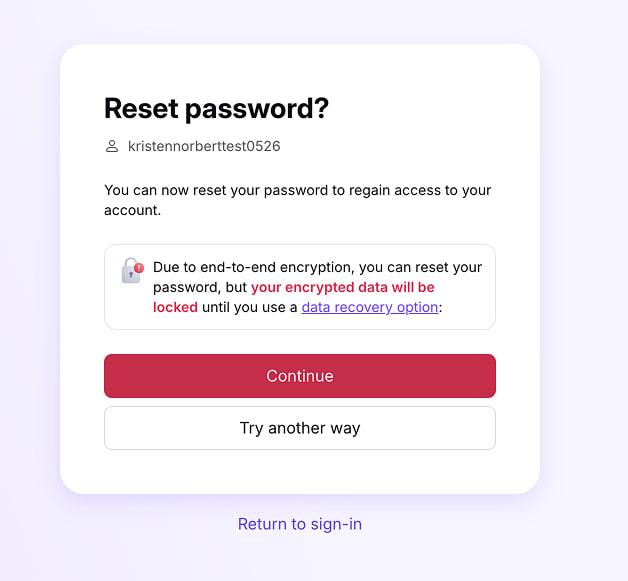
- 새로운 강력한 비밀번호를 생성하고, 새 비밀번호 및 비밀번호 확인 필드에 입력하세요. 계속을 선택하세요.

이제 완료되었습니다. 새 비밀번호로 Proton에 로그인하실 수 있습니다.
로그인하면 데이터(이메일, 파일, 캘린더 등)가 잠길 수 있습니다. 비밀번호 재설정 후 계정 데이터를 복구하는 방법 알아보기
SMS 인증으로 비밀번호 재설정
- Go to the Proton sign-in page. Select Trouble signing in? then select Forgot password from the menu.
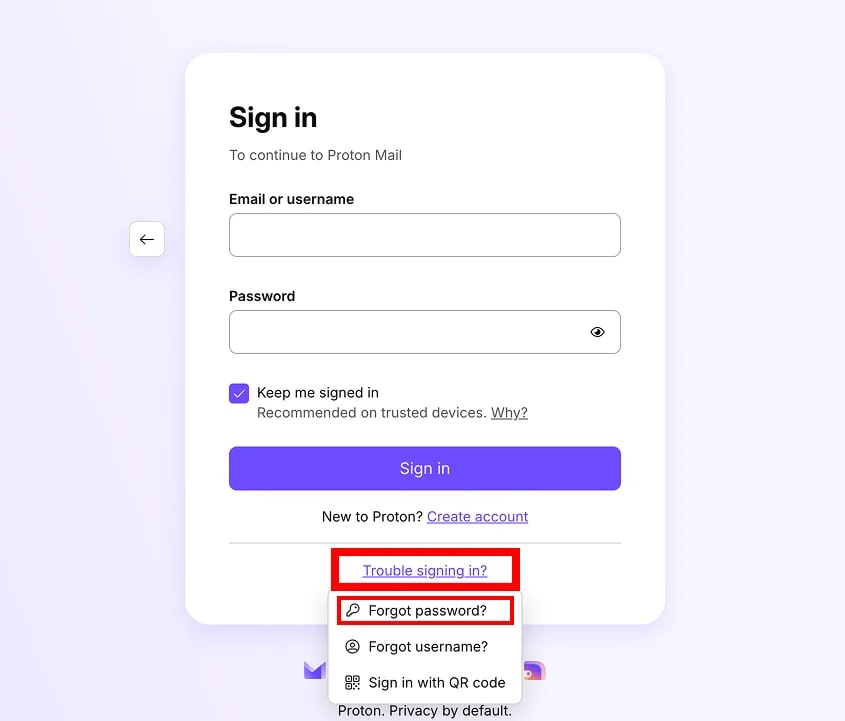
2. 이메일 또는 사용자 이름을 입력합니다. 다음을 선택하세요.
- 코드 보내기를 클릭하세요.

- 이메일 복구가 활성화되어 있는 경우, 이메일 복구를 먼저 시도하라는 메시지가 표시될 수 있습니다. 이메일 복구 사용을 원치 않으시면 다른 방법 시도를 클릭하여 SMS 복구 페이지로 이동하세요.
- 복구용 전화에 접근할 수 없는 경우, 다른 방법 시도를 클릭하여 다른 복구 옵션을 사용할 수 있는지 확인하세요.
- 귀하의 계정에 등록된 복구 전화번호로 인증 문자가 전송됩니다. 코드를 입력하고 인증을 선택하세요.
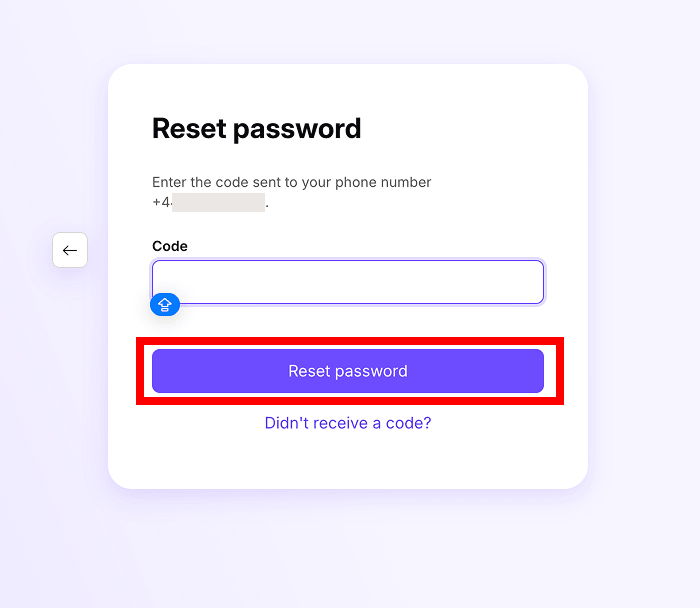
- 확인 메시지를 주의 깊게 읽어보시기 바랍니다. 계속 진행하려면 계속을 선택하세요.

- 새로운 강력한 비밀번호를 생성하고, 새 비밀번호 및 비밀번호 확인 필드에 입력하세요. 계속을 선택하세요.
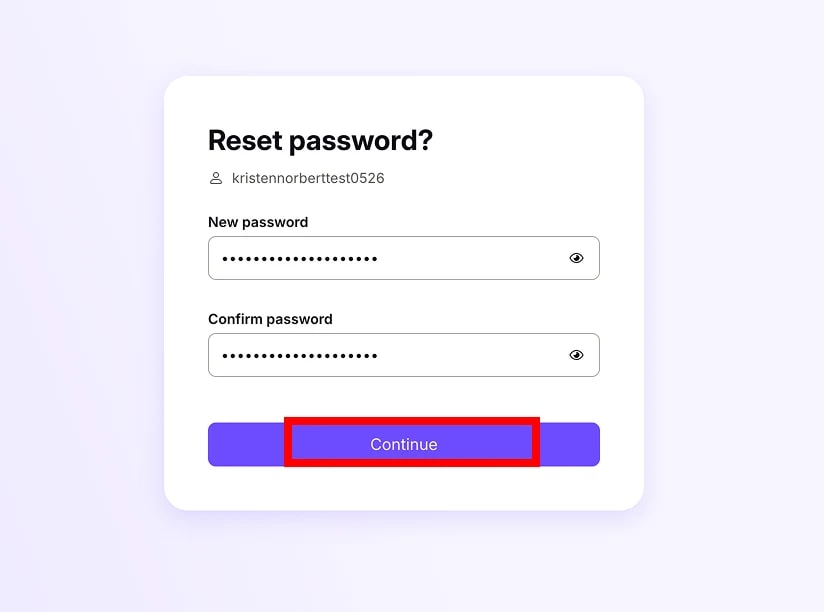
이제 완료되었습니다. 새 비밀번호로 Proton에 로그인하실 수 있습니다.
로그인하면 데이터(이메일, 파일, 캘린더 등)가 잠길 수 있습니다. 비밀번호 재설정 후 계정 데이터를 복구하는 방법 알아보기
복구 문구로 비밀번호 재설정
- Go to the Proton sign-in page. Select Trouble signing in? then select Forgot password from the menu.
2. 이메일 또는 사용자 이름을 입력합니다. 다음을 선택하세요.
3. 12개 단어로 구성된 복구 문구를 입력합니다. 비밀번호 재설정을 선택하세요.

- 이메일 또는 SMS 복구가 활성화되어 있는 경우, 해당 방법을 먼저 시도하라는 메시지가 표시될 수 있습니다. 다른 방법 시도를 클릭하면 복구 문구 페이지로 이동합니다.
- 복구 문구가 없는 경우, 다른 방법 시도를 클릭하여 다른 복구 옵션을 사용할 수 있는지 확인하세요.
4. 계속을 선택하세요.
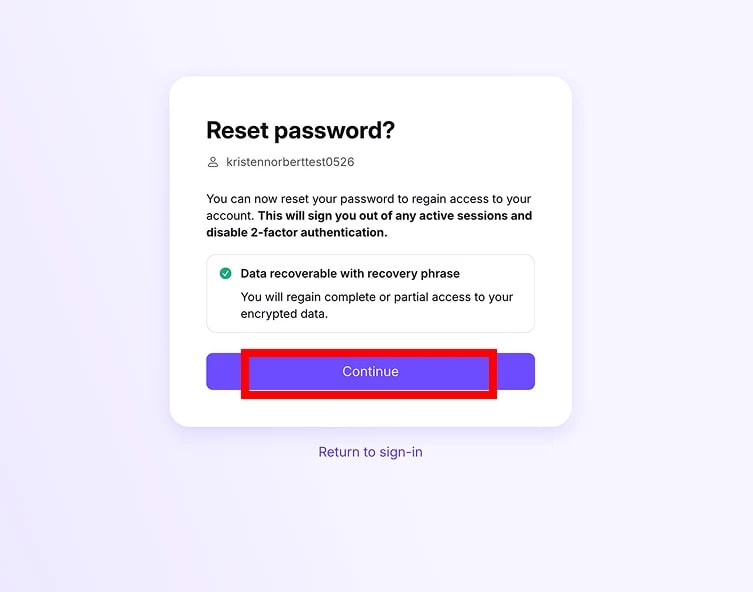
5. 새 비밀번호를 생성합니다. 계속을 선택하세요.

이제 완료되었습니다. 새 비밀번호로 Proton에 로그인하실 수 있습니다. 계정 데이터가 자동으로 복원됩니다.
비상 접근으로 비밀번호 재설정
- Go to the Proton sign-in page. Select Trouble signing in? then select Forgot password from the menu.
2. 이메일 또는 사용자 이름을 입력합니다. 다음을 선택하세요.
- 계정에 비상 접근을 활성화한 경우, 예를 클릭하세요.

- 다른 복구 옵션이 활성화되어 있는 경우, 해당 옵션을 먼저 시도하라는 메시지가 표시될 수 있습니다. 해당 방법을 사용하지 않으려면 비상 연락처 페이지로 이동할 때까지 다른 방법 시도를 클릭하세요.
- 단계에 따라 연락처에 등록된 사람 중 한 명이 귀하를 위해 비밀번호를 대신 변경하도록 하세요.

- 그들에게 브라우저에서 Proton 계정에 로그인한 다음, 설정 → 전체 설정 → 복구 → 비상 접근 → 나를 신뢰하는 사용자로 이동하도록 요청하세요.
- 거기에서 그들은 접근 요청을 클릭하여 귀하의 계정에 대한 비상 접근을 요청할 수 있습니다.
- 귀하의 설정에 따라, 그들은 즉시 접근 권한을 얻거나 지정된 대기 기간이 지난 후에 얻을 수 있습니다.
- 귀하의 계정에 대한 접근 권한이 부여되면, 그들은 귀하의 복구 설정에 접근하여 귀하를 대신해 Proton 계정 비밀번호를 변경할 수 있습니다.
귀하의 계정으로 돌아가면, 귀하만이 비밀번호를 알 수 있도록 비밀번호를 다시 변경하는 것을 권장합니다.
비밀번호를 재설정한 후 해야 할 일
다시 로그인한 후에는 계정이 다시 잠기는 경우를 대비해 여전히 보호되고 있는지 확인하는 것이 좋습니다.
- 귀하의 복구 옵션이 여전히 활성화되어 있는지 확인하세요. 일부 옵션(복구 키 등)은 한 번만 사용할 수 있으므로, 새 복구 키를 다운로드해야 합니다.
- 추가 복구 옵션을 활성화하는 것을 고려해 보세요. 이상적으로는 계정과 데이터를 복구할 수 있는 여러 가지 방법이 있어야 합니다.
귀하의 복구 옵션 상태를 확인하고 계정 보안 개요를 보려면, 계정 안전 검토 페이지를 확인해 보세요.
비밀번호 재설정 및 데이터 복구 설명
Proton은 제로 액세스 암호화를 사용합니다. 귀하의 비밀번호 없이는 그 누구도(Proton조차도) 귀하의 데이터(이메일, 캘린더, 저장된 비밀번호, 파일 등)에 접근할 수 없습니다.
따라서 계정이 잠겨 비밀번호를 재설정해야 하는 경우, 재설정 전에 계정에 있던 데이터를 잠금 해제하기 위해 일종의 백업 암호화 키 도 필요합니다.
복구 키는 암호화 키의 역할도 겸하므로, 귀하의 계정을 잠금 해제하는 동시에 데이터를 복호화합니다.
그러나 이메일 또는 SMS 인증을 통해 계정을 복구하는 경우 데이터는 암호화된 상태로 유지됩니다. 다행히도 이러한 복구 옵션을 사용한 후 데이터를 잠금 해제할 수 있는 몇 가지 다른 방법이 있습니다.
이중 비밀번호 방식에서의 비밀번호 재설정
두 비밀번호를 모두 분실하더라도 모든 복구 옵션이 이중 비밀번호 방식에서 작동합니다.
비밀번호를 재설정하면 계정이 자동으로 단일 비밀번호 방식으로 돌아갑니다. 계정으로 돌아간 후에는 설정에서 이중 비밀번호 방식을 다시 활성화할 수 있습니다.
2단계 인증(2FA) 기기 분실
인증 기기를 분실한 경우 2단계 인증 세부사항을 재설정하는 방법 알아보기
요청하지 않은 비밀번호 재설정 메시지를 받은 경우
일반적으로 이 메시지는 안전하게 무시하셔도 됩니다. 이는 계정이 유출되었음을 의미하지 않으며, 데이터 유출을 나타내는 것도 아닙니다.
다른 Proton 사용자가 실수로 잘못된 이메일 주소에 대해 비밀번호 재설정을 요청했을 수 있습니다. 귀하의 비밀번호를 재설정하려는 스패머인 경우라도, 귀하의 복구 이메일 계정에 로그인하지 않고는 비밀번호를 변경할 수 없습니다.
비밀번호 재설정 메시지가 계속 수신되는 경우, 계정을 안전하게 보호하기 위해 다음과 같은 조치를 취할 수 있습니다.
1. 복구 이메일 주소 변경
- 특히 해당 주소가 Proton Mail 주소와 동일한 사용자 이름을 사용하는 경우(예: eric.norbert@gmail.com 및 eric.norbert@proton.me)에는 변경하는 것이 좋습니다.
- If your recovery email address is a Gmail or Proton Mail address, you can use plus addressing or hide-my-email aliases to create a variant that’s harder to guess.
2. 2단계 인증(2FA) 활성화
- Two-factor authentication adds another layer of verification that makes it harder for someone else to reset your password. Use an authenticator app to generate codes for extra account security.