
비상 접근
- 읽기
- 0분
- 카테고리
- 계정 및 데이터 복구
Proton의 비상 접근 기능을 사용하면 질병, 사망 또는 계정에 접근할 수 없게 만드는 기타 비상 상황 발생 시 계정에 접근할 수 있는 비상 연락처를 최대 5명까지 지정할 수 있습니다.
비상 접근은 모든 유료 Proton 요금제에서 사용할 수 있습니다. 귀하와 연락처 모두 Proton Mail 이메일 주소를 가지고 있어야 합니다.
- 작동 방식
- 비상 연락처 추가
- 비상 연락처 삭제
- 타인의 Proton 계정에 대한 비상 접근 권한 획득
- 타인의 비상 연락처에서 제외
- 비상 연락처로 추가되었다는 이메일을 받았습니다. 무슨 뜻인가요?
작동 방식
계정 설정에서 비상 연락처를 추가할 때 대기 기간을 설정하게 됩니다. 비상 상황 발생 시 연락처가 귀하의 계정에 접근을 요청할 수 있으며, 요청은 대기 기간이 종료되면 자동으로 승인됩니다.
대기 기간을 통해 귀하의 허가 없이 누구도 계정에 접근할 수 없도록 합니다. 요청이 있을 때마다 귀하에게 알림이 전송되므로 실제 비상 상황이 아닌 경우 요청을 거부할 수 있습니다.
비상 연락처를 추가하면 해당 연락처로 안내 이메일이 전송됩니다. 연락처는 자신의 계정 설정 내 복구 섹션의 나를 신뢰하는 사용자 목록에서 귀하의 계정을 확인할 수 있습니다.
비상 연락처 추가
- mail.proton.me(새 창)에 로그인하고 계정 설정을 엽니다.
- 사이드바에서 복구를 선택합니다.

- 아래로 스크롤하여 비상 접근으로 이동한 다음 비상 연락처 추가를 클릭합니다.

- 지정할 비상 연락처의 이메일 주소를 추가합니다. 참고: 이는 반드시 Proton Mail 이메일 주소여야 합니다.
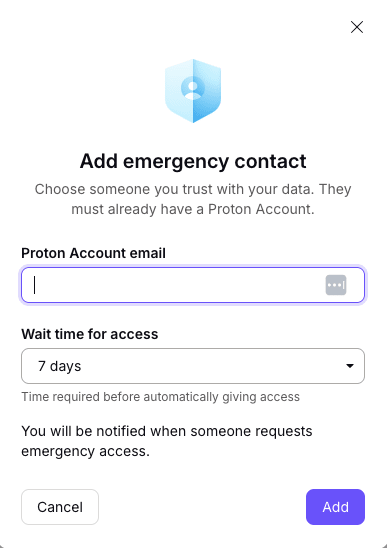
- 드롭다운에서 접근 대기 시간을 선택합니다. 이는 귀하가 수동으로 요청을 승인하지 않을 경우 자동으로 접근 권한이 부여되기까지 연락처가 기다려야 하는 시간입니다.
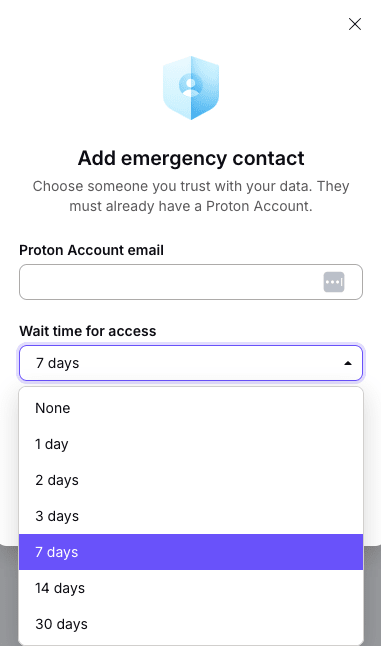
접근 대기 시간 옵션: 30일, 14일, 7일, 3일, 2일, 1일, 대기 시간 없음
- 귀하의 Proton 비밀번호를 입력하고 계속을 클릭하여 확인합니다.
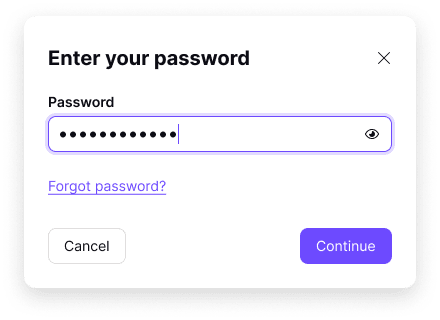
비상 연락처가 추가되었습니다. 해당 연락처로 알림 이메일이 전송됩니다.
비상 연락처 삭제
- mail.proton.me(새 창)에 로그인하고 계정 설정을 엽니다.
- 사이드바에서 복구를 선택합니다.
- 고급 복구 방법으로 스크롤하여 비상 접근을 선택합니다.
- 삭제하려는 연락처를 찾아 삭제를 클릭합니다.
- 이 작업으로 해당 연락처가 즉시 비상 연락처에서 삭제됩니다. 계속 진행하시겠다면 삭제를 다시 클릭하세요.
- 비밀번호를 입력하여 확인합니다.
타인의 Proton 계정에 대한 비상 접근 권한 획득
계정 소유자가 귀하를 비상 연락처로 추가한 경우에만 접근을 요청할 수 있습니다. 추가되었다면 당시 알림 이메일을 받으셨을 것입니다.
비상 접근 요청
- mail.proton.me(새 창)에 로그인하고 계정 설정을 엽니다.
- 사이드바에서 복구를 선택합니다.
- 고급 복구 방법으로 스크롤하여 비상 접근을 선택합니다.
- 접근하려는 계정 소유자를 찾습니다(나를 신뢰하는 사용자 항목 아래). 접근 요청을 클릭합니다.
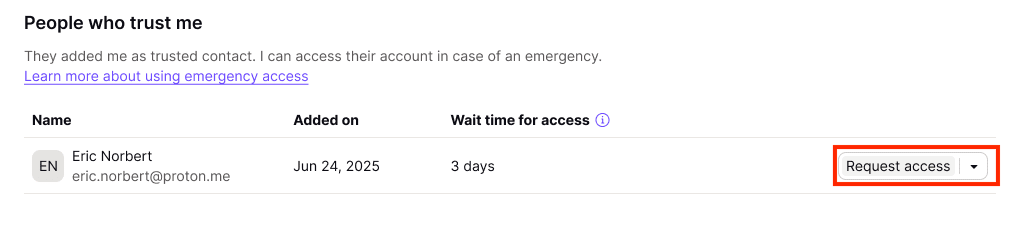
- 확인 내용을 주의 깊게 읽어보세요. 확실히 접근이 필요하다면 계속을 클릭하세요.
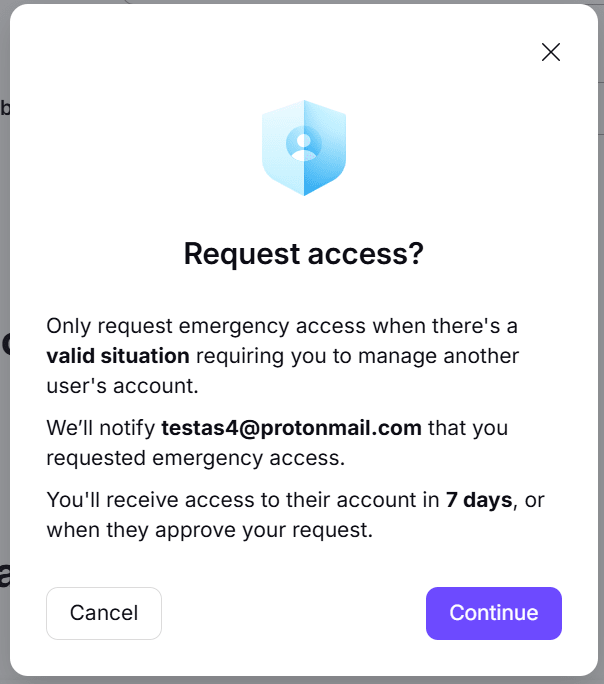
접근 권한은 계정 소유자가 설정한 대기 기간이 지난 후, 또는 소유자가 수동으로 요청을 승인할 경우 더 일찍 부여됩니다.
연락처의 계정으로 로그인
- 접근이 승인되면 복구 설정으로 돌아가 비상 접근 > 나를 신뢰하는 사용자로 이동합니다.
- 연락처 옆의 계정 접근을 클릭합니다. 귀하 자신의 계정 비밀번호를 입력하라는 메시지가 표시됩니다.

- 계정 전환을 클릭하여 해당 계정에 접근합니다.

이제 연락처의 계정에 접근할 수 있습니다.
귀하의 계정과 타인의 계정 간에 전환하려면 아바타로 이동하여 메뉴에서 연락처의 계정을 선택하세요.
타인의 비상 연락처에서 제외
- mail.proton.me(새 창)에 로그인하고 계정 설정을 엽니다.
- 사이드바에서 복구를 선택합니다.
- 고급 복구 방법으로 스크롤하여 비상 접근을 선택합니다.
- 연락처를 찾아 신뢰할 수 있는 연락처에서 제외를 클릭합니다.

비상 연락처로 추가되었다는 이메일을 받았습니다. 무슨 뜻인가요?
Proton 사용자가 귀하를 비상 연락처로 추가한 경우, 별도의 조치를 취하실 필요는 없습니다.
이는 질병, 사망 또는 계정에 접속할 수 없는 긴급 상황이 발생했을 때 해당 사용자가 귀하에게 계정 접근을 요청할 수 있도록 지정했다는 의미입니다.
누군가의 비상 연락처가 된다고 해서 자동으로 상대방이 귀하의 비상 연락처가 되는 것은 아닙니다. 귀하가 직접 상대방을 본인의 비상 연락처 목록에 추가하지 않는 한, 상대방은 비상 상황 시 귀하의 계정에 접근할 수 없습니다. 비상 접근에 대해 더 알아보기
다음과 같은 경우에만 누군가의 비상 연락처가 되시는 것이 좋습니다:
- 상대방이 귀하를 알고 신뢰하는 경우.
- 상대방(또는 친구/가족/네트워크)이 비상 상황 시, 설령 Proton에 접속할 수 없는 경우라도 귀하와 연락이 닿을 수 있는 경우.
누군가의 비상 연락처가 되고 싶지 않다면, 해당 연락처 목록에서 스스로를 삭제할 수 있습니다.