
आपातकालीन एक्सेस
- पढ़ने का समय
- 0 मिनट
- श्रेणी
- खाता और डेटा पुनर्प्राप्ति
Proton की आपातकालीन एक्सेस खासियत से पांच आपातकालीन संपर्क चुने जा सकते हैं, जो बीमारी, मौत या किसी ऐसे आपातकाल में आपके खाते का एक्सेस ले सकते हैं जिसकी वजह से आपके खाते का एक्सेस नहीं हो पाता।
आपातकालीन एक्सेस सभी पेड Proton प्लैन पे उपलब्ध है। आपके और आपके संपर्क, दोनों के पास Proton Mail ईमेल पता होना ज़रूरी है।
- ये कैसे काम करता है
- आपातकालीन संपर्क जोड़ें
- आपातकालीन संपर्क हटाएं
- किसी और के Proton खाते का आपातकालीन एक्सेस लें
- किसी का आपातकालीन संपर्क बनना बंद करें
- मुझे एक ईमेल मिला है जिसमें लिखा है कि मुझे आपातकालीन संपर्क के तौर पे जोड़ा गया है। इसका क्या मतलब है?
यह कैसे काम करता है
जब आप अपने खाता सेटिंग में आपातकालीन संपर्क जोड़ते हैं, तो एक प्रतीक्षा अवधि सेट करते हैं। आपातकाल में आपका संपर्क आपके खाते के एक्सेस का अनुरोध कर सकता है, और प्रतीक्षा अवधि खत्म होने पे अनुरोध अपने आप मंजूर हो जाता है।
प्रतीक्षा अवधि इस बात को यकीनी बनाती है कि आपकी इजाज़त के बिना कोई आपके खाते का एक्सेस नहीं ले सकता। जब भी कोई अनुरोध किया जाता है, हम आपको सूचित करते हैं, ताकि अगर ये असली आपातकाल नहीं है तो अनुरोध को अस्वीकार किया जा सकता है।
जब आप आपातकालीन संपर्क जोड़ते हैं, तो हम उन्हें एक ईमेल भेजकर बताते हैं। वो अपने खाता सेटिंग के पुनर्प्राप्ति सेक्शन में जो लोग मुझ पर भरोसा करते हैं के तहत आपका खाता देख पाएंगे।
आपातकालीन संपर्क जोड़ें
- mail.proton.me(नई विंडो) पे साइनइन करें और अपने खाता सेटिंग खोलें।
- साइडबार से पुनर्प्राप्ति चुनें।

- नीचे स्क्रॉल करके आपातकालीन एक्सेस पे जाएं और आपातकालीन संपर्क जोड़ें पे क्लिक करें।

- अपने चुने हुए आपातकालीन संपर्क का ईमेल पता जोड़ें। नोट: ये Proton Mail का ईमेल पता होना चाहिए।
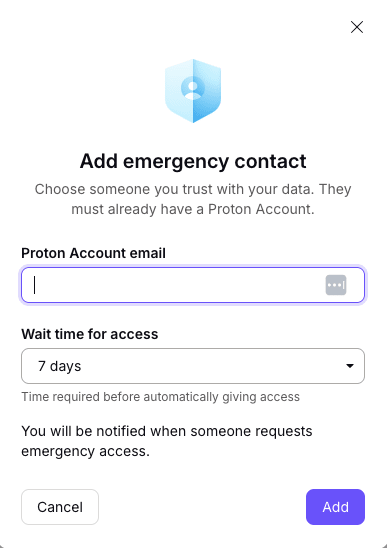
- ड्रॉपडाउन से एक्सेस के लिए प्रतीक्षा समय चुनें। अगर आप अनुरोध को खुद मंजूरी नहीं देते, तो ये उतना समय है जितना इंतज़ार उन्हें करना होगा जब तक एक्सेस अपने आप नहीं मिल जाता।
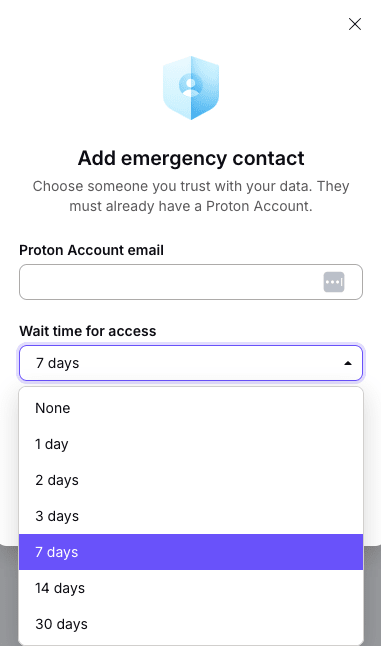
प्रतीक्षा समय के विकल्प: 30 दिन, 14 दिन, 7 दिन, 3 दिन, 2 दिन, 1 दिन, कोई प्रतीक्षा समय नहीं
- अपना Proton पासवर्ड दर्ज करें और पक्का करने के लिए जारी रखें पे क्लिक करें।
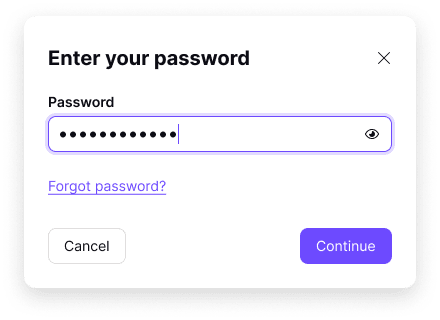
आपका आपातकालीन संपर्क जुड़ गया है। उन्हें एक सूचना ईमेल मिलेगा।
आपातकालीन संपर्क हटाएं
- mail.proton.me(नई विंडो) पे साइनइन करें और अपने खाता सेटिंग खोलें।
- साइडबार से पुनर्प्राप्ति चुनें।
- उन्नत रिकवरी विकल्प तक स्क्रॉल करें और आपातकालीन एक्सेस चुनें।
- जिस संपर्क को हटाना है उसे खोजें और हटाएं पे क्लिक करें।
- इससे वो तुरंत आपातकालीन संपर्क के तौर पे हट जाएंगे। अगर आप सुनिश्चित हैं कि जारी रखना है, तो दोबारा हटाएं पे क्लिक करें।
- पक्का करने के लिए अपना पासवर्ड दर्ज करें।
किसी और के Proton खाते के लिए आपातकालीन एक्सेस का अनुरोध करें
आप तभी एक्सेस का अनुरोध कर सकते हैं जब खाते के मालिक ने आपको आपातकालीन संपर्क के तौर पे जोड़ा हो। अगर ऐसा हुआ है, तो तब आपको एक ईमेल सूचना मिली होगी।
आपातकालीन एक्सेस का अनुरोध करें
- mail.proton.me(नई विंडो) पे साइनइन करें और अपने खाता सेटिंग खोलें।
- साइडबार से पुनर्प्राप्ति चुनें।
- उन्नत रिकवरी विकल्प तक स्क्रॉल करें और आपातकालीन एक्सेस चुनें।
- जिस शख्स के खाते का एक्सेस आपको चाहिए, उसे (जो लोग मुझ पर भरोसा करते हैं के तहत) खोजें। एक्सेस का अनुरोध करें पे क्लिक करें।
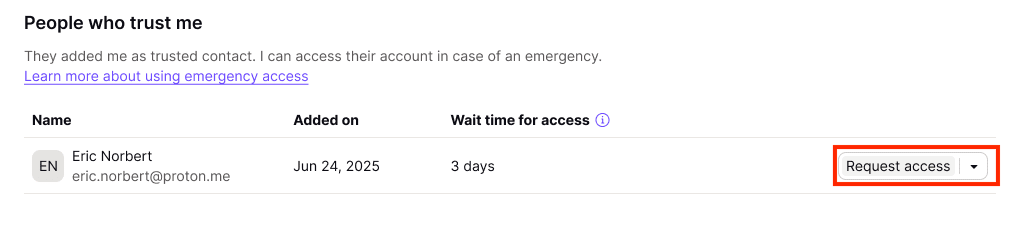
- पुष्टि को ध्यान से पढ़ें। अगर आपको पक्का तौर पे एक्सेस चाहिए, तो जारी रखें पे क्लिक करें।
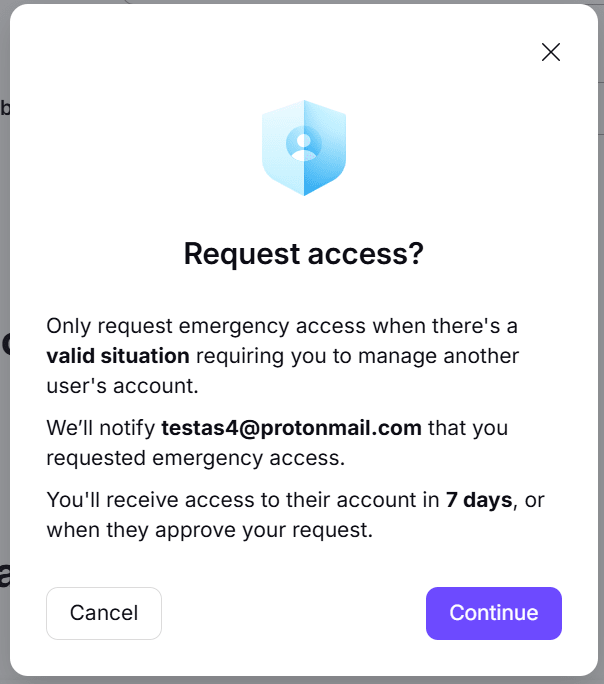
खाते के मालिक के चुने हुए प्रतीक्षा अवधि के बाद आपको एक्सेस मिलेगा, या अगर वो आपके अनुरोध को खुद मंजूरी दें तो उससे पहले।
अपने संपर्क के खाते में साइनइन करें
- जैसे ही आपका एक्सेस मंज़ूर हो जाए, अपनी पुनर्प्राप्ति सेटिंग में वापस जाएं और आपातकालीन एक्सेस > जो लोग मुझ पर भरोसा करते हैं में जाएं.
- संपर्क के बगल में खाते का एक्सेस करें पे क्लिक करें। आपसे आपके अपने खाते का पासवर्ड डालने को कहा जाएगा।

- उनके खाते का एक्सेस लेने के लिए खाता बदलें पे क्लिक करें।

अब आपके पास अपने संपर्क के खाते का एक्सेस है।
अपने खाते और उनके खाते के बीच स्विच करने के लिए, अपने अवतार पे जाएं और मेन्यू से अपने संपर्क का खाता चुनें।
किसी के आपातकालीन संपर्कों से खुद को हटाएं
- mail.proton.me(नई विंडो) पे साइनइन करें और अपने खाता सेटिंग खोलें।
- साइडबार से पुनर्प्राप्ति चुनें।
- उन्नत रिकवरी विकल्प तक स्क्रॉल करें और आपातकालीन एक्सेस चुनें।
- संपर्क खोजें और विश्वसनीय संपर्क बने रहना बंद करें पे क्लिक करें।

मुझे एक ईमेल मिला है जिसमें लिखा है कि मुझे आपातकालीन संपर्क के तौर पे जोड़ा गया है। इसका क्या मतलब है?
अगर कोई Proton उपयोगकर्ता आपको आपातकालीन संपर्क के तौर पे जोड़ता है, तो आपको कुछ नहीं करना है।
इसका मतलब बस इतना है कि बीमारी, मौत, या किसी ऐसे आपातकाल की स्थिति में उनके खाते का एक्सेस लेने के लिए, जिसमें वो अपने खाते में एंटर नहीं कर पाते, उन्होंने आपको नामित किया है।
किसी का आपातकालीन संपर्क होने से वो अपने आप आपका आपातकालीन संपर्क नहीं बन जाते। आपातकाल में वो आपके खाते का एक्सेस नहीं ले सकते, जब तक आप उन्हें अपनी आपातकालीन संपर्क सूची में जोड़ने का फैसला नहीं करते। आपातकालीन एक्सेस के बारे में ज़्यादा जानें
आपको किसी का आपातकालीन संपर्क तभी बनना चाहिए, अगर:
- वो आपको जानते हैं और आप पर भरोसा करते हैं।
- आपातकाल में वो (या उनके दोस्त/परिवार/नेटवर्क) आपसे संपर्क कर सकते हैं, भले ही उनके पास Proton का एक्सेस न हो।
अगर आप किसी का आपातकालीन संपर्क नहीं बनना चाहते, तो उनकी संपर्क सूची से खुद को हटा सकते हैं।