
緊急存取
- 閱讀
- 0 分鐘
- 類別
- 帳號與資料救援
Proton 的「緊急存取」功能可讓您選擇最多 五位緊急聯絡人。當發生疾病、身故或其他導致您無法存取帳號的緊急事件時,他們便能獲取您帳號的存取權。
緊急存取適用於所有 Proton 付費方案。您和您的聯絡人都必須擁有 Proton Mail 電子郵件地址。
運作方式
當您在帳號設定中加入緊急聯絡人時,您會設定一段等待期。在緊急情況下,您的聯絡人可以要求存取您的帳號,且其要求會在等待期結束時自動獲得批准。
等待期可確保沒有人在未經您許可的情況下存取您的帳號。我們會在收到要求時通知您,因此若非真實緊急情況,您可以拒絕該要求。
當您加入緊急聯絡人時,我們會傳送電子郵件通知他們。他們將能夠在帳號設定的復原部分中,看到 People who trust me 下的您的帳號。
加入緊急聯絡人
- 登入 mail.proton.me(新視窗) 並開啟您的帳號設定。
- 從側邊欄選取 復原。

- 向下捲動至 緊急存取 並點選 加入緊急聯絡人。

- 加入您選定的緊急聯絡人的電子郵件地址。注意: 這必須是 Proton Mail 電子郵件地址。
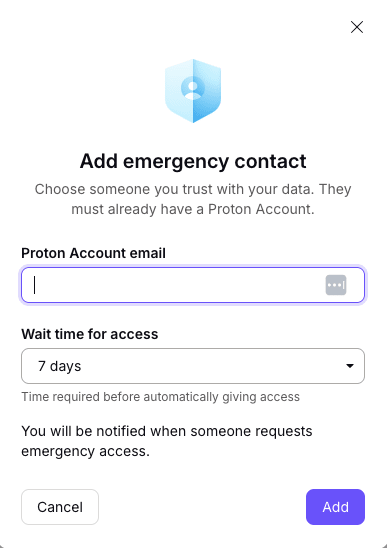
- 從下拉選單選擇 存取等待時間。如果您沒有手動批准該要求,這就是他們在存取權自動授予前必須等待的時間。
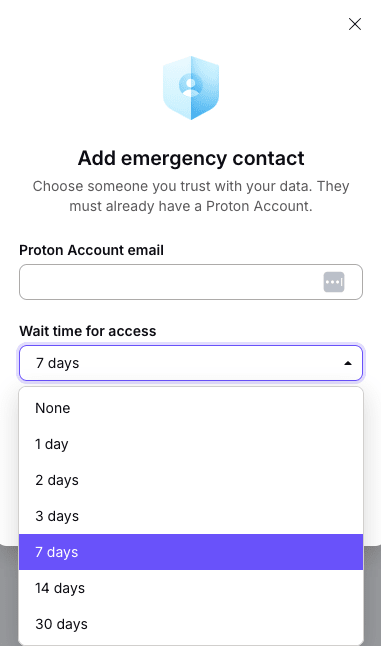
等待時間選項:30 日、14 日、7 日、3 日、2 日、1 日、無等待時間
- 輸入 您的 Proton 密碼並點選 繼續 以確認。
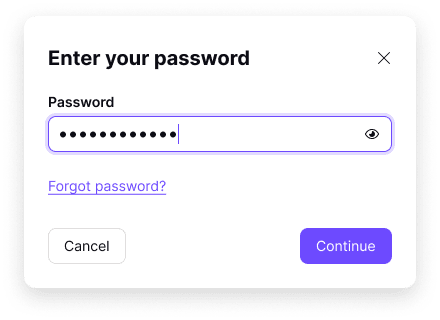
您的緊急聯絡人已加入。他們將會收到通知電子郵件。
移除緊急聯絡人
- 登入 mail.proton.me(新視窗) 並開啟您的帳號設定。
- 從側邊欄選取 復原。
- 捲動至 進階復原選項 並選取 緊急存取。
- 找到您要移除的聯絡人並點選 移除。
- 這將立即將他們從緊急聯絡人中移除。如果您確定要繼續,請再次點選 移除。
- 輸入您的密碼以確認。
取得他人 Proton 帳號的緊急存取權
只有在帳號擁有者將您加入為緊急聯絡人時,您才能要求存取。若是如此,您當時會收到一封電子郵件通知。
要求緊急存取
- 登入 mail.proton.me(新視窗) 並開啟您的帳號設定。
- 從側邊欄選取 復原。
- 捲動至 進階復原選項 並選取 緊急存取。
- 找到您想要存取其帳號的人(在 信任我的人 下)。點選 要求存取。
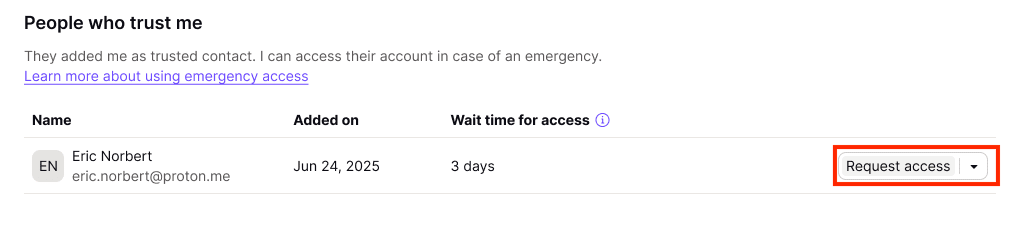
- 仔細閱讀確認內容。如果您確定需要存取權,請點選 繼續。
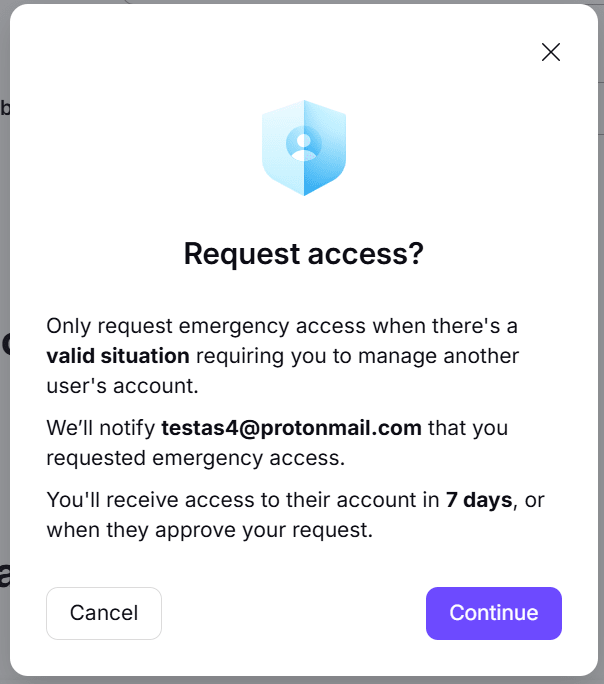
您將在帳號擁有者選定的等待時間後獲得存取權,或者如果他們手動批准您的要求,則會更早獲得。
登入聯絡人的帳號
- 一旦您的存取權獲得批准,請返回您的 Recovery 設定,並前往 Emergency access > People who trust me。
- 點選該聯絡人旁邊的 存取帳號。系統會要求您輸入您自己的帳號密碼。

- 點選 切換帳號 以存取他們的帳號。

您現在已擁有對聯絡人帳號的存取權。
若要在您的帳號和他們的帳號之間切換,請前往您的頭像並從選單中選取您聯絡人的帳號。
將自己從他人的緊急聯絡人中移除
- 登入 mail.proton.me(新視窗) 並開啟您的帳號設定。
- 從側邊欄選取 復原。
- 捲動至 進階復原選項 並選取 緊急存取。
- 找到該聯絡人並點選 停止成為信任的聯絡人。

我收到電子郵件說我被加入為緊急聯絡人。這代表什麼?
如果 Proton 使用者將您加入為緊急聯絡人,您無需執行任何操作。
這僅表示他們已提名您在發生疾病、死亡或導致他們無法存取帳號的緊急情況時,存取他們的帳號。
成為他人的緊急聯絡人並不會自動使對方成為您的緊急聯絡人。除非您決定將他們加入您自己的緊急聯絡人列表,否則他們無法在緊急情況下存取您的帳號。瞭解詳情關於緊急存取
只有在符合以下情況時,您才應成為他人的緊急聯絡人:
- 他們認識並信任您。
- 即使他們無法存取 Proton,他們(或其朋友/家庭/網路)也能在緊急情況下與您聯絡。
如果您不想成為他人的緊急聯絡人,您可以 從對方的通訊錄列表中移除自己。