電子郵件與簡訊復原
- 閱讀
- 0 分鐘
- 類別
- 帳號與資料救援
- 管理帳號
- 密碼與驗證
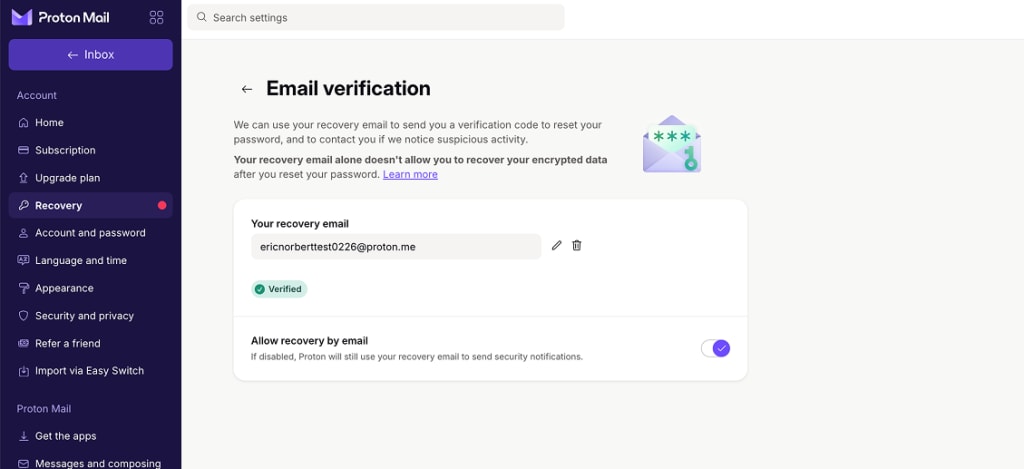
電子郵件復原和簡訊復原是密碼重設復原選項。如果您被鎖在帳號之外,這些選項是返回您帳號的便利方式。
這些復原選項不會還原您的帳號資料(例如電子郵件、行事曆、通訊錄、檔案、密碼)。為避免在密碼重設後失去對資料的存取權限,請確保您已啟用至少一個資料救援選項,且最好也啟用您的復原短語。進一步瞭解帳號救援
本文內容
新增或變更復原用電子郵件地址
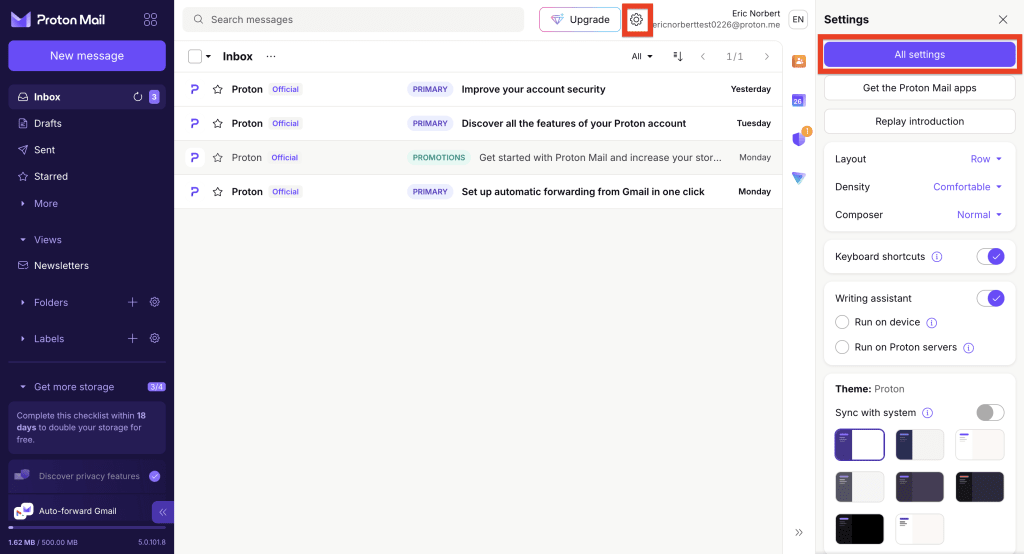
- 從側邊欄選取 復原 並向下捲動至密碼重設選項。選取電子郵件驗證。

- 輸入您的復原用電子郵件地址,然後點擊新增並驗證。

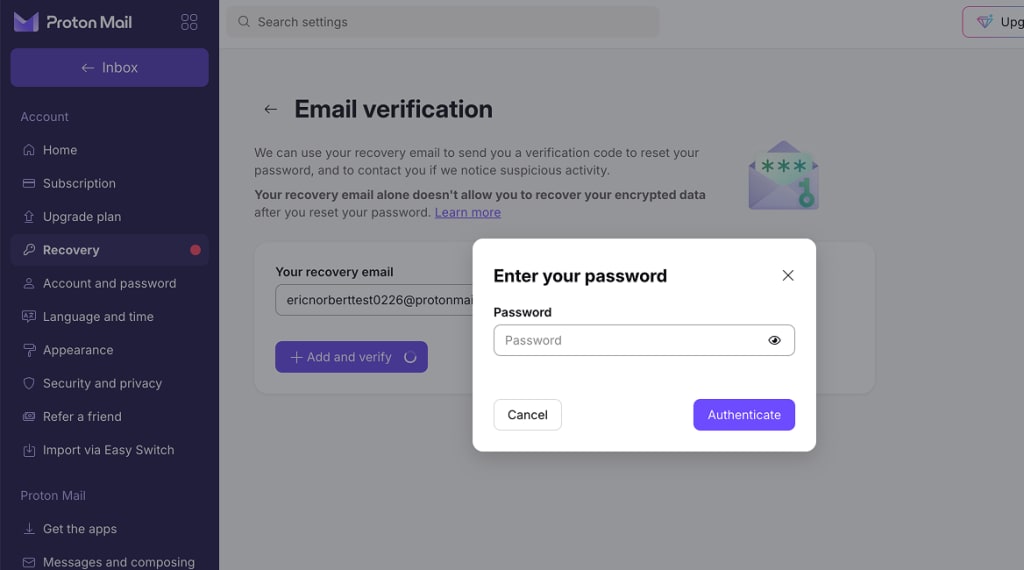
4. 輸入您的密碼以進行確認。
- 現在您需要驗證您的電子郵件地址。在您完成驗證之前,將無法使用此復原選項。點擊電郵驗證。

- 驗證碼將會傳送至您的復原用電子郵件地址。請按照電子郵件中的指示來驗證您的復原用電子郵件地址。

已啟用電子郵件復原。

如果您被鎖在帳號之外,您將可以要求將驗證碼傳送至您的復原用電子郵件地址。該驗證碼將允許您重設您的密碼。
新增或變更復原用電話號碼
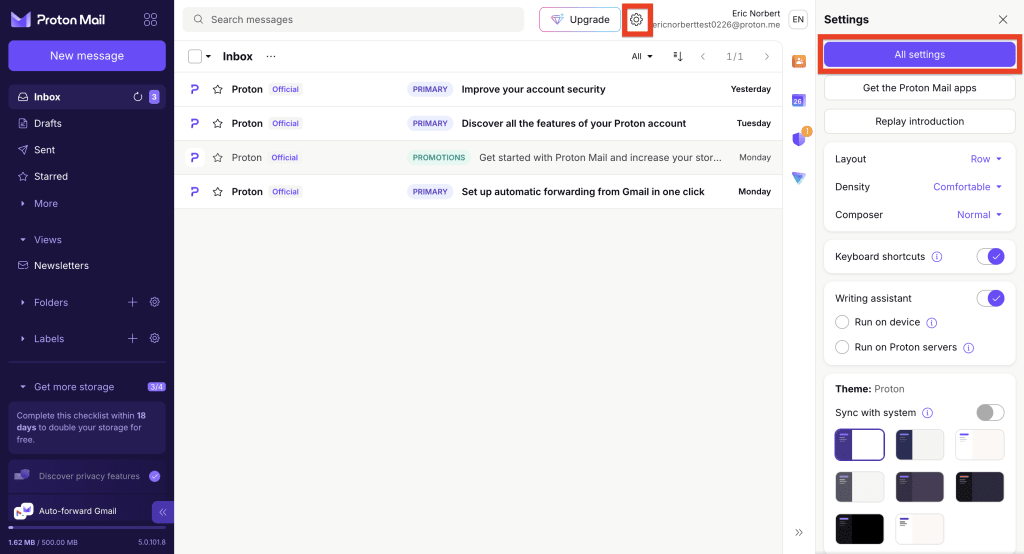
- 從側邊欄選取 復原 並向下捲動至密碼重設選項。選取簡訊驗證。

- 輸入您的電話號碼,然後點擊新增並驗證。

- 輸入您的密碼以確認。

5. 現在您需要驗證您的電話號碼。在您完成驗證之前,將無法使用此復原選項。點擊簡訊驗證。
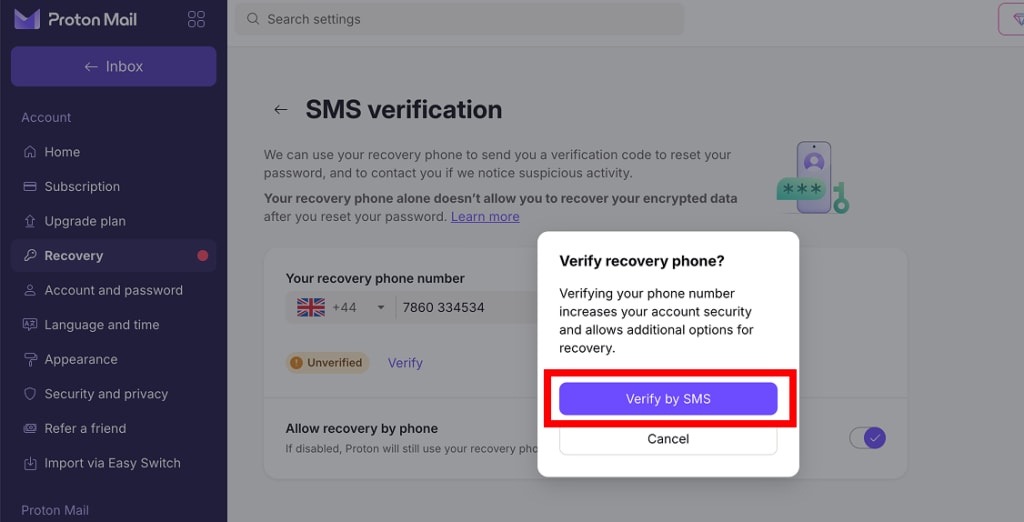
6. 驗證碼將會以簡訊傳送至您的復原用電話號碼。輸入該代碼並點擊驗證帳號。

已啟用簡訊復原。

如果您被鎖在帳號之外,您將可以要求將驗證碼傳送至您的復原用電話號碼。該驗證碼將允許您重設您的密碼。
透過電子郵件或簡訊復原重設您的密碼
停用電子郵件或簡訊復原
- 從側邊欄選取 復原 並向下捲動至密碼重設選項。
- 選取電子郵件驗證或簡訊驗證。
- 停用允許透過電郵復原或允許透過電話復原切換開關。