
重設密碼後復原遺失的帳號資料
- 閱讀
- 0 分鐘
- 類別
- 帳號與資料救援
如果您使用 電子郵件或簡訊復原來重設您的密碼,在重新返回您的帳號後,您可能無法存取您的資料。若要解鎖您的資料,您將需要您的舊密碼或資料救援方法。
在本篇文章中,我們將說明資料救援的運作方式,以及如何解密您已鎖定的資料。
資料救援的運作方式
若您忘記密碼,可以透過以下兩個步驟來復原您的 Proton 帳號:
- 重設密碼:讓您變更密碼並重新登入。
- 資料救援:讓您檢視和操作您帳號中的現有資料。
但簡訊和電子郵件復原僅允許重設密碼。因此,若您使用這些選項之一,您可能需要額外的資料救援方法才能重新存取您的資料。如此一來,即使攻擊者獲取了您復原用電子郵件或電話號碼的存取權限,您的資料依然能受到保護。
這就是為什麼使用多個復原選項來保護您的 Proton 帳號安全是如此重要。如果您在未設定足夠選項的情況下忘記密碼,您將面臨永久失去帳號和資料存取權限的風險。
在以下情況下,您不需解密您的資料:
- 從您的帳號設定中變更密碼
- 使用 已登入重設 或 復原短語 來復原您的帳號
- 僅使用 Proton VPN(新視窗)(沒有已儲存的資料需要加密)
哪些資料會被加密?
- Proton Mail:電子郵件、通訊錄
- Proton Calendar:行事曆、事件
- Proton Drive:檔案、資料夾、文件、工作表
- Proton Pass:所有項目(密碼、登入資訊、別名、卡片詳細資訊、備註)
- Proton Wallet:所有錢包
- Proton Lumo(新視窗):專案、對話內容歷程記錄
啟用資料救援選項
如何辨識您的資料是否在重設密碼後遭到加密
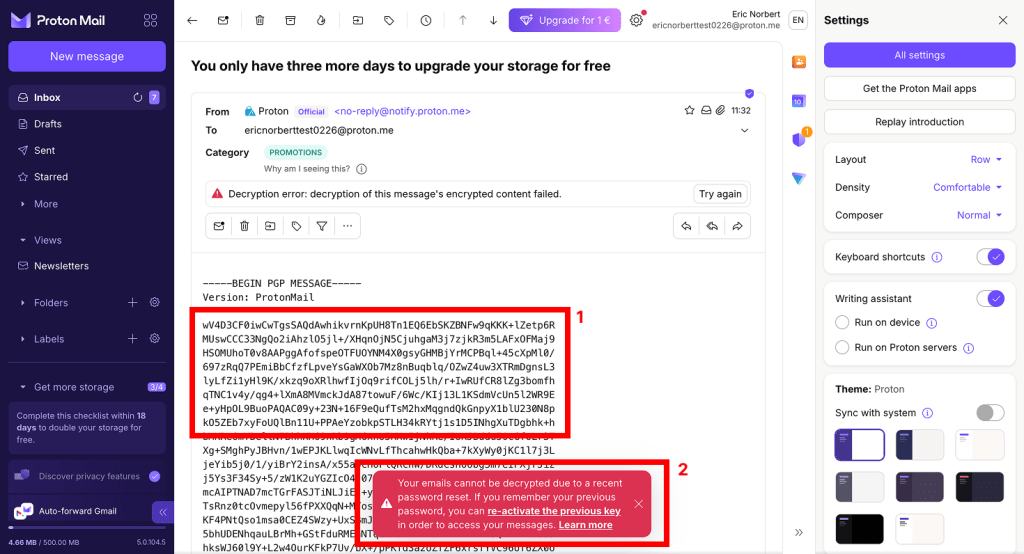
- 您將在原本顯示資料的地方看到隨機的字母、數字和符號,或者您根本無法打開您的資料。
- 在 Proton 網頁應用程式中,當您嘗試打開已加密的資料時,您將會收到通知,指出該資料無法使用或無法解密。
以下是來自 Proton Mail 網頁應用程式的範例:
如何在重設密碼後復原已加密的資料
若要還原已加密的資料,您必須啟用以下其中一種資料救援選項:
您必須在重設密碼之前設定好您的資料救援選項。若您不記得曾設定過任何資料救援方法,請嘗試使用 裝置資料備份。這在 Proton 網頁應用程式中是預設啟用的。
透過裝置資料備份復原您的資料
只需在信任的裝置上登入任何 Proton 網頁應用程式。這將會解密您的資料,讓您能完全存取您的電子郵件、行事曆、通訊錄、檔案和密碼。
信任的裝置是指您保持登入狀態的任何裝置。
使用您的復原短語復原資料
- 登入 account.proton.me 並打開您的帳號設定。
- 從側邊欄選取復原。
- 您應該會收到一則標題為一些已加密的資料已鎖定的通知。請選取解鎖資料。

4. 留在短語索引標籤中。輸入您的 12 字復原短語,然後選取恢復資料。

您的資料已復原。
使用您的帳號救援檔案來復原您的資料
- 登入 account.proton.me 並打開您的帳號設定。
- 從側邊欄選取 復原 。
- 您應該會收到一則標題為一些已加密的資料已鎖定的通知。請選取解鎖資料。
4. 前往檔案索引標籤,然後按一下瀏覽。尋找您的檔案並將其上載。

5. 上載完成後,按一下恢復資料。

6. 輸入您的密碼,然後按一下驗證。
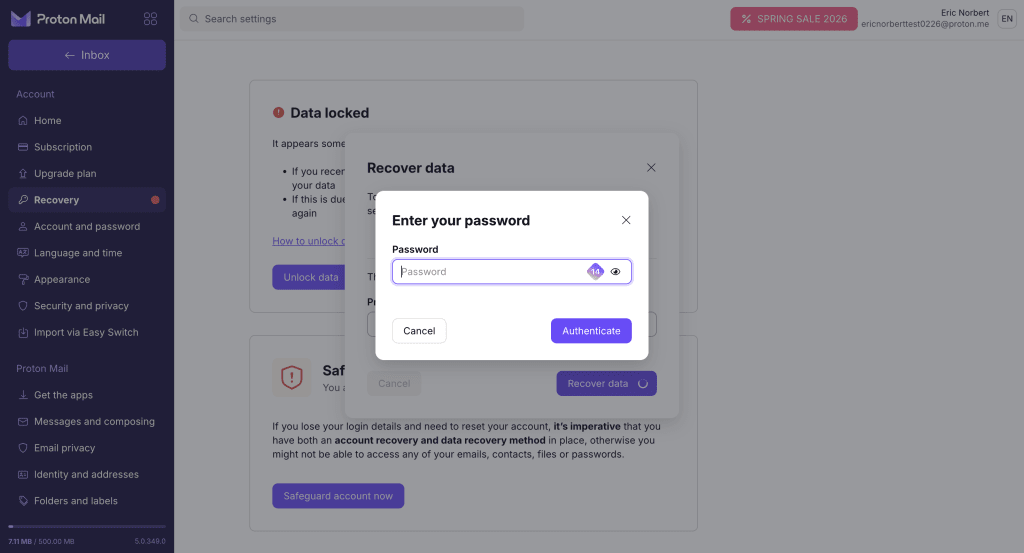
全部完成。您的資料已還原。
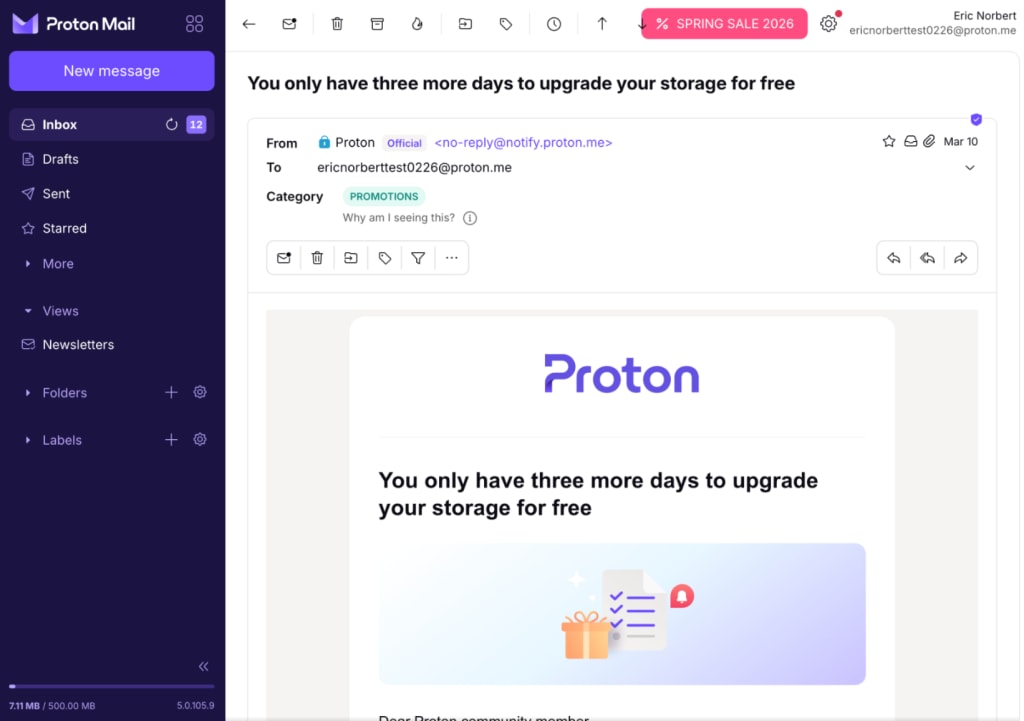
透過聯絡人協助的資料救援來復原您的資料
使用您的舊密碼來復原您的資料
- 開啟您的 帳號設定 (設定 ⚙️ → 所有設定)。

- 從側邊欄選取 復原,然後按一下解鎖資料。
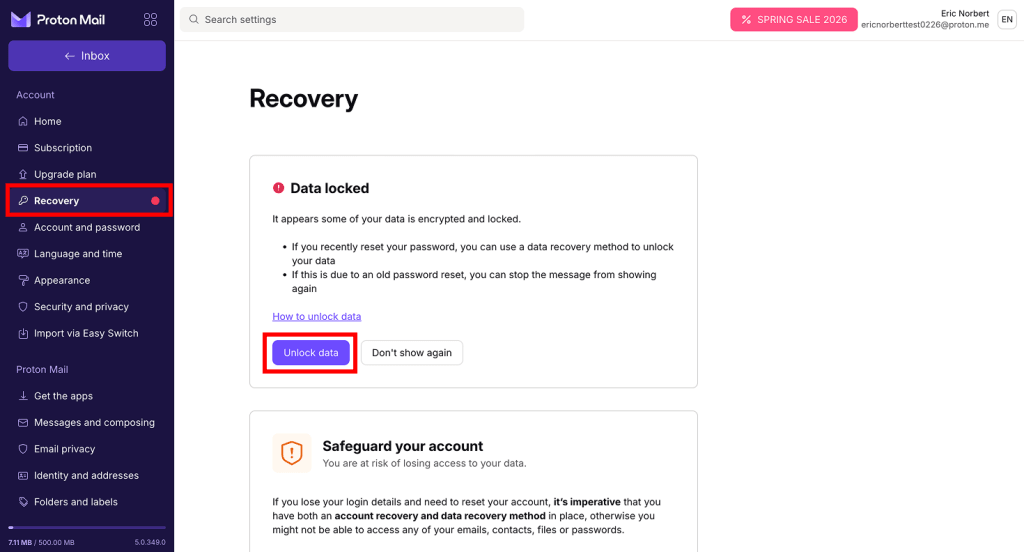
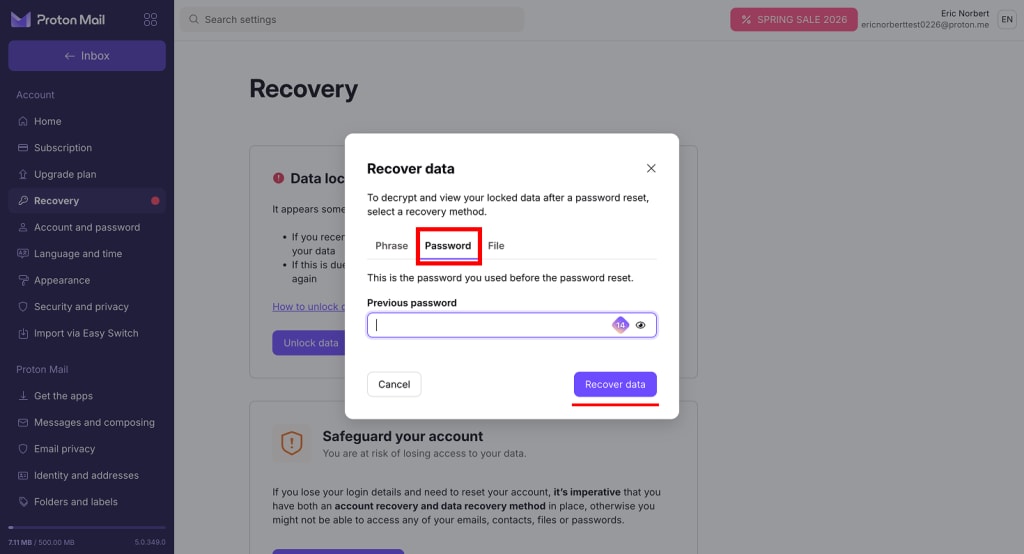
- 選取密碼索引標籤。輸入您的舊密碼,然後按一下恢復資料。
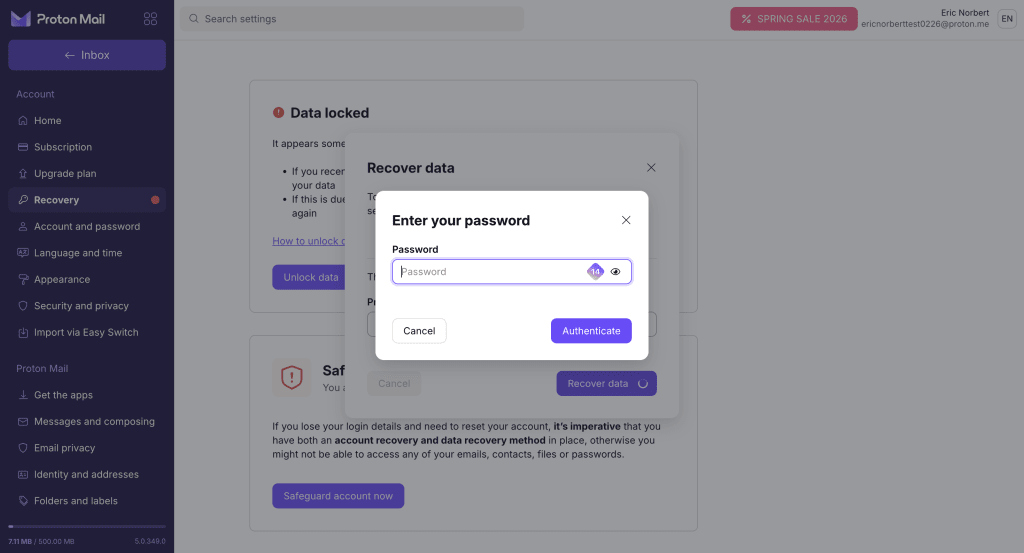
- 系統會要求您輸入密碼。這次請輸入您的新密碼,然後按一下驗證。
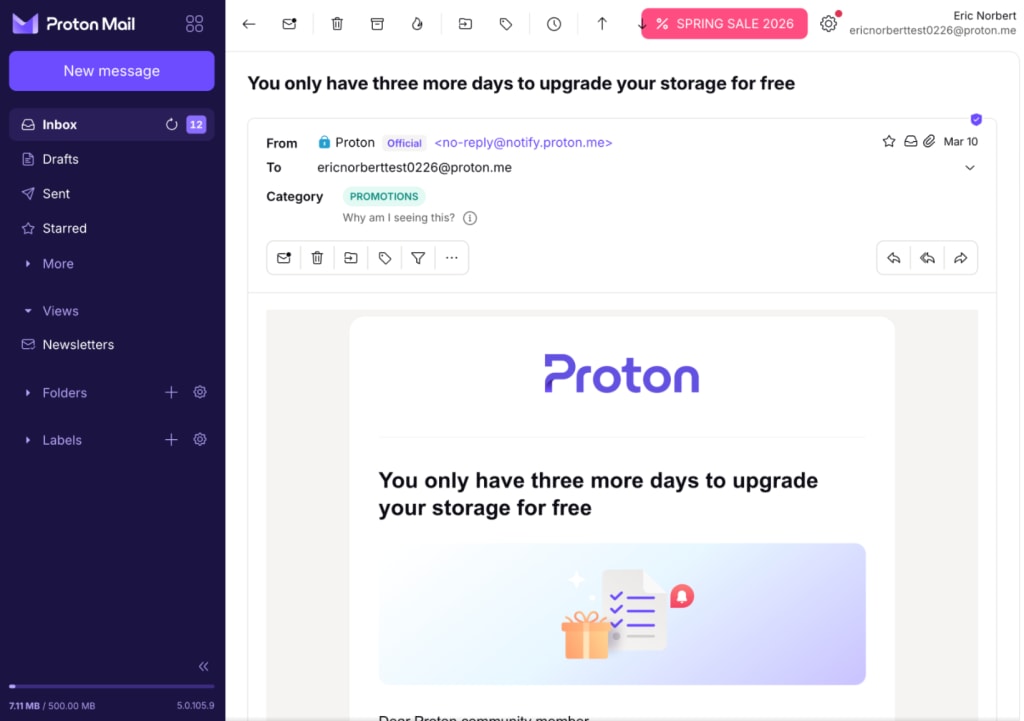
全部完成。您的資料已還原。
備註:如果您使用的是密碼管理程式,請檢查它是否儲存了先前使用過密碼的歷程記錄。復原較舊的 Proton 帳號密碼可讓您解密並還原對於在重設密碼後變得無法存取之資料的存取權限。
復原資料後該怎麼做
某些復原方法只能使用一次。一旦您復原了帳號,您應該重新產生任何無法再次使用的復原方法。
- 開啟您的 帳號救援設定 (設定 ⚙️ → 所有設定 → 復原)
- 捲動至您所使用的復原方法。
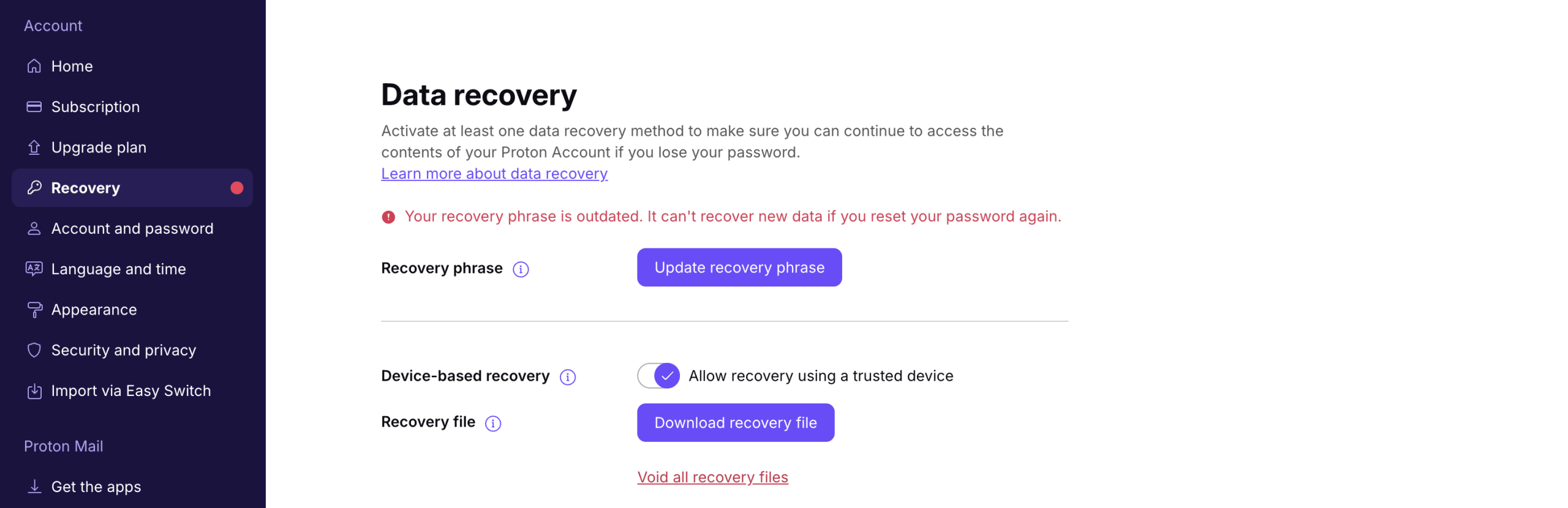
如果您的復原方法無法再次使用,您會看到一則通知,指出 您的 已過期。
- 按一下 更新復原方法 ,並按照步驟來更新您的復原方法。
資料救援與雙重密碼模式
所有的資料救援方法都適用於 雙重密碼模式 — 即使您遺失了這兩個密碼。