
已登入重設
- 閱讀
- 0 分鐘
- 類別
- 重設密碼
已登入重設是一項帳號救援功能。如果您忘記了密碼,但仍處於 Proton 的登入狀態,它能讓您重設帳號密碼。
如果您已登入,這通常是救援帳號最簡單的方法。不過,您仍應啟用多個密碼重設與資料救援選項。
運作方式
如果您啟用了其他密碼重設方法,您可以立即從您的帳號設定中變更密碼。
如果沒有,您仍可請求重設密碼,但需要等待 72 小時才能實際變更密碼。在此期間,我們會向您登入的其他任何裝置傳送通知。這讓您在記起密碼時,或者在非本人提出請求的情況下,有機會取消該請求。
如果已登入重設不符合您的威脅模式需求,您可以在啟用其他帳號救援方法後將其關閉。
如何使用已登入重設
提出重設密碼需求
您可以在 Proton 網頁(瀏覽器)或桌面應用程式上,使用下方的操作說明提出已登入重設。如果您使用的是 Android 或 iOS 裝置,可以使用:
如果您已登入的裝置與目前使用的裝置不同,您可以先使用我們的 QR Code 登入功能,將工作階段移轉至這些應用程式的其中一個。
如果您可以使用密碼重設的復原方式
- 打開您的 帳號設定。
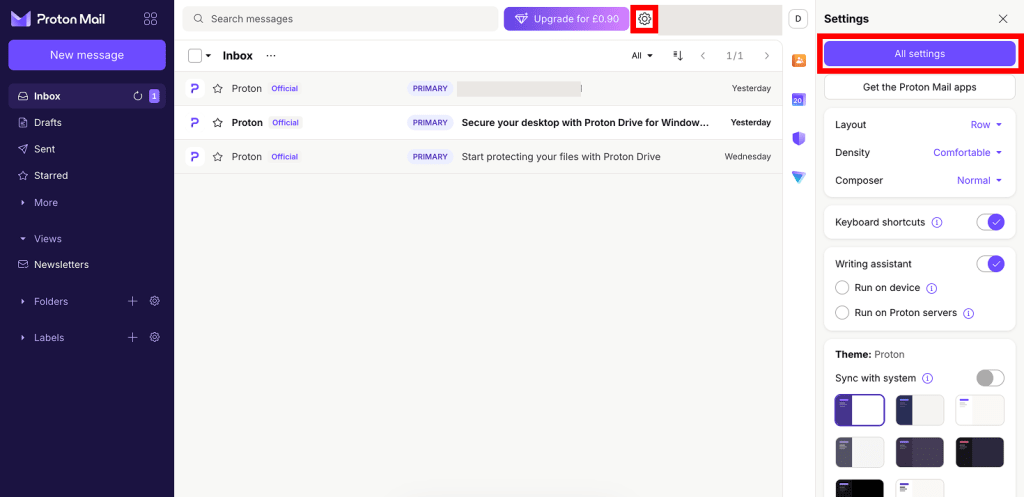
- 從側邊欄選取 復原 ,然後向下捲動至 進階復原選項。選取 已登入重設。

- 選取 請求重設密碼,然後點擊 使用備援方法。
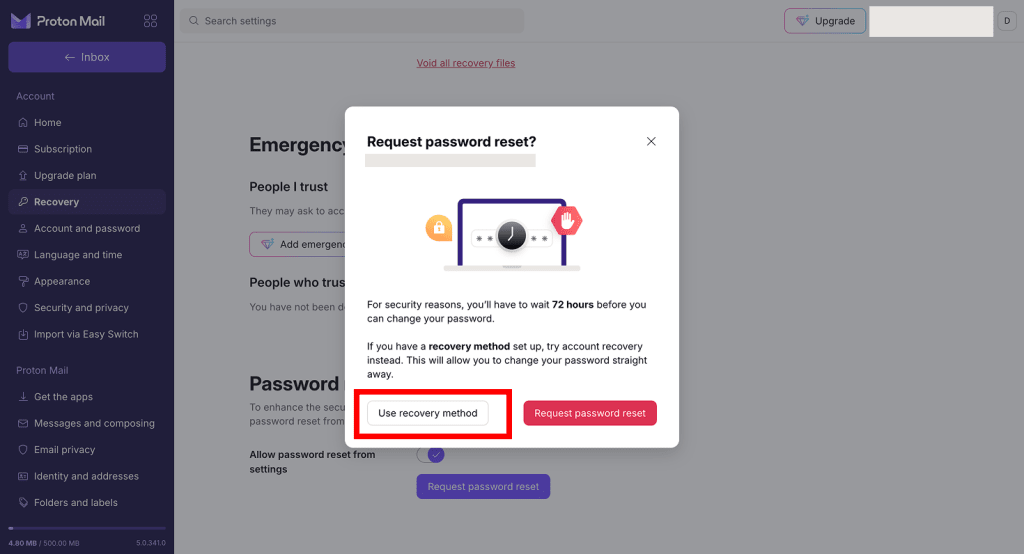
- 輸入您的復原短語,或要求透過簡訊或電子郵件傳送驗證碼。
- 在 密碼 和 確認密碼 欄位中輸入您的新密碼。完成後,按一下 儲存 。
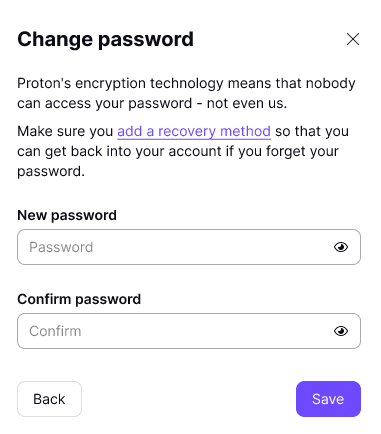
大功告成。您現在可以在所有 Proton 服務上使用新密碼。而且因為您本來就已登入,所以不需要 還原您的資料。
如果您沒有密碼重設的救援方法
- 打開您的 帳號設定。
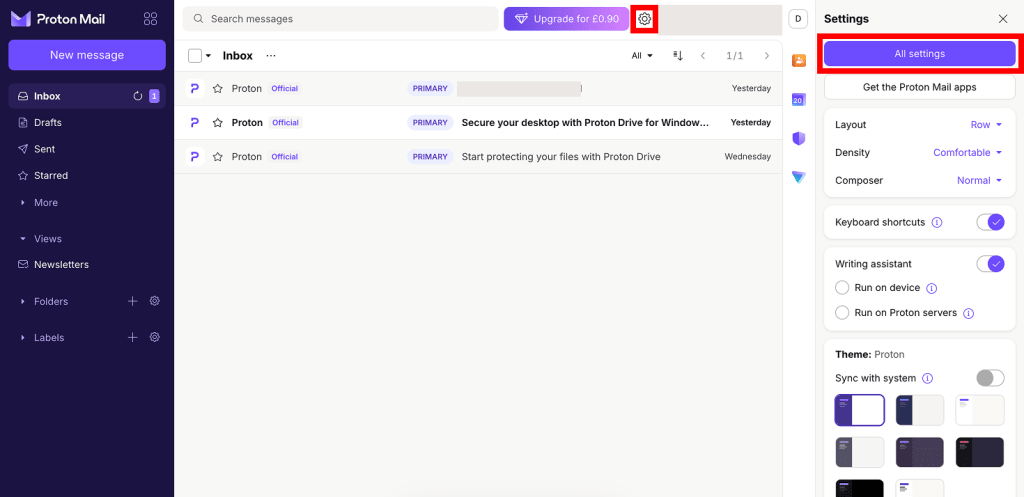
- 從側邊欄選取 復原 ,然後向下捲動至 進階復原選項。選取 已登入重設。

- 如果您確定自己無法使用復原短語、復原用電子郵件地址或復原電話號碼,請按一下 請求重設密碼。

就是這樣 — 您的請求已送出。基於安全考量,您必須等待 72 小時才能變更密碼。
- 在此期間,我們會向登入您帳號的其他任何裝置傳送通知。
- 可以變更密碼時,我們會向您傳送通知。
- 如果在此期間您記起了密碼,請取消您的請求。
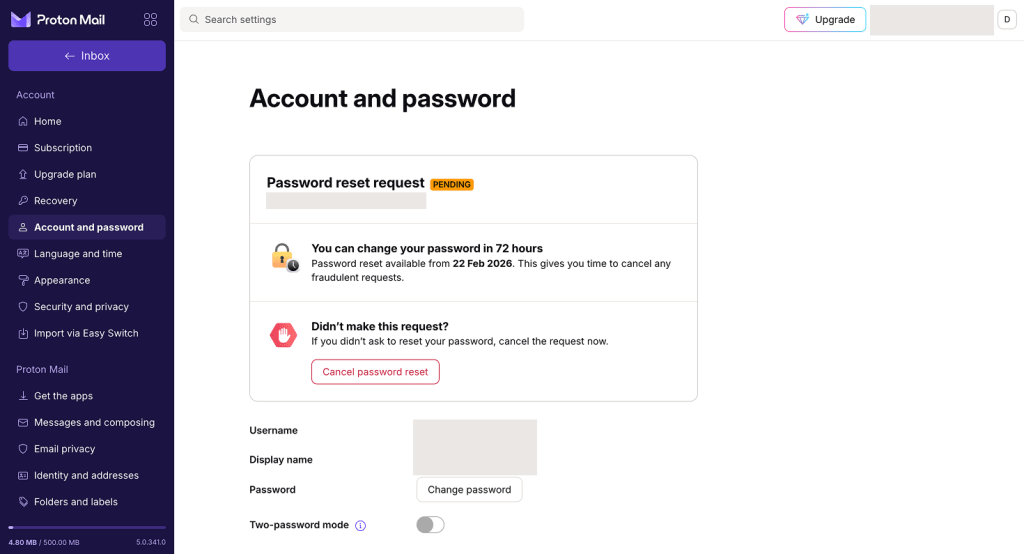
或者,您也可以前往您的帳號設定,從側邊欄選取 帳號與密碼,然後按一下 變更密碼來請求重設密碼。
重設您的密碼
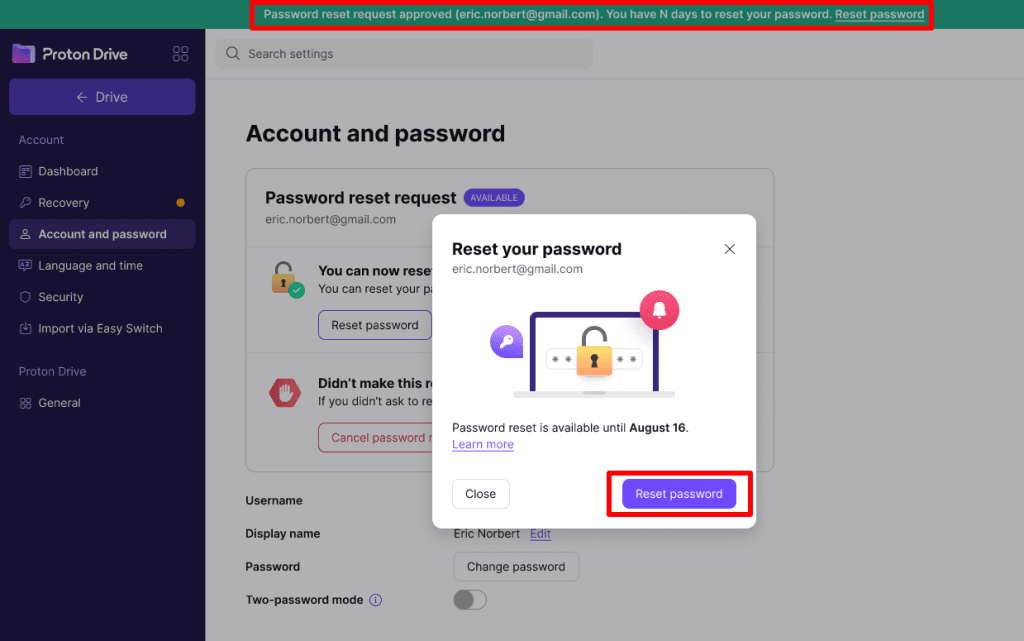
如果您在 72 小時後仍未取消已登入重設請求,您將會收到一封電子郵件和推播通知,以確認重設密碼的時間。您也會在您的 Proton 網頁應用程序中看到通知橫幅。
- 按一下通知或重新打開您的 帳號與密碼設定。按一下 重設密碼。
您必須在提出請求的同一個瀏覽器中重設密碼。如果您按一下通知,但它打開了不同的瀏覽器,請切換回原本的瀏覽器並手動打開您的帳號設定。
- 在 密碼 和 確認密碼 欄位中輸入您的新密碼。完成後,按一下 儲存 。
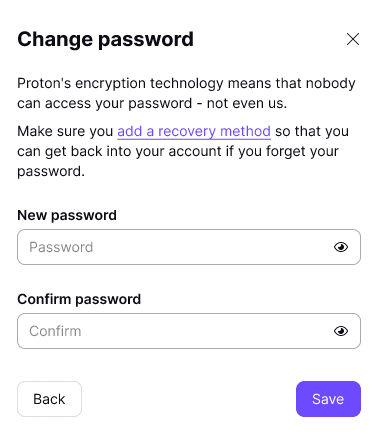
大功告成。您現在可以在所有 Proton 服務上使用新密碼。而且因為您本來就已登入,所以不需要 還原您的資料。
取消已登入重設要求
您也可以直接從您收到的任何關於密碼重設請求的電子郵件或通知中打開該請求。只需按一下通知或電子郵件中的連結即可。
- 按一下 取消密碼重設。
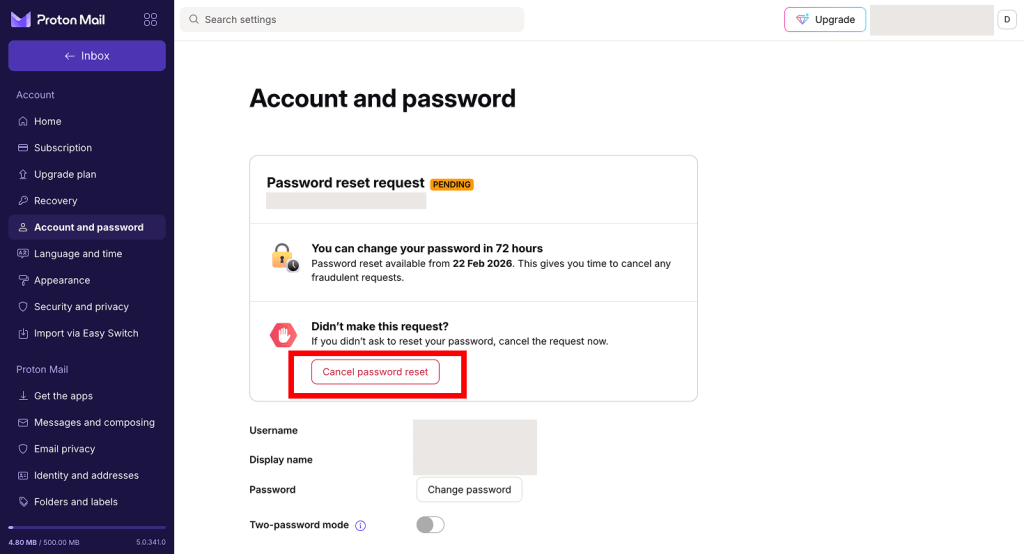
- 系統將要求您進行驗證。輸入您的密碼,然後按一下 取消密碼重設 以進行確認。
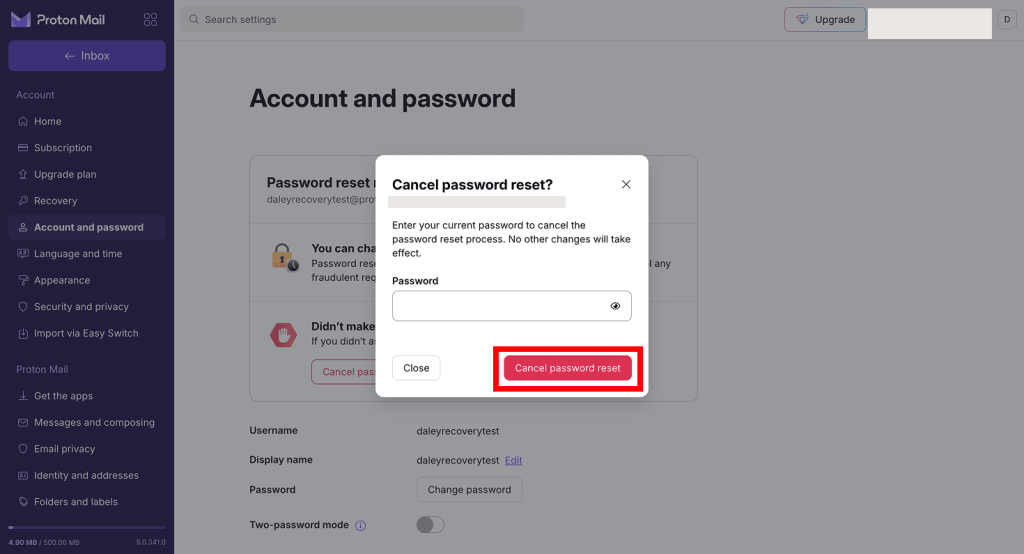
大功告成 — 密碼重設請求已取消。
如果這並非您提出的密碼重設請求,且您認為這可能是欺詐行為,請儘快變更您的密碼。您也可以考慮:
停用已登入重設
若要停用此功能,您需要至少啟用一種 密碼重設方法。您可以在您的 帳號設定 中進行此操作。
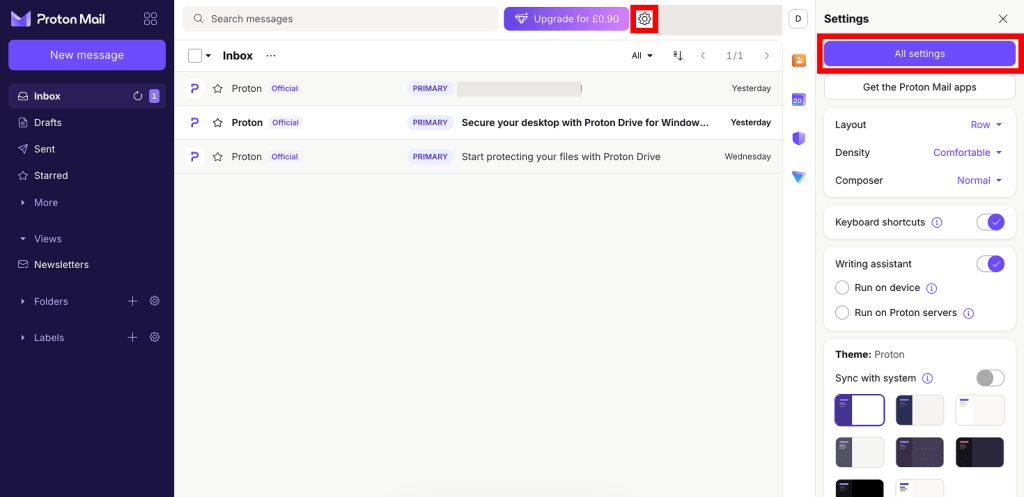
- 從側邊欄選取 復原 ,然後向下滾動至進階復原選項。選取已登入重設。
- 關閉 允許從設定重設密碼 切換開關。
- 閱讀彈出視窗上的資訊。如果您確定要繼續,請按一下停用密碼重設。
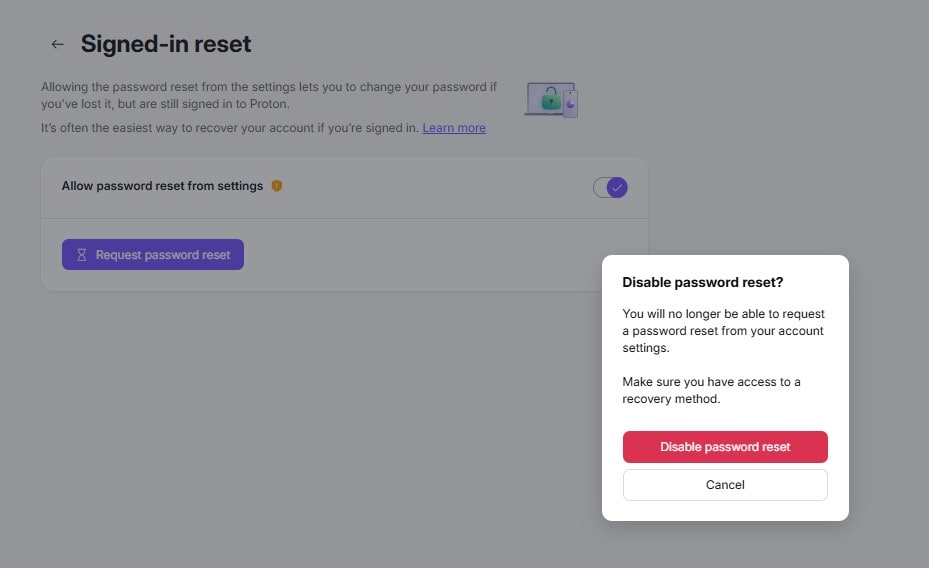
5. 輸入您的密碼,然後按一下 驗證 以進行確認。

已全部完成。您將無法再從您的帳號設定中要求重設密碼。
我沒有要求已登入重設,卻收到密碼重設的通知
立即取消此要求。然後,採取以下步驟來保護您的帳號安全。
未登入時如何重設密碼
若您在登出狀態下遺失了 Proton 密碼,您將需要復原您的帳號。