
Tilbakestilling når pålogget
- Lesetid
- 5 min
- Kategori
- Tilbakestilling av passord
Tilbakestilling når pålogget er en funksjon for kontogjenoppretting. Den lar deg tilbakestille kontopassordet ditt hvis du har mistet det, men fortsatt er logget inn på Proton.
Det er ofte den enkleste måten å gjenopprette kontoen din på hvis du er logget inn. Men du bør fortsatt ha flere alternativer for tilbakestilling av passord og datagjenoppretting aktivert.
Finn ut mer om kontogjenoppretting
- Slik fungerer det
- Slik bruker du tilbakestilling når pålogget
- Hvis du mottar et varsel om tilbakestilling av passord som du ikke har bedt om
- Slik tilbakestiller du passordet ditt hvis du ikke er logget inn
Slik fungerer det
Hvis du har en annen metode for tilbakestilling av passord aktivert, kan du bruke den til å endre passordet ditt umiddelbart fra kontoinnstillingene dine.
Hvis ikke kan du fortsatt be om en tilbakestilling av passordet, men du må vente i 72 timer før du faktisk kan endre passordet ditt. I løpet av denne tiden sender vi varsler til alle andre enheter du er logget inn på. Dette gir deg en sjanse til å avbryte forespørselen hvis du husker passordet ditt, eller hvis det ikke var du som sendte forespørselen.
Hvis tilbakestilling når pålogget ikke oppfyller kravene i din trusselmodell, kan du slå den av når du har aktivert en annen metode for kontogjenoppretting.
Slik bruker du tilbakestilling når pålogget
Be om tilbakestilling av passord
Du kan be om tilbakestilling når pålogget i Proton på nettet (nettleser) eller i skrivebordsappen ved å følge instruksjonene nedenfor. Hvis du bruker en Android- eller iOS-enhet, kan du bruke:
Hvis du er pålogget på en annen enhet enn den du bruker nå, kan du bruke funksjonen vår for pålogging med QR-kode til å overføre økten til en av disse appene først.
Hvis du har tilgang til en gjenopprettingsmetode for tilbakestilling av passord
- Åpne kontoinnstillingene dine.
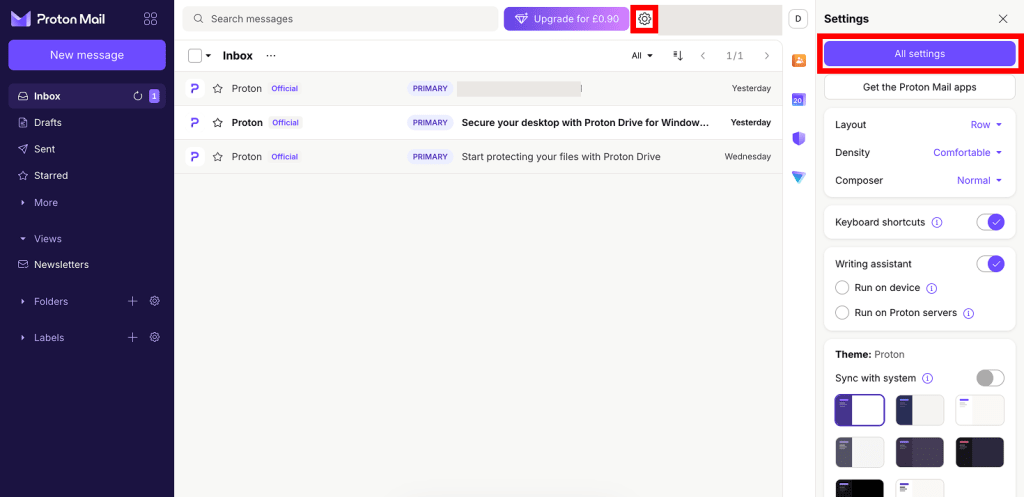
- Velg Gjenoppretting fra sidemenyen, og rull deretter ned til Avanserte gjenopprettingsalternativer. Velg Tilbakestilling når pålogget.

- Velg Be om tilbakestilling av passord, og klikk deretter på Bruk gjenopprettingsmetode.
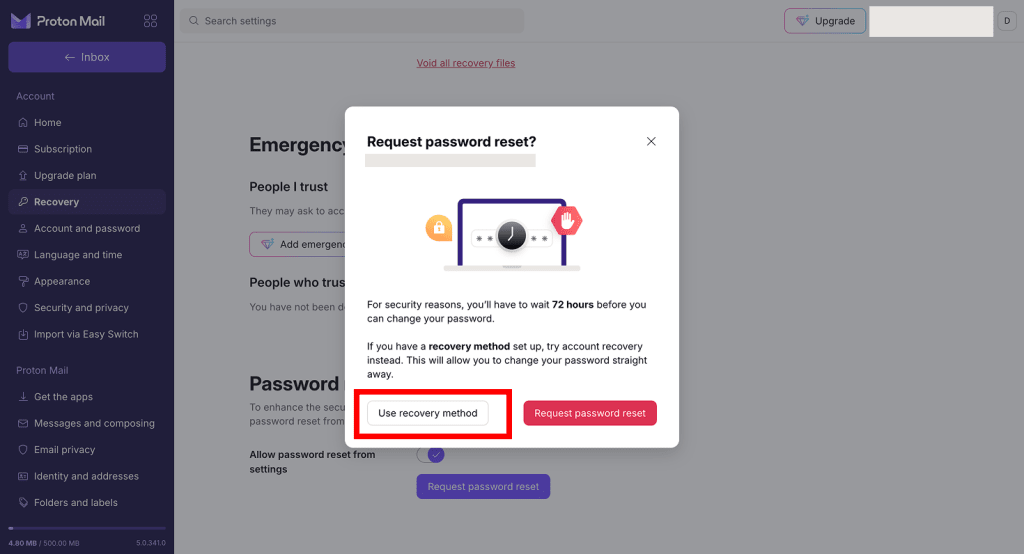
- Angi gjenopprettingsfrasen din, eller be om en verifiseringskode via SMS eller e-post.
- Angi det nye passordet ditt i feltene Passord og Bekreft passord. Klikk på Lagre når du er ferdig.
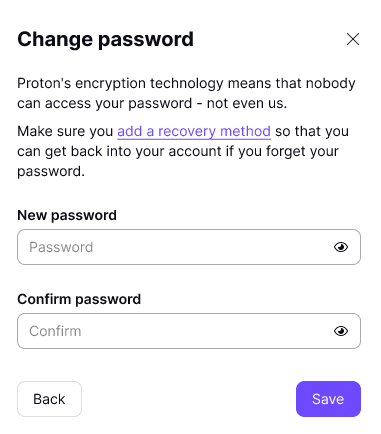
Alt klart. Du kan nå bruke det nye passordet ditt på alle Proton-tjenester. Og fordi du allerede var logget inn, trenger du ikke å gjenopprette dataene dine.
Hvis du ikke har en gjenopprettingsmetode for tilbakestilling av passord
- Åpne kontoinnstillingene dine.
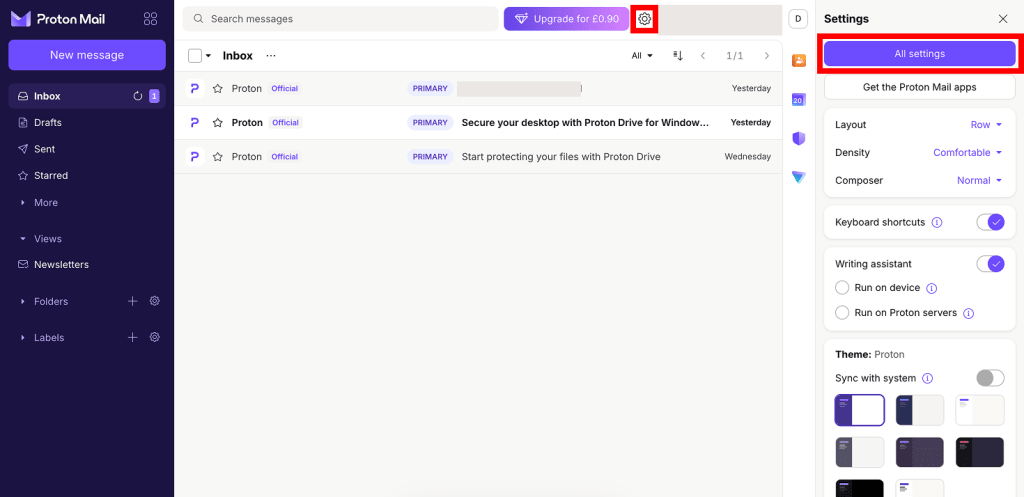
- Velg Gjenoppretting fra sidemenyen, og rull deretter ned til Avanserte gjenopprettingsalternativer. Velg Tilbakestilling når pålogget.

- Hvis du er sikker på at du ikke har tilgang til gjenopprettingsfrasen din, gjenopprettings-e-postadressen din eller gjenopprettingstelefonnummeret ditt, klikker du på Be om tilbakestilling av passord.

Det var alt — forespørselen din er sendt. Av sikkerhetsmessige årsaker må du vente i 72 timer før du kan endre passordet ditt.
- I løpet av denne tiden vil vi sende varsler til alle andre enheter som er logget inn på kontoen din.
- Vi sender deg et varsel når det er på tide å endre passordet ditt.
- Hvis du husker passordet ditt i løpet av denne tiden, kan du avbryte forespørselen.
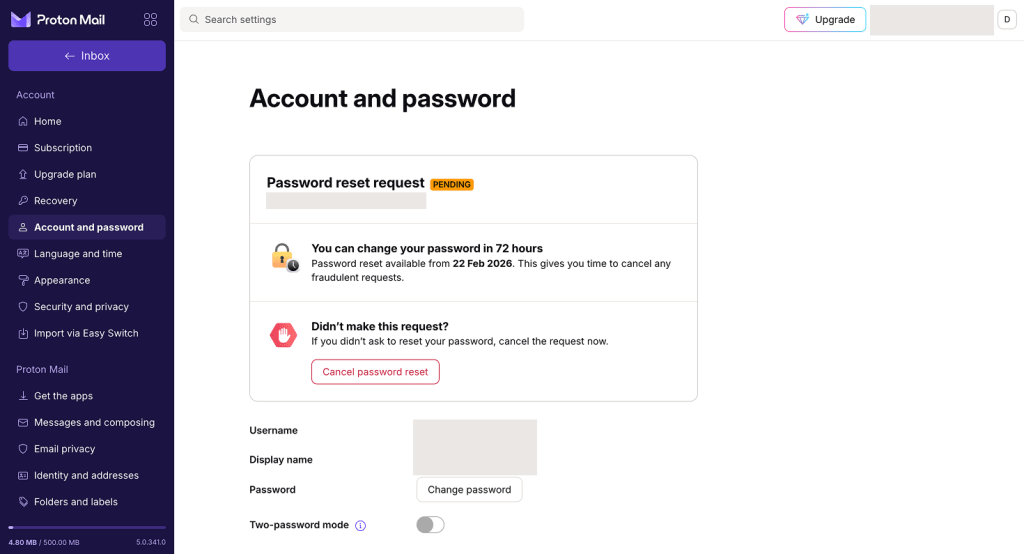
Alternativt kan du be om tilbakestilling av passordet ved å gå til kontoinnstillingene dine, velge Konto og passord fra sidemenyen, og deretter klikke på Endre passord.
Tilbakestill passordet ditt
Hvis du ikke har avbrutt forespørselen om tilbakestilling når pålogget etter 72 timer, vil du motta en e-post og et push-varsel for å bekrefte at det er på tide å tilbakestille passordet ditt. Du vil også se et varselsbanner i Proton-nettappene dine.
- Klikk på varselet eller gjenåpne innstillingene for konto og passord. Klikk på Tilbakestill passord.
Du må tilbakestille passordet i den samme nettleseren som du sendte forespørselen fra. Hvis du klikker på varselet og det åpner en annen nettleser, må du gå tilbake til den opprinnelige nettleseren og åpne kontoinnstillingene manuelt.
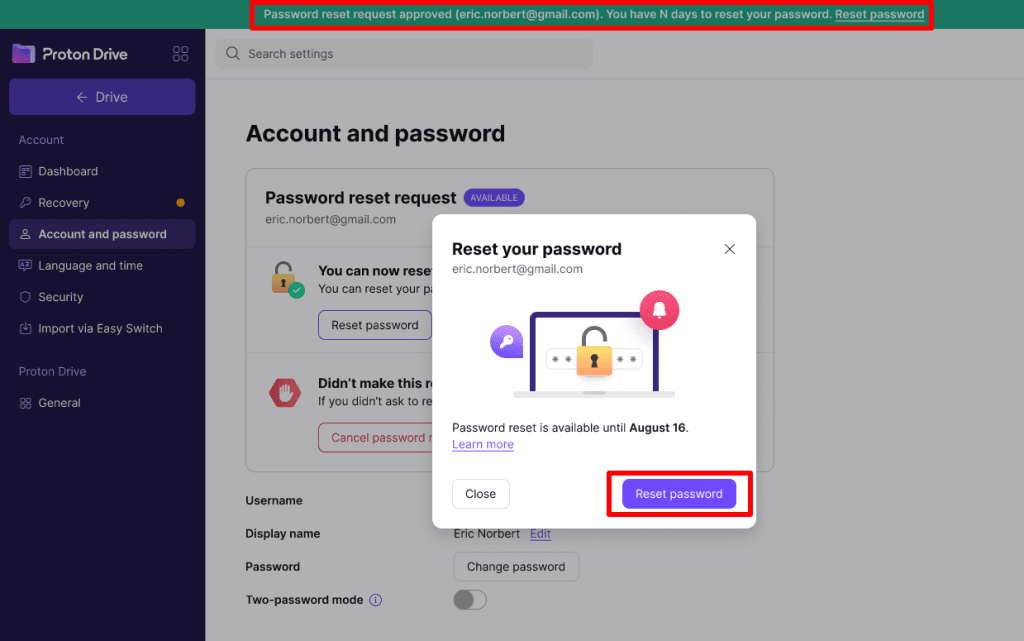
- Angi det nye passordet ditt i feltene Passord og Bekreft passord. Klikk på Lagre når du er ferdig.
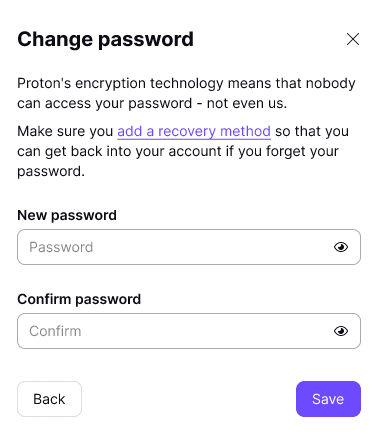
Alt klart. Du kan nå bruke det nye passordet ditt på alle Proton-tjenester. Og fordi du allerede var logget inn, trenger du ikke å gjenopprette dataene dine.
Avbryt en forespørsel om tilbakestilling når pålogget
- Logg inn på Proton og åpne kontoinnstillingene dine. Velg Konto og passord fra sidemenyen.
Du kan også åpne forespørselen direkte fra e-poster eller varsler du har mottatt om forespørselen om tilbakestilling av passord. Bare klikk på varselet eller koblingen i e-posten.
- Klikk på Avbryt tilbakestilling av passord.
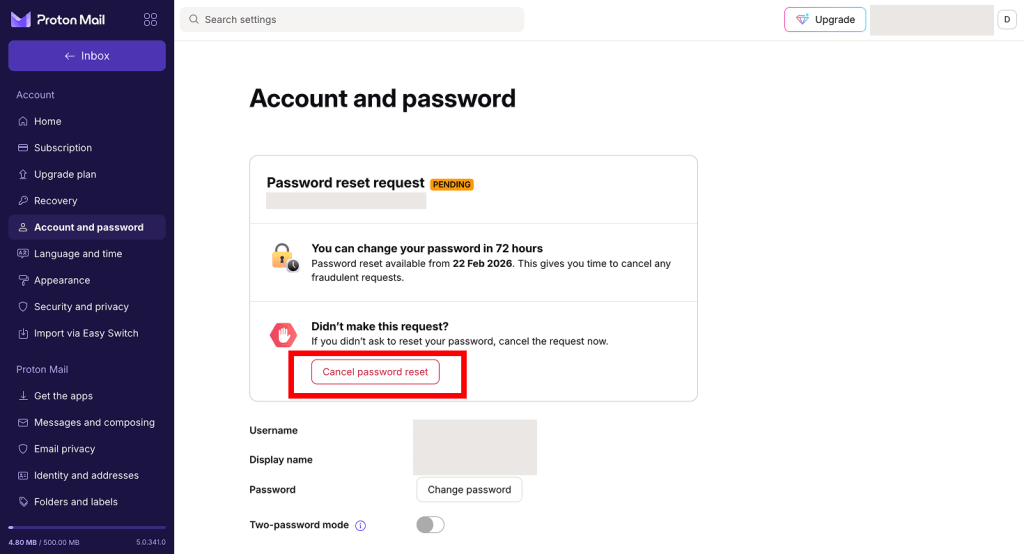
- Du vil bli bedt om å autentisere deg. Angi passordet ditt, og klikk deretter på Avbryt tilbakestilling av passord for å bekrefte.
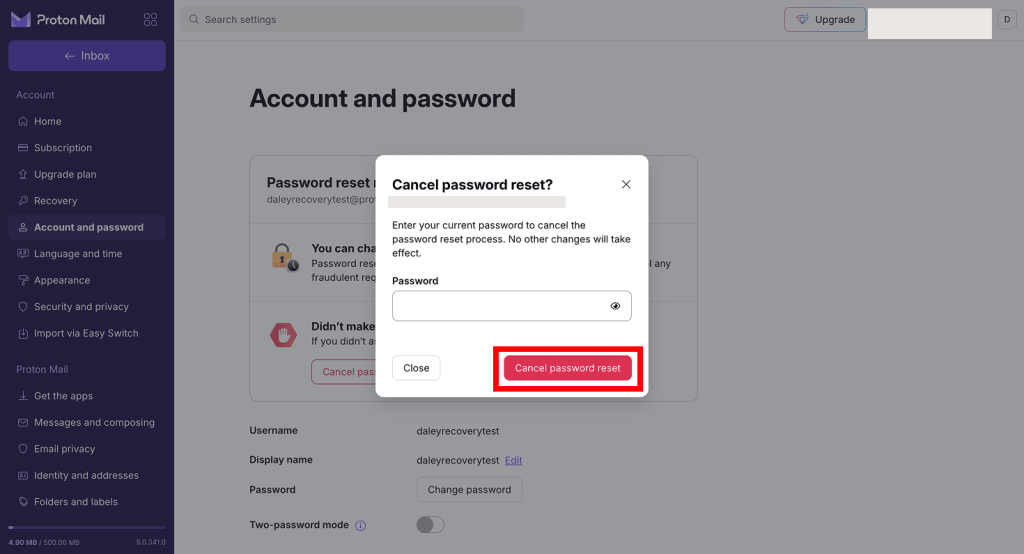
Alt klart — forespørselen om tilbakestilling av passord er avbrutt.
Hvis du ikke har sendt forespørselen om tilbakestilling av passord og tror den kan være svindel, bør du endre passordet ditt så snart som mulig. Du bør også vurdere å:
- Tilbakekall alle økter: Dette logger deg ut av alle enheter bortsett fra den du bruker
- Aktiver tofaktorautentisering for økt kontosikkerhet
Deaktiver tilbakestilling når pålogget
For å deaktivere denne funksjonen må du ha minst én metode for tilbakestilling av passord aktivert. Du kan gjøre dette i kontoinnstillingene dine.
- Logg inn på Proton-kontoen din og åpne kontoinnstillingene dine. Velg Gjenoppretting fra sidefeltet.
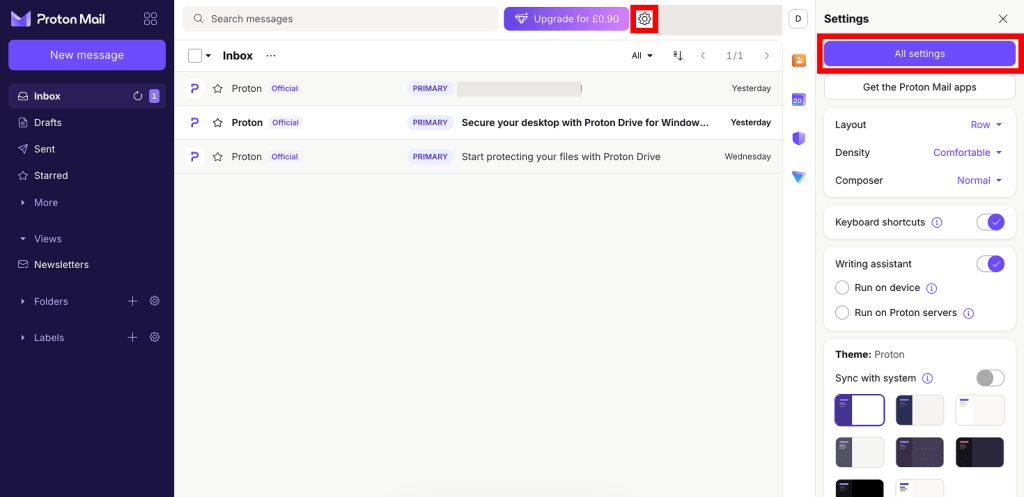
- Velg Gjenoppretting fra sidefeltet, og rull deretter til Avanserte gjenopprettingsalternativer. Velg Tilbakestilling når pålogget.
- Slå av bryteren Tillat tilbakestilling av passord fra innstillinger .
- Les informasjonen i sprett-opp-vinduet. Hvis du er sikker på at du vil fortsette, klikker du på Deaktiver tilbakestilling av passord.
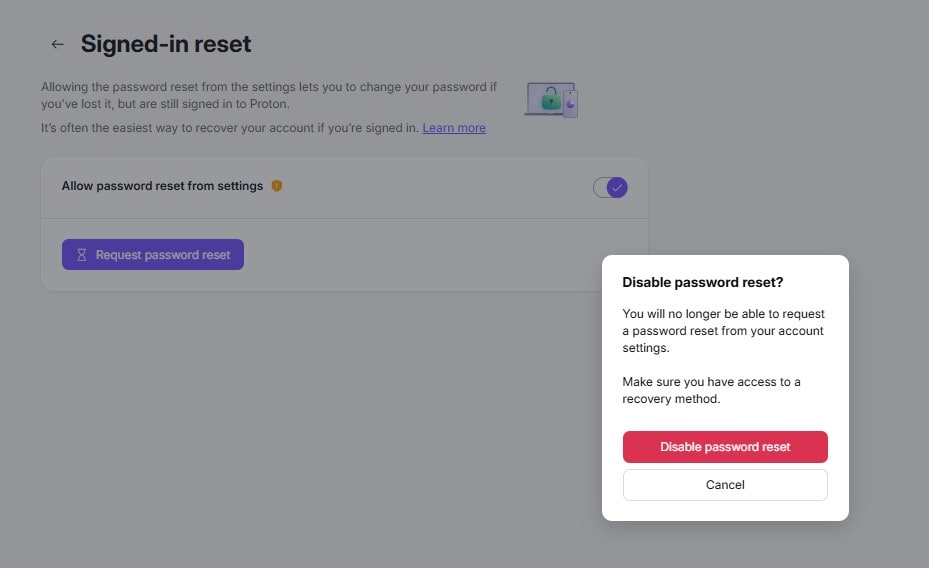
5. Angi passordet ditt, og klikk deretter på Autentiser for å bekrefte.

Alt er klart. Du vil ikke lenger kunne be om tilbakestilling av passord fra kontoinnstillingene dine.
Jeg ba ikke om tilbakestilling når pålogget, men jeg fikk et varsel om tilbakestilling av passord
Avbryt forespørselen umiddelbart. Deretter følger du disse trinnene for å sikre kontoen din.
- Endre passordet ditt
- Tilbakekall alle økter — dette logger deg ut fra alle enheter bortsett fra den du bruker
- Aktiver tofaktorautentisering for økt kontosikkerhet
Slik tilbakestiller du passordet hvis du ikke er pålogget
Hvis du har mistet Proton-passordet ditt mens du var logget ut, må du gjenopprette kontoen din.
Lær hvordan du tilbakestiller passordet ditt og gjenoppretter kontoen din