
Resetowanie po zalogowaniu
- Odczytywanie
- 5 min
- Kategoria
- Resetowanie hasła
Resetowanie po zalogowaniu to funkcja odzyskiwania konta. Pozwala zresetować hasło do konta, jeśli je zgubisz, ale nadal jesteś zalogowany w usłudze Proton.
To często najprostszy sposób na odzyskanie konta, jeśli jesteś zalogowany. Ale nadal powinieneś mieć włączonych wiele opcji resetowania hasła i odzyskiwania danych.
Dowiedz się więcej o odzyskiwaniu konta
- Jak to działa
- Jak korzystać z resetowania po zalogowaniu
- Jeśli otrzymasz powiadomienie o zresetowaniu hasła, którego nie zlecałeś
- Jak zresetować hasło, jeśli nie jesteś zalogowany
Jak to działa
Jeśli masz włączoną inną metodę resetowania hasła, możesz jej użyć, aby natychmiast zmienić hasło w ustawieniach konta.
W przeciwnym razie nadal możesz poprosić o zresetowanie hasła, ale musisz odczekać 72 godziny, aby faktycznie je zmienić. W tym czasie wyślemy powiadomienia na wszystkie inne urządzenia, na których jesteś zalogowany. Daje Ci to możliwość anulowania prośby, jeśli przypomnisz sobie hasło lub jeśli to nie Ty ją złożyłeś.
Jeśli resetowanie po zalogowaniu nie spełnia wymagań Twojego modelu zagrożeń, możesz je wyłączyć po włączeniu innej metody odzyskiwania konta.
Jak korzystać z resetowania przy zalogowaniu
Żądanie zresetowania hasła
Możesz poprosić o resetowanie przy zalogowaniu w aplikacji internetowej Proton (w przeglądarce) lub w aplikacji komputerowej, postępując zgodnie z poniższymi instrukcjami. Jeśli korzystasz z urządzenia z systemem Android lub iOS, możesz użyć:
Jeśli masz aktywną sesję na innym urządzeniu niż to, którego obecnie używasz, możesz użyć naszej funkcji logowania za pomocą kodu QR, aby najpierw przenieść sesję do jednej z tych aplikacji.
Jeśli masz dostęp do metody odzyskiwania w przypadku resetowania hasła
- Otwórz swoje ustawienia konta.
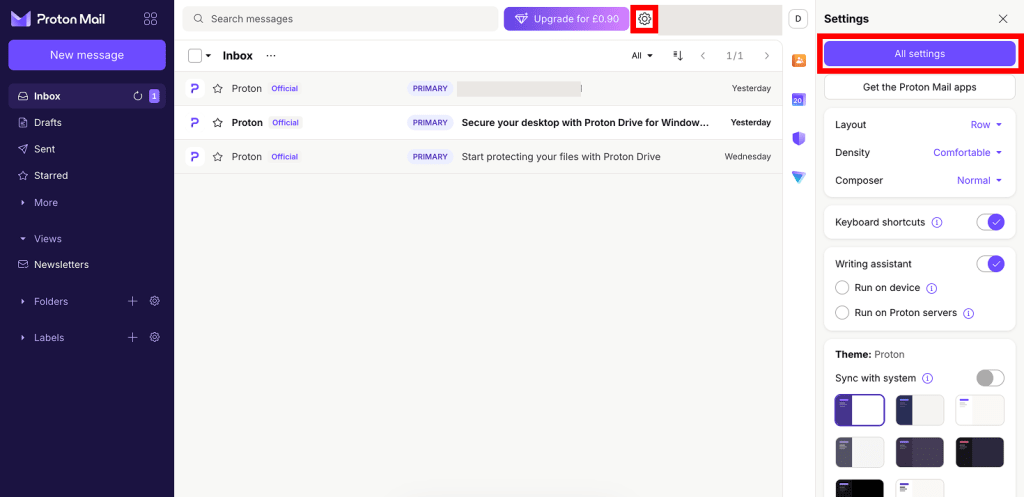
- Wybierz Odzyskiwanie na pasku bocznym, a następnie przewiń do sekcji Zaawansowane opcje odzyskiwania. Wybierz Resetowanie po zalogowaniu.

- Wybierz Prośba Resetowania hasła, a następnie kliknij Użyj metody odzyskiwania.
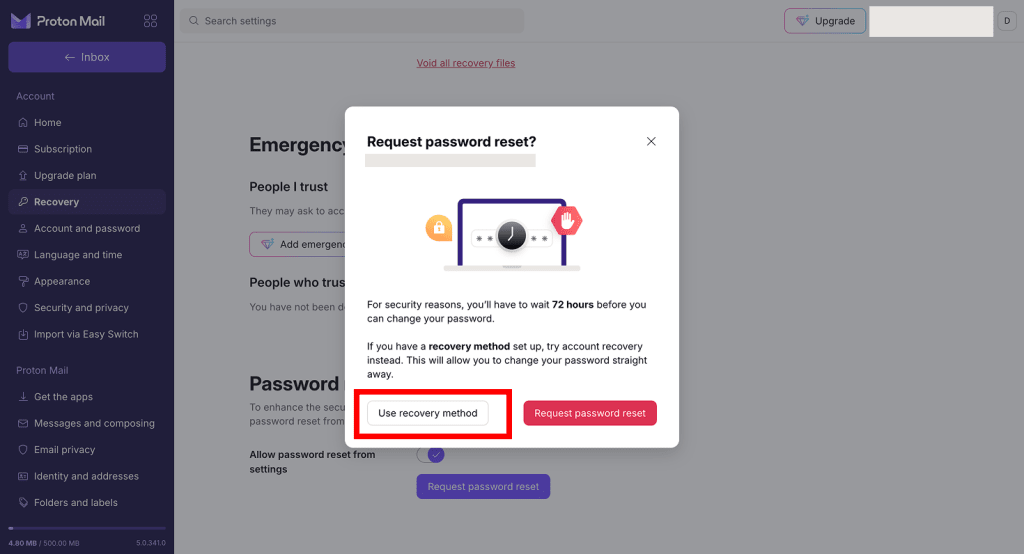
- Wpisz swoje hasło odzyskiwania lub poproś o kod weryfikacyjny wysłany SMS-em lub e-mailem.
- Wpisz nowe hasło w polach Hasło i Potwierdź hasło. Kliknij Zapisz, gdy skończysz.
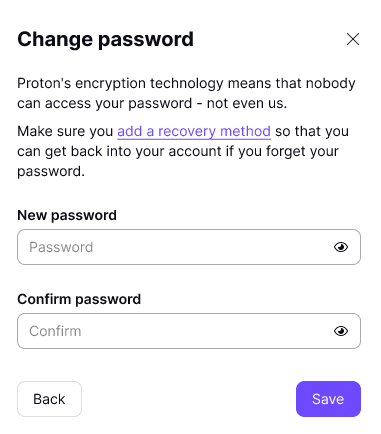
Gotowe. Możesz teraz używać nowego hasła we wszystkich usługach Proton. A ponieważ już jesteś zalogowany, nie musisz przywracać swoich danych.
Jeśli nie masz metody odzyskiwania umożliwiającej zresetowanie hasła
- Otwórz swoje ustawienia konta.
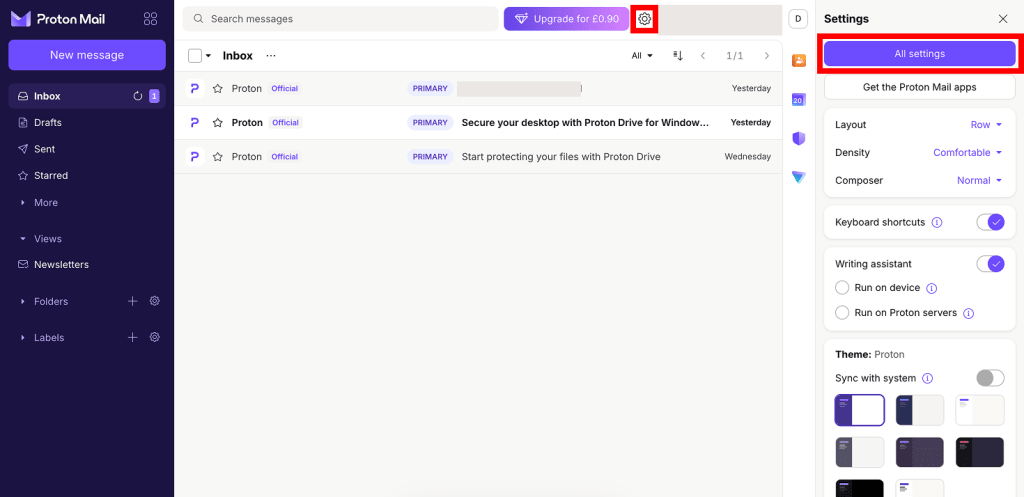
- Wybierz Odzyskiwanie na pasku bocznym, a następnie przewiń do sekcji Zaawansowane opcje odzyskiwania. Wybierz Resetowanie po zalogowaniu.

- Jeśli masz pewność, że nie masz dostępu do swojego hasła odzyskiwania, pomocniczego adresu e-mail ani pomocniczego numeru telefonu, kliknij Poproś o zresetowanie hasła.

To wszystko — Twoja prośba została wysłana. Ze względów bezpieczeństwa musisz odczekać 72 godziny, zanim będzie można zmienić hasło.
- W tym czasie wyślemy powiadomienia na wszystkie inne urządzenia zalogowane na Twoim koncie.
- Wyślemy Ci powiadomienie, gdy nadejdzie czas na zmianę hasła.
- Jeśli w tym czasie przypomnisz sobie hasło, anuluj prośbę.
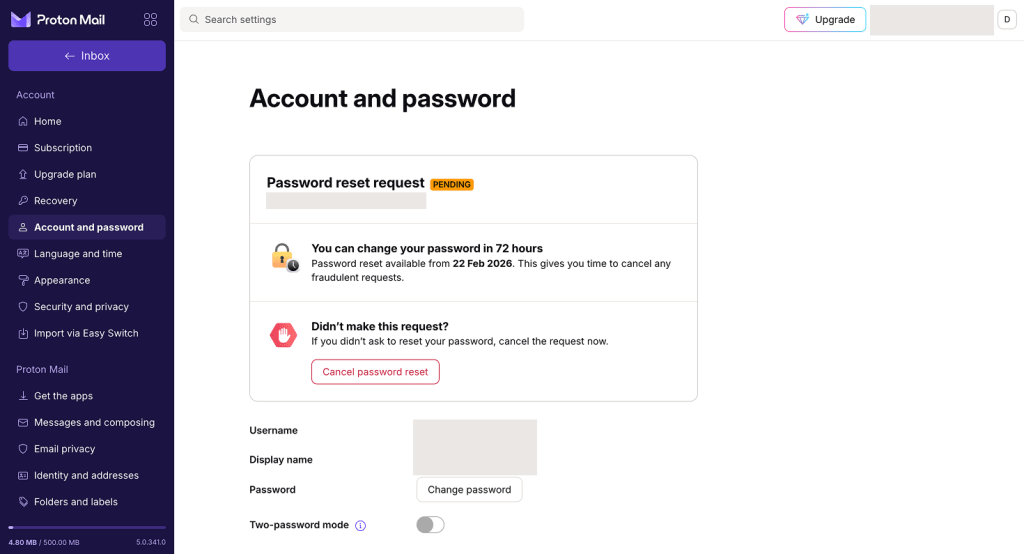
Możesz też poprosić o zresetowanie hasła, przechodząc do ustawień konta, wybierając opcję Konto i hasło na pasku bocznym, a następnie klikając Zmień hasło.
Zresetuj swoje hasło
Jeśli po 72 godzinach nie anulujesz prośby o resetowanie po zalogowaniu, otrzymasz e-mail i powiadomienie push z potwierdzeniem, że nadszedł czas na zresetowanie hasła. Zobaczysz również baner powiadomienia w swoich aplikacjach internetowych Proton.
- Kliknij powiadomienie lub otwórz ponownie ustawienia konta i hasła. Kliknij Zresetuj hasło.
Musisz zresetować hasło w tej samej przeglądarce, z której wysłano prośbę. Jeśli klikniesz powiadomienie i otworzy się inna przeglądarka, przełącz się z powrotem na pierwotną przeglądarkę i otwórz ustawienia konta ręcznie.
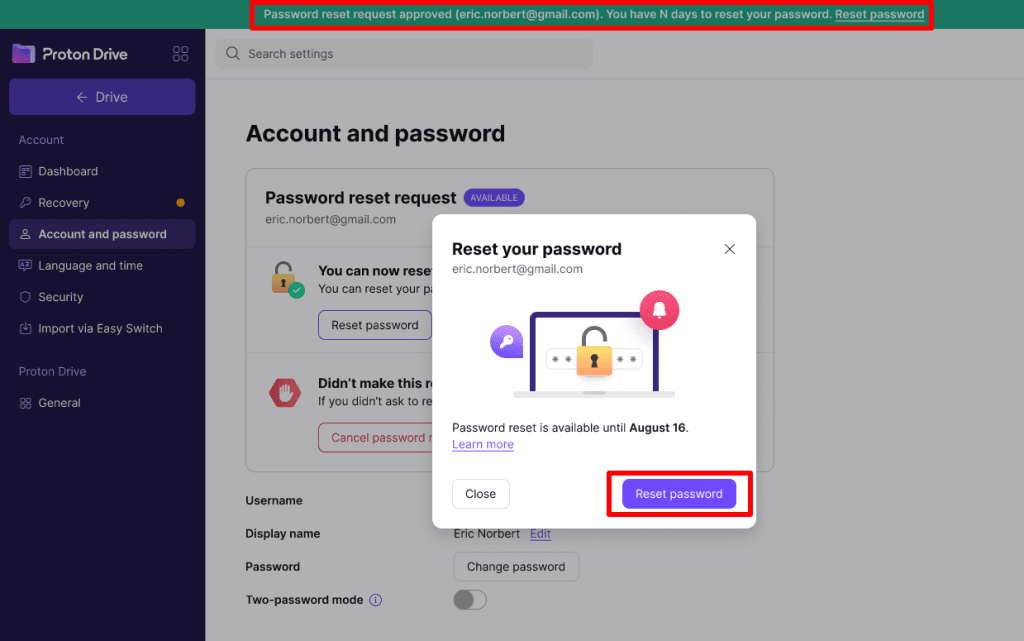
- Wpisz nowe hasło w polach Hasło i Potwierdź hasło. Kliknij Zapisz, gdy skończysz.
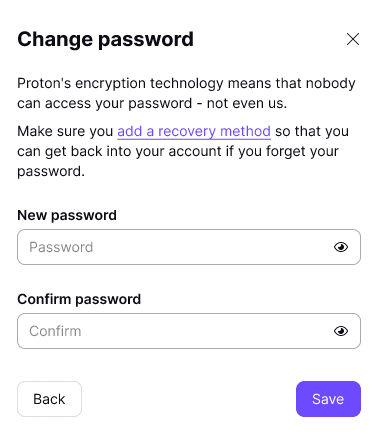
Gotowe. Możesz teraz używać nowego hasła we wszystkich usługach Proton. A ponieważ już jesteś zalogowany, nie musisz przywracać swoich danych.
Anuluj żądanie resetowania przy zalogowaniu
- Zaloguj się do Protona i otwórz swoje ustawienia konta. Wybierz opcję Konto i hasło na pasku bocznym.
Możesz również otworzyć prośbę bezpośrednio z poziomu wiadomości e-mail lub powiadomień otrzymanych w związku z prośbą o zresetowanie hasła. Wystarczy kliknąć powiadomienie lub link w wiadomości e-mail.
- Kliknij Anuluj resetowanie hasła.
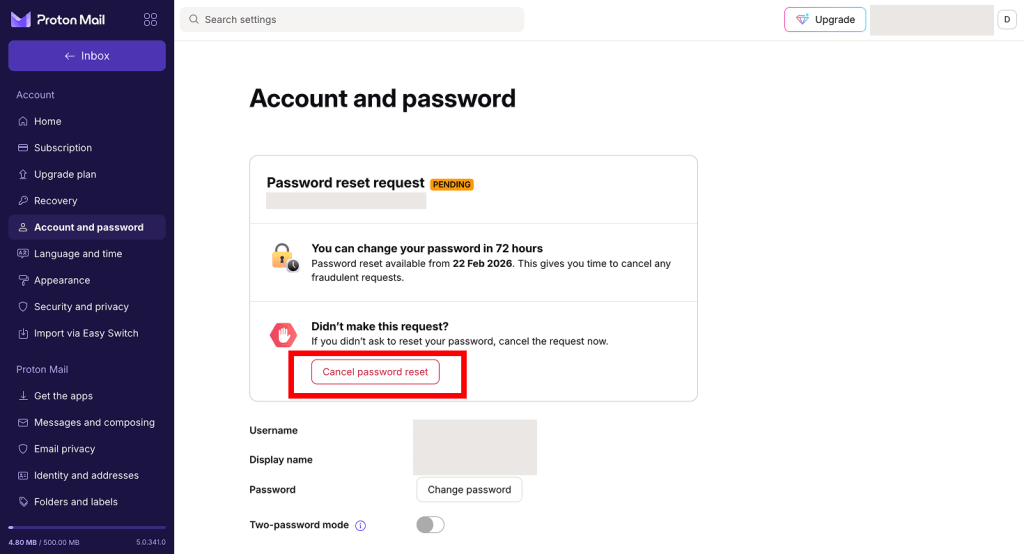
- Poprosimy Cię o uwierzytelnienie. Wpisz swoje hasło, a następnie kliknij Anuluj resetowanie hasła, aby potwierdzić.
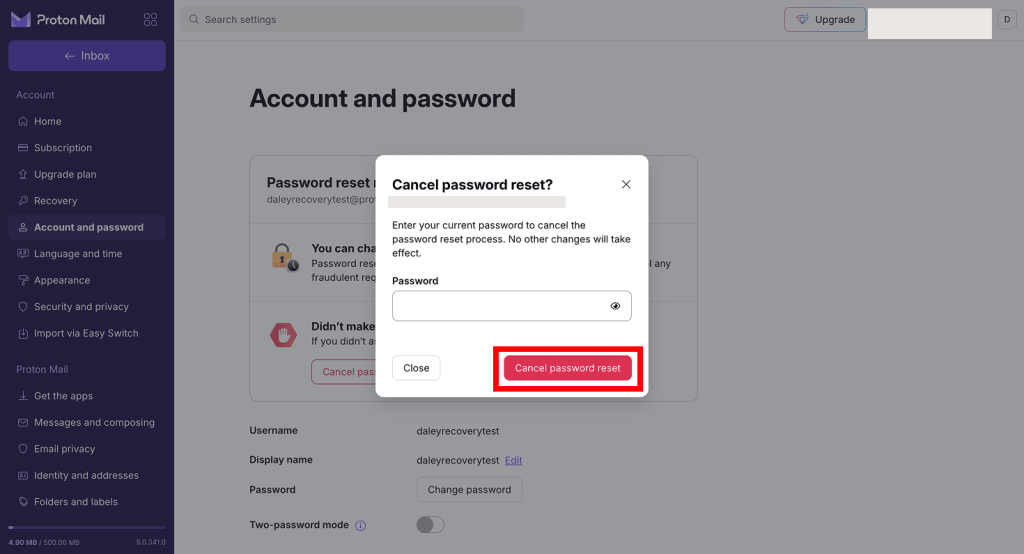
Gotowe — prośba o zresetowanie hasła została anulowana.
Jeśli prośba o zresetowanie hasła nie została wysłana przez Ciebie i podejrzewasz próbę oszustwa, jak najszybciej zmień hasło. Warto również rozważyć:
- Unieważnij wszystkie sesje: spowoduje to wylogowanie ze wszystkich urządzeń oprócz tego, z którego obecnie korzystasz
- Włącz uwierzytelnianie dwustopniowe, aby zwiększyć bezpieczeństwo konta
Wyłącz resetowanie przy zalogowaniu
Aby wyłączyć tę funkcję, musisz mieć włączoną co najmniej jedną metodę resetowania hasła. Możesz to zrobić w swoich ustawieniach konta.
- Zaloguj się na swoje konto Proton i otwórz ustawienia konta. Wybierz Odzyskiwanie z paska bocznego.
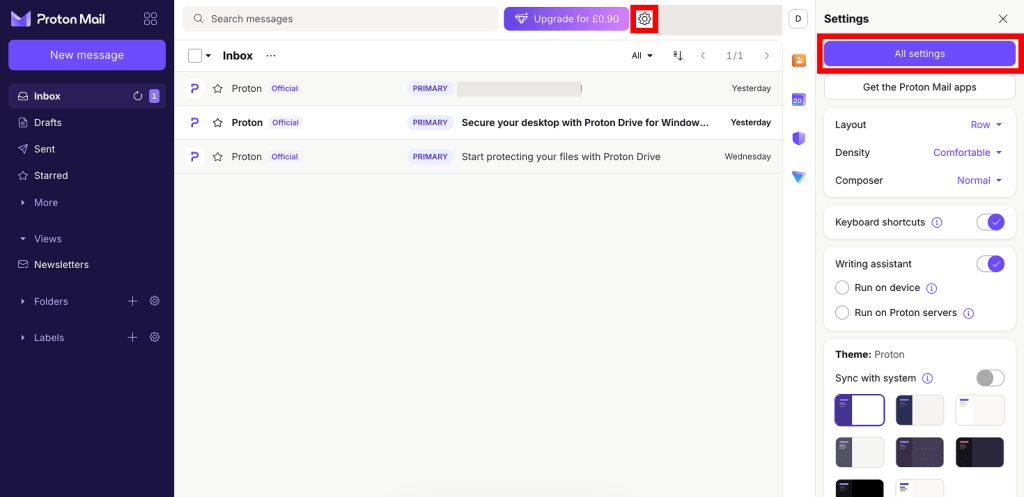
- Wybierz Odzyskiwanie z paska bocznego, a następnie przewiń do sekcji Zaawansowane opcje odzyskiwania. Wybierz Resetowanie po zalogowaniu.
- Wyłącz przełącznik Zezwalaj na resetowanie hasła z poziomu ustawień .
- Przeczytaj informacje w wyskakującym oknie. Jeśli chcesz kontynuować, kliknij Wyłącz resetowanie hasła.
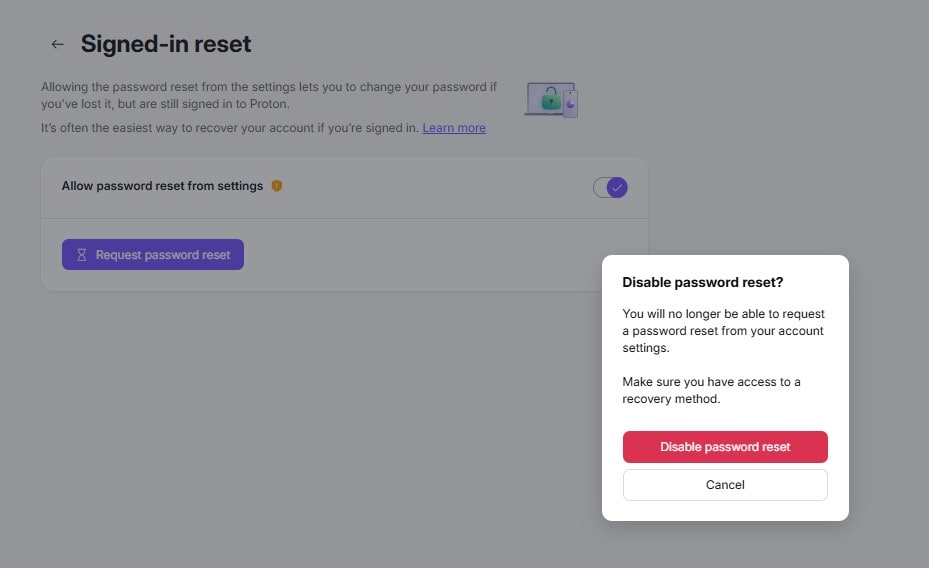
5. Wpisz swoje hasło, a następnie kliknij Uwierzytelnij aby potwierdzić.

Gotowe. Nie będziesz już mieć możliwości zresetowania hasła z poziomu ustawień konta.
Nie było ode mnie prośby o resetowanie przy zalogowaniu, ale dotarło do mnie powiadomienie o resetowaniu hasła
Natychmiast anuluj żądanie. Następnie wykonaj poniższe kroki, aby zabezpieczyć swoje konto.
- Zmień swoje hasło
- Unieważnij wszystkie sesje — to wyloguje Cię ze wszystkich urządzeń oprócz tego, z którego obecnie korzystasz
- Włącz uwierzytelnianie dwustopniowe, aby zwiększyć bezpieczeństwo konta
Jak zresetować hasło bez zalogowania
Jeśli nie pamiętasz hasła Proton po wylogowaniu się, musisz odzyskać swoje konto.