Logowanie kodem QR
- Odczytywanie
- 2 min
- Kategoria
- Resetowanie hasła
Jeśli zapomnisz hasła do swojego konta Proton, ale wciąż jesteś zalogowany do jednej z naszych aplikacji, możesz przenieść swoją sesję na inne urządzenie, używając logowania za pomocą kodu QR. Pozwala to na bezpieczny dostęp do Twojego konta Proton.
- Po zalogowaniu możesz zmienić swoje hasło za pomocą naszej funkcji resetowania po zalogowaniu. Dowiedz się, jak działa resetowanie po zalogowaniu i które aplikacje je obsługują
- Jeśli zgubisz hasło i nie jesteś zalogowany do Proton, musisz odzyskać swoje konto i dane. Dowiedz się, jak działa odzyskiwanie konta
Uwaga: Aby korzystać z logowania za pomocą kodu QR, na urządzeniu musi być skonfigurowana blokada ekranu (odcisk palca, odcisk twarzy, PIN lub kod).
Jeśli na urządzeniu nie skonfigurowano blokady ekranu, opcja logowania za pomocą kodu QR będzie niedostępna. Aby korzystać z tej funkcji, musisz najpierw skonfigurować blokadę ekranu na urządzeniu.
Jak zalogować się za pomocą kodu QR
Na początek będziesz potrzebować:
- Twoje urządzenie źródłowe (urządzenie, na którym jesteś już zalogowany)
- Twojego urządzenia docelowego (urządzenia, na którym chcesz się zalogować)
Ten przewodnik wykorzystuje zrzuty ekranu z aplikacji Proton Mail na system Android. Kroki są jednak takie same (lub podobne) we wszystkich aplikacjach i na wszystkich urządzeniach Proton.
Krok 1: Otwórz kod QR na urządzeniu docelowym
- Otwórz dowolną aplikację Proton na urządzeniu, na którym chcesz się zalogować.

- Otwórz menu pomocy, klikając Pomoc lub Potrzebujesz pomocy?.
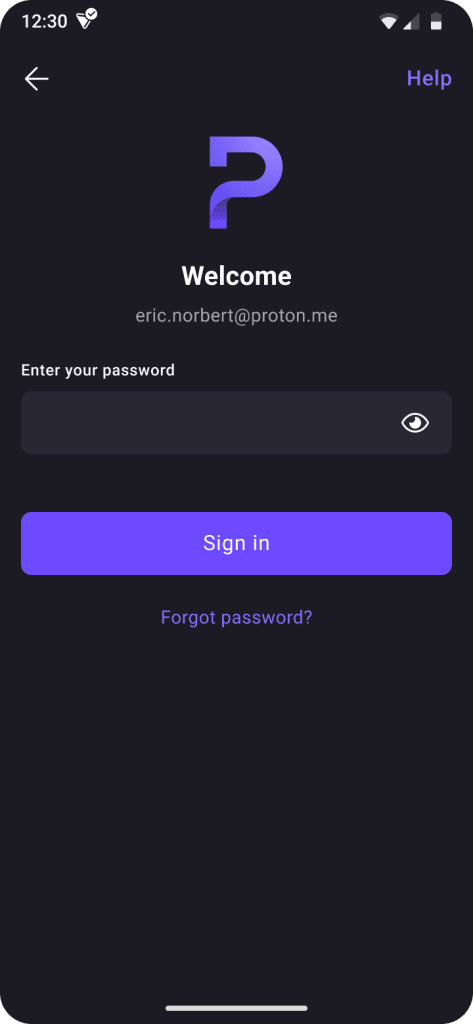
W niektórych aplikacjach konieczne może być wpisanie adresu e-mail, a następnie wybranie opcji Kontynuuj > Nie pamiętasz hasła?.
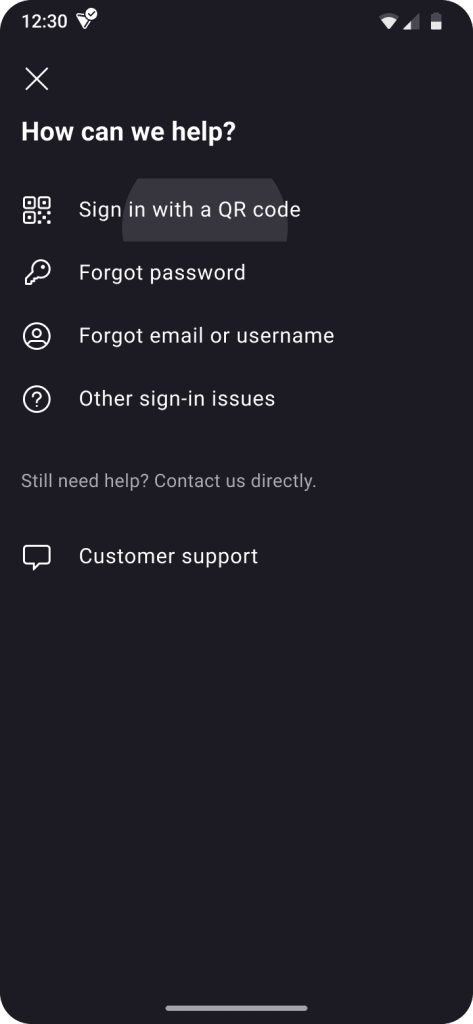
- Wybierz Zaloguj się kodem QR.
Powinieneś zobaczyć kod QR.
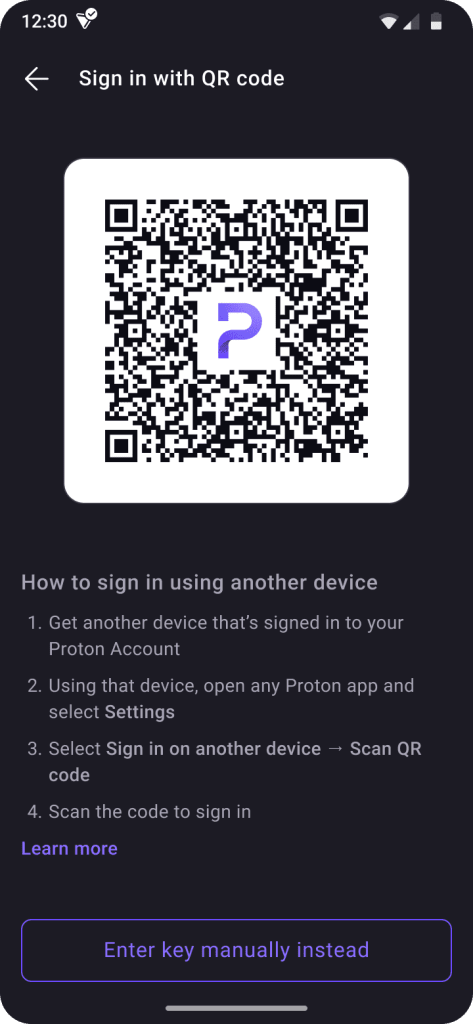
Jeśli Twoje urządzenie nie ma kamery, wybierz Zamiast tego wpisz klucz ręcznie. Spowoduje to wyświetlenie kodu, który możesz wpisać ręcznie.

Krok 2: Skanuj kod za pomocą urządzenia
- Używając urządzenia, otwórz dowolną aplikację Proton, do której jesteś zalogowany.
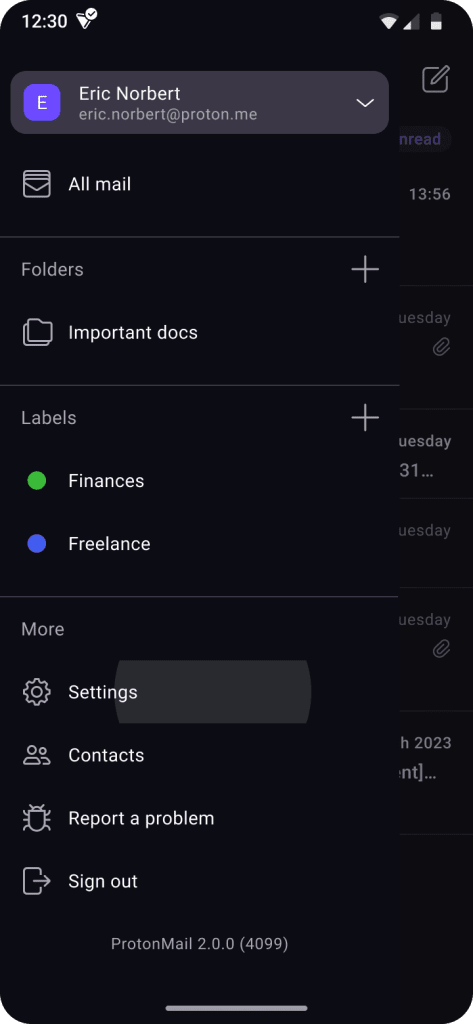
2. Otwórz menu Ustawienia aplikacji i wybierz Zaloguj się na innym urządzeniu.

W większości aplikacji możesz otworzyć swoje ustawienia, wybierając swój Awatar lub otwierając pasek boczny i wybierając Ustawienia.
3. Wybierz Zeskanuj kod QR.

- Uwierzytelnij za pomocą odcisku klucza, rozpoznawania twarzy lub PIN-u.
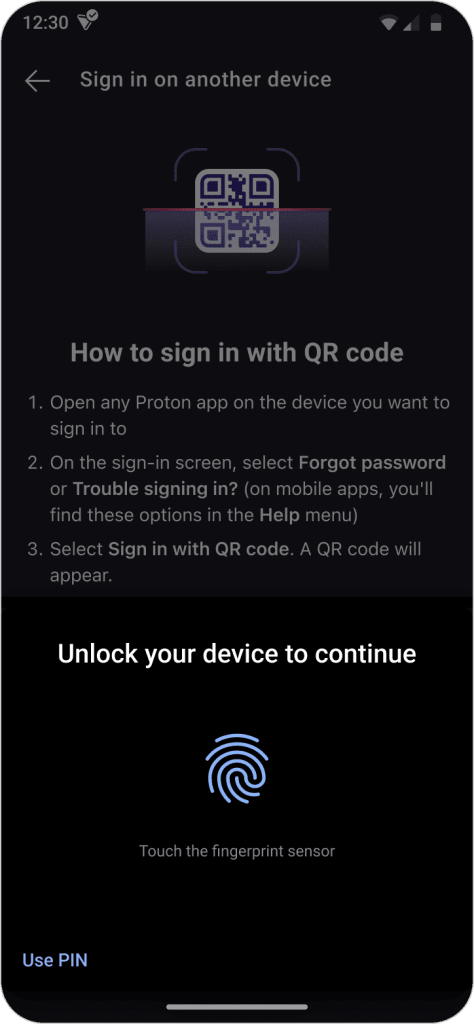
Możesz również zostać poproszony o udzielenie Proton dostępu do swojej kamery.
5. Skanuj kod QR.
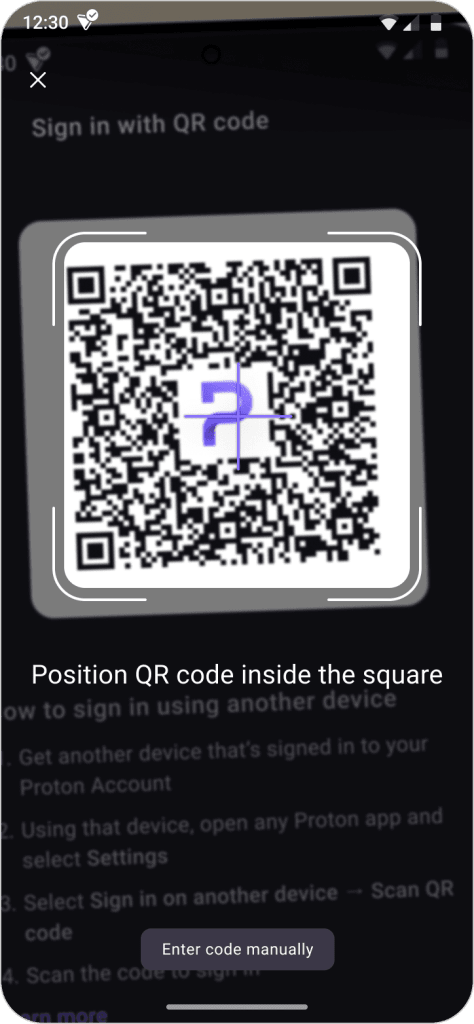
Jeśli Twoje urządzenie początkowe nie ma kamery, kliknij Wpisz kod ręcznie i wpisz kod.
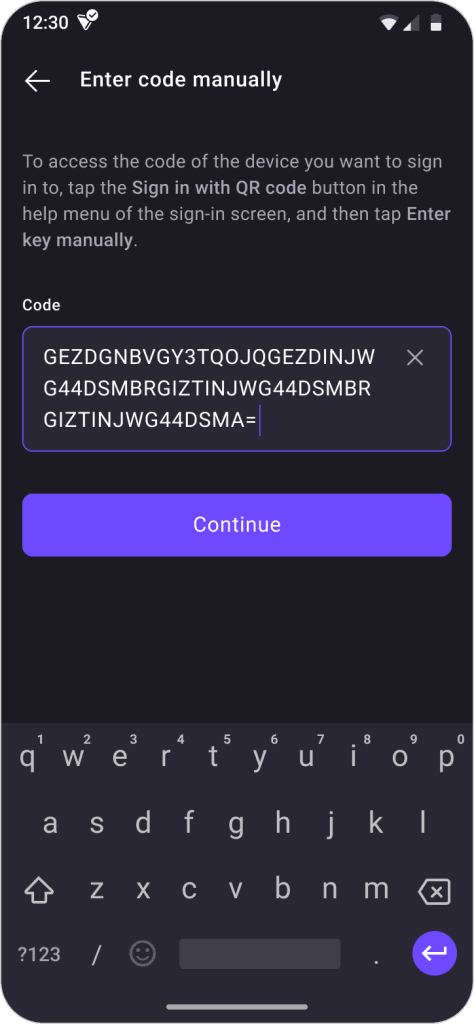
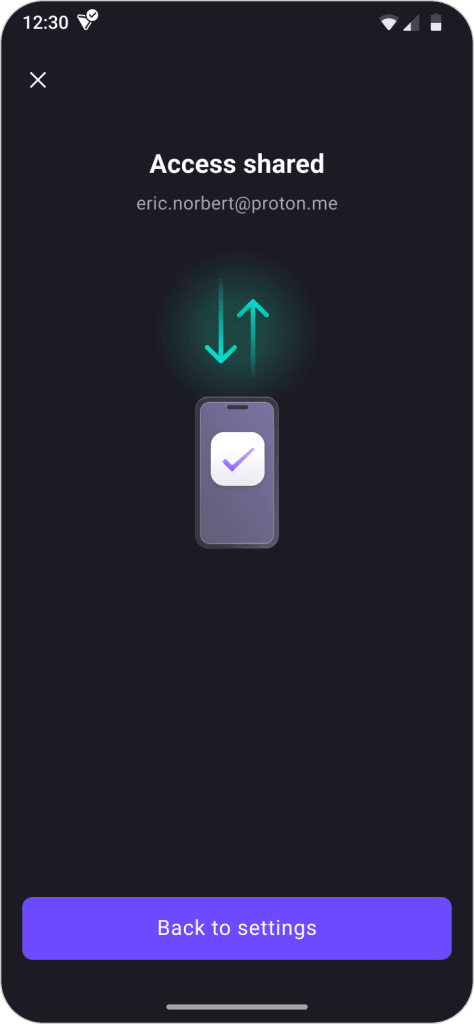
To wszystko. Jesteś teraz zalogowany do Proton na swoim urządzeniu docelowym. Zobaczysz również potwierdzenie na swoim urządzeniu początkowym.