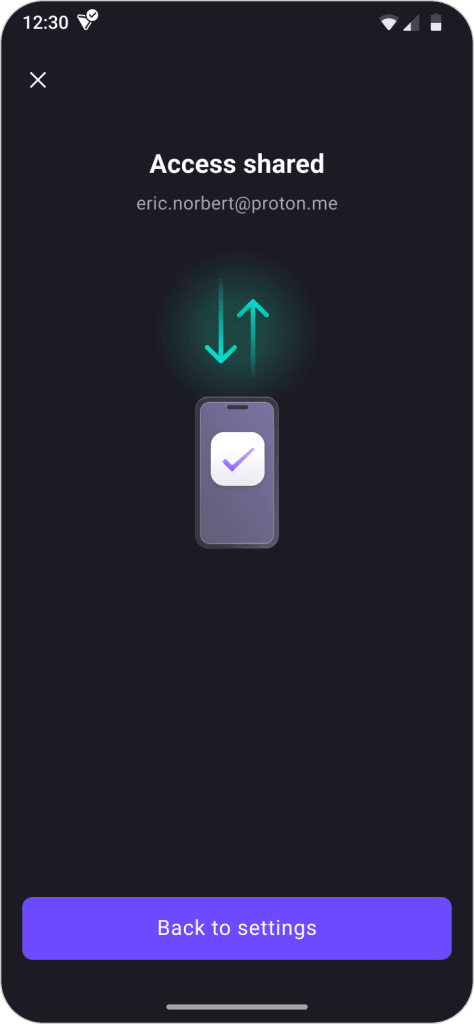
QRコードサインイン
- 閲覧中
- 0 分
- カテゴリー
- パスワードのリセット
Protonアカウントのパスワードを忘れてしまった場合でも、いずれかのアプリにサインインしたままであれば、QRコードサインインを使用して別のデバイスにセッションを転送できます。これにより、安全にProtonアカウントへアクセスできるようになります。
- サインイン後は、サインイン状態でのリセット機能を使用してパスワードを変更できます。サインイン状態でのリセットの仕組みと、対応しているアプリについてご確認ください
- パスワードを紛失し、Protonにサインインしていない場合は、アカウントとデータを回復する必要があります。アカウントの回復方法について
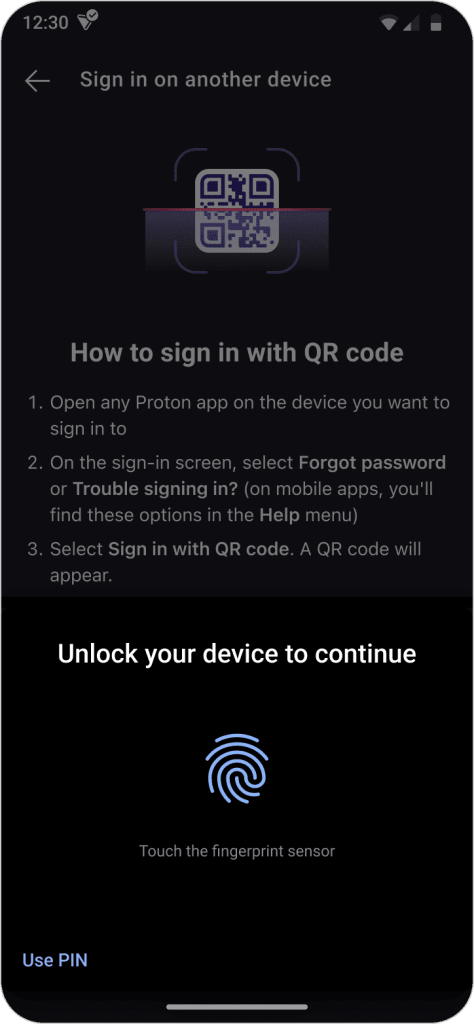
注意: QRコードサインインを使用するには、デバイスに画面ロックを設定する必要があります(フィンガープリント、顔認証、PIN、パスコード)。
デバイスに画面ロックが構成されていない場合、QRコードサインインオプションは利用できません。この機能を使用するには、まずデバイスで画面ロックをセットアップする必要があります。
QRコードでサインインする方法
開始するには、以下が必要です:
- お客様の移行元デバイス (すでにサインインしているデバイス)
- Destinationデバイス(サインインしたいデバイス)
このガイドでは、Android版Proton Mailアプリのスクリーンショットを使用していますが、すべてのProtonアプリおよびデバイスで手順は同じ(または同様)です。
ステップ1:宛先デバイスでQRコードを開く
- サインインしたいデバイスで、いずれかのProtonアプリを開きます。

- ヘルプまたはお困りですか?をタップして、ヘルプメニューを開きます。
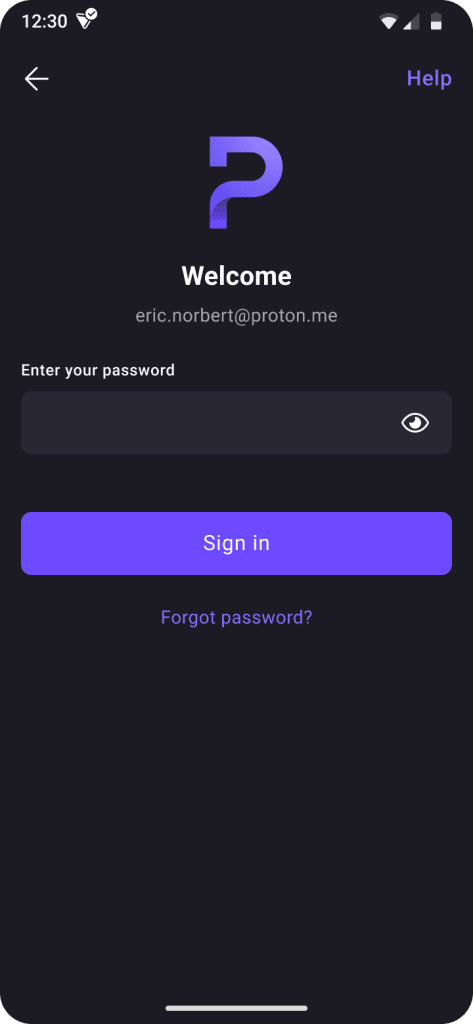
一部のアプリでは、メールアドレスを入力してから続行 > パスワードを忘れましたか?の順に選択する必要があります。
- QRコードでサインインを選択してください。
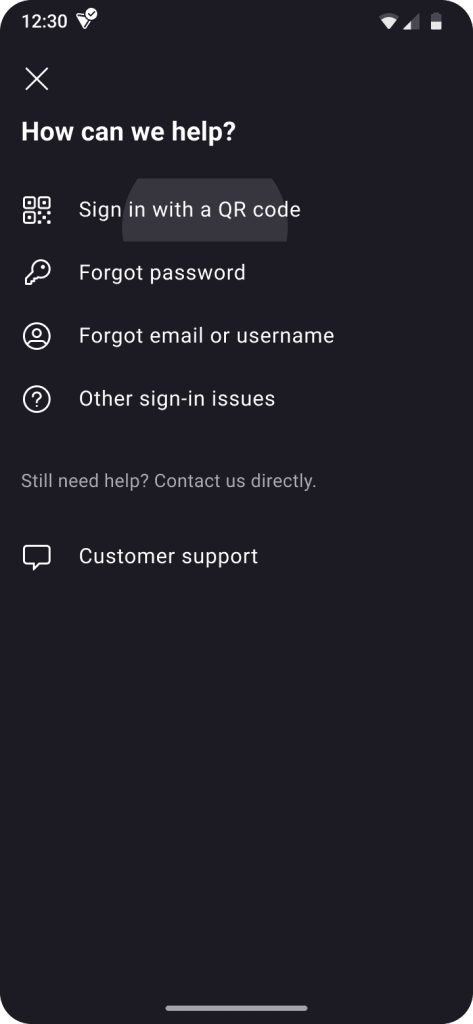
QRコードが表示されます。
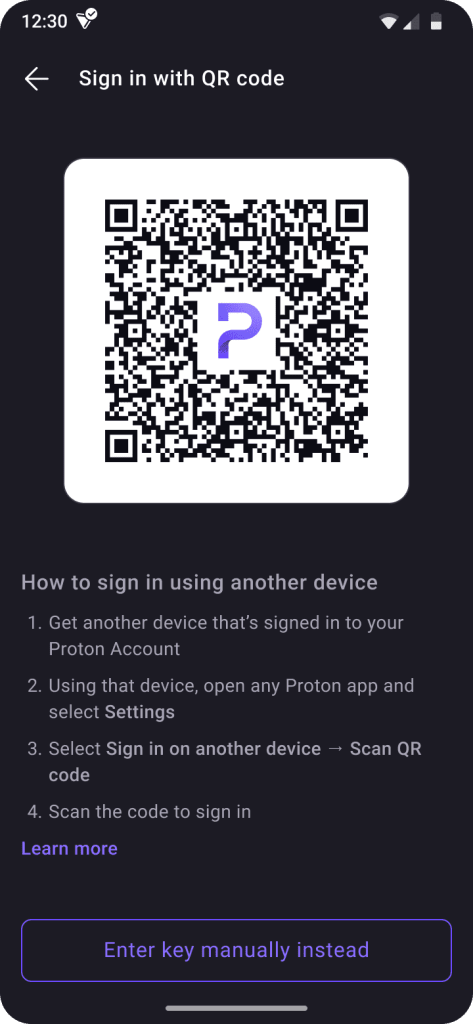
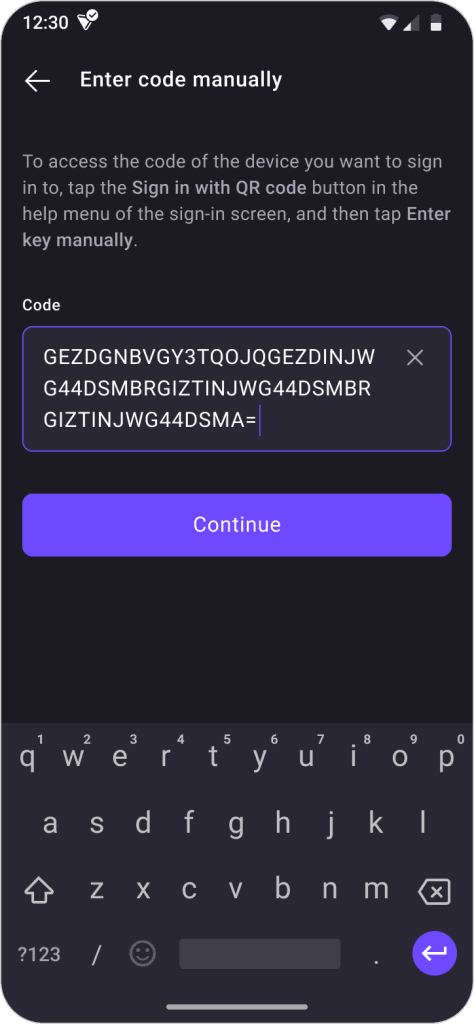
お使いのデバイスにカメラがない場合は、代わりに手動で鍵を入力を選択してください。手動で入力できるコードが表示されます。

ステップ 2: デバイスでコードをスキャンする
- サインイン済みのProtonアプリを、お使いのデバイスで開きます。
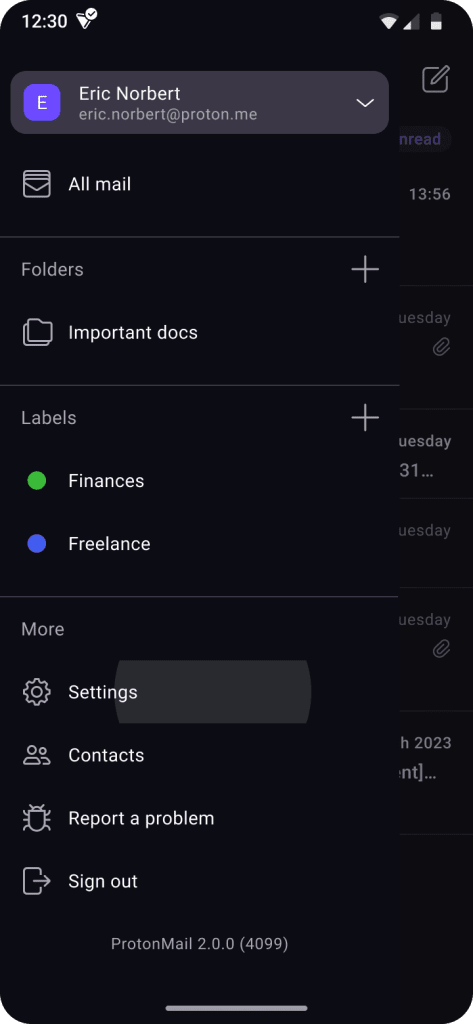
2. アプリの設定メニューを開き、別のデバイスでサインインを選択してください。

ほとんどのアプリでは、アバターを選択するか、サイドバーを開いて設定を選択することで、設定を開くことができます。
3. QRコードをスキャンを選択してください。

- フィンガープリント、顔認証、またはPINを使用して認証してください。
Protonによるカメラへのアクセスを許可するよう求められる場合があります。
5. QRコードをスキャンします。
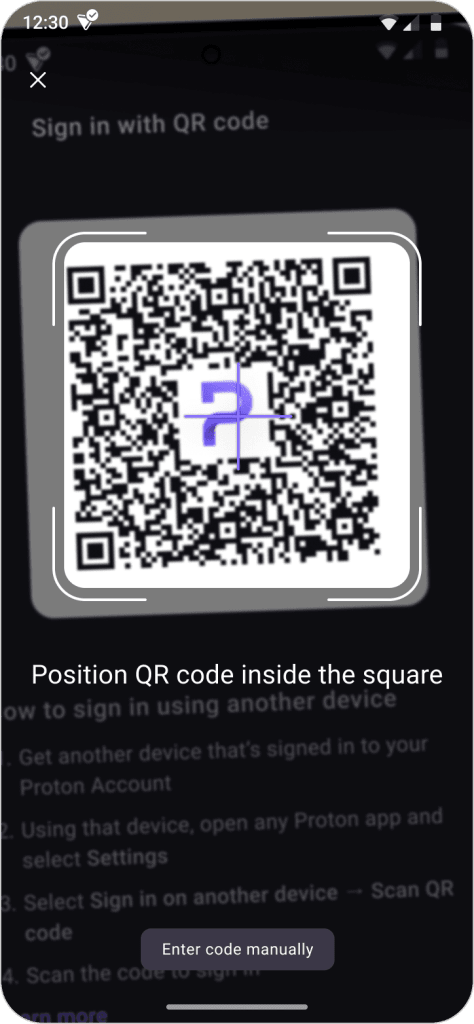
元のデバイスにカメラがない場合は、手動でコードを入力をタップしてコードを入力してください。
以上です。これで宛先のデバイスでProtonにサインインできました。元のデバイスでも確認が表示されます。