二维码登录
- 阅读
- 0 分钟
- 类别
- 密码重置
如果您忘记了 Proton 账户密码,但仍登录在我们的某个应用中,可以使用二维码登录将会话转移到其他设备。这样即可安全访问您的 Proton 账户。
- 登录后,您可以使用已登录状态下的重置功能更改密码。了解已登录状态下的重置的工作原理及支持该功能的应用
- 如果您丢失了密码且未登录 Proton,则需要恢复您的账户和数据。了解账户恢复的工作原理
备注: 要使用 QR 码登录,您的设备必须已设置 屏幕锁定(指纹、面容、PIN 或密码)。
如果您的设备未配置屏幕锁定,QR 码登录选项将不可用。您需要先在设备上设置屏幕锁定,之后才能使用此功能。
如何使用二维码登录
开始之前,您需要准备:
- 您的源 设备 (您已登录的设备)
- 您的目标 设备(您想登录的设备)
本指南使用的截图来自 Android 版 Proton Mail 应用。但在所有 Proton 应用和设备中,步骤相同(或类似)。
第 1 步:在目标设备上打开二维码
- 在您想登录的设备上打开任意一款 Proton 应用。

- 轻点帮助或需要帮助?,打开帮助菜单。
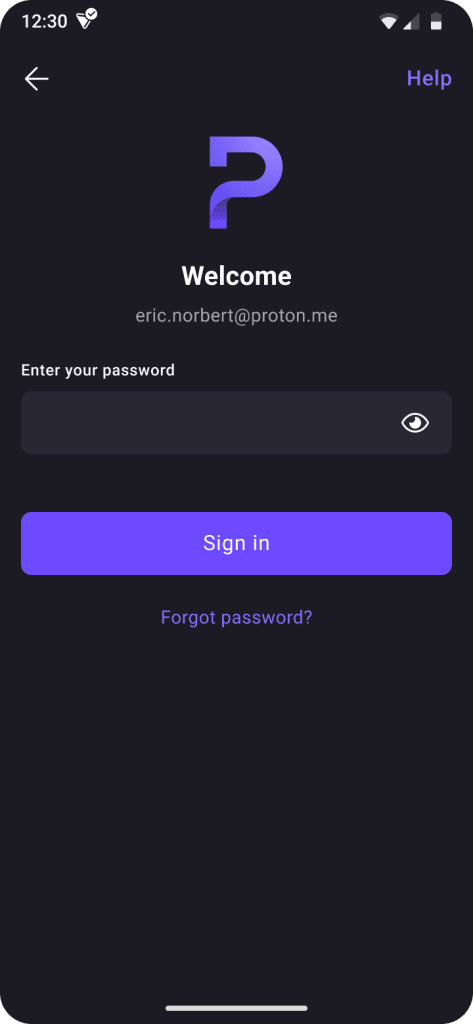
在某些应用中,您可能需要输入电子邮件地址,然后选择 继续 > 忘记密码。
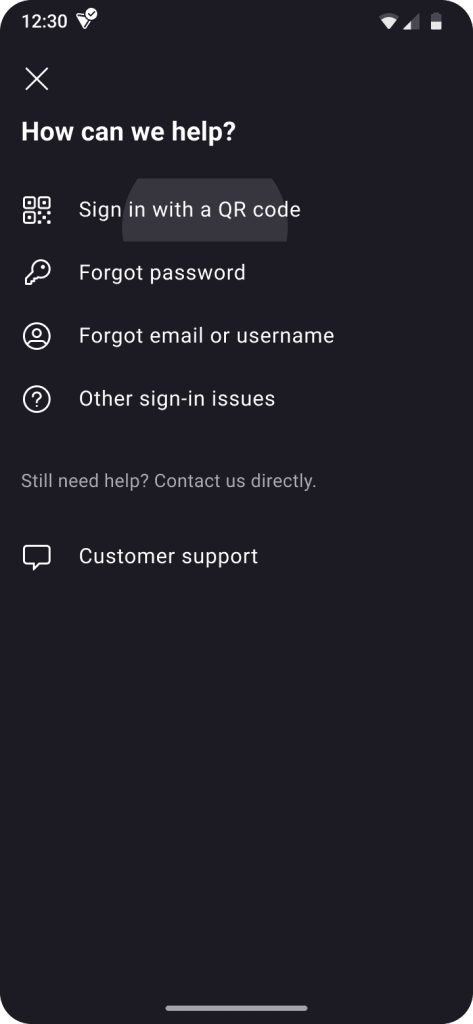
- 选择扫描二维码登录。
您应该会看到一个二维码。
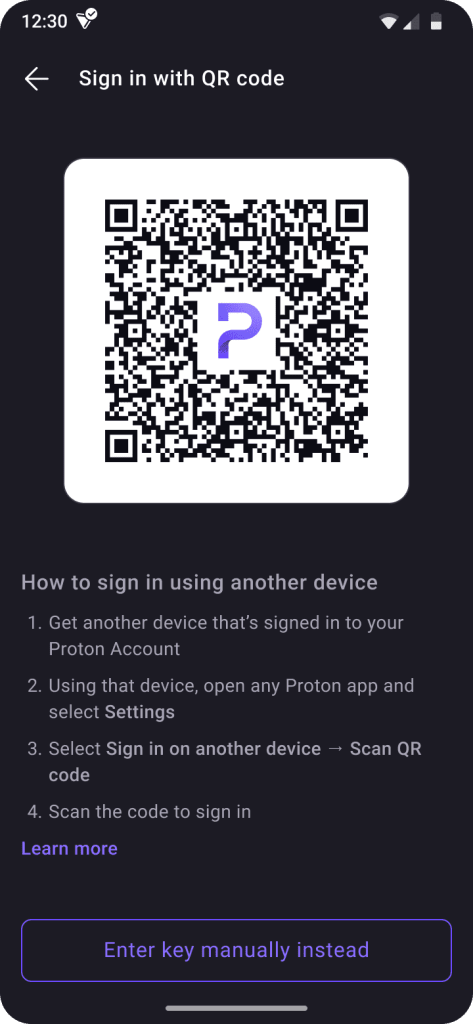
如果您的源设备没有相机,请选择改为手动输入密钥。这会显示一个可手动输入的代码。

第 2 步:使用源设备扫描二维码
- 使用您的源设备,打开任意一款您已登录的 Proton 应用。
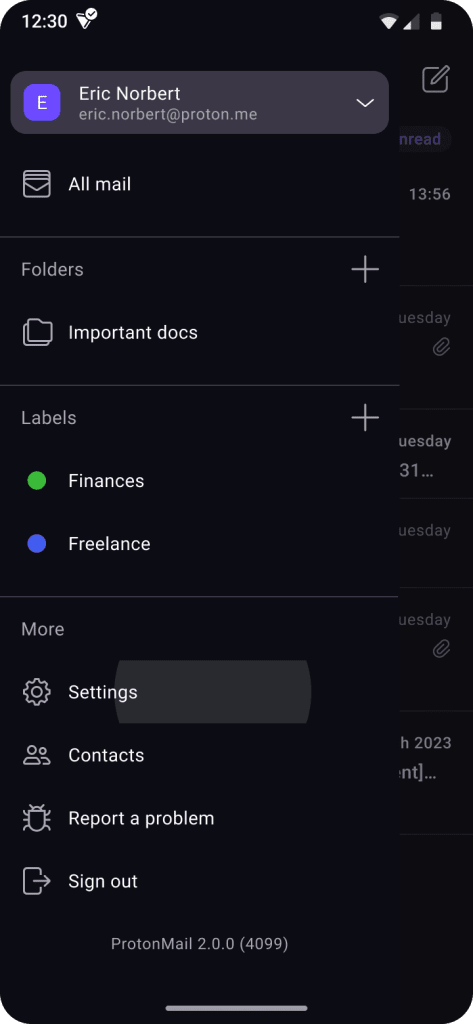
2. 打开应用设置菜单,然后选择登录到其他设备。

在大多数应用中,您可以选择头像,或打开侧边栏并选择设置来打开设置。
3. 选择扫描二维码。

- 使用指纹、面容或 PIN 验证身份。
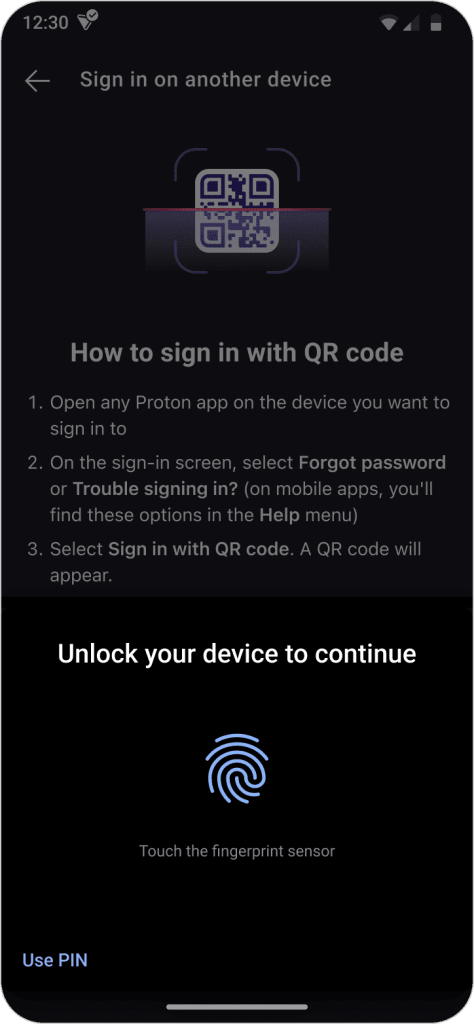
系统可能还会要求您允许 Proton 访问相机。
5. 扫描二维码。
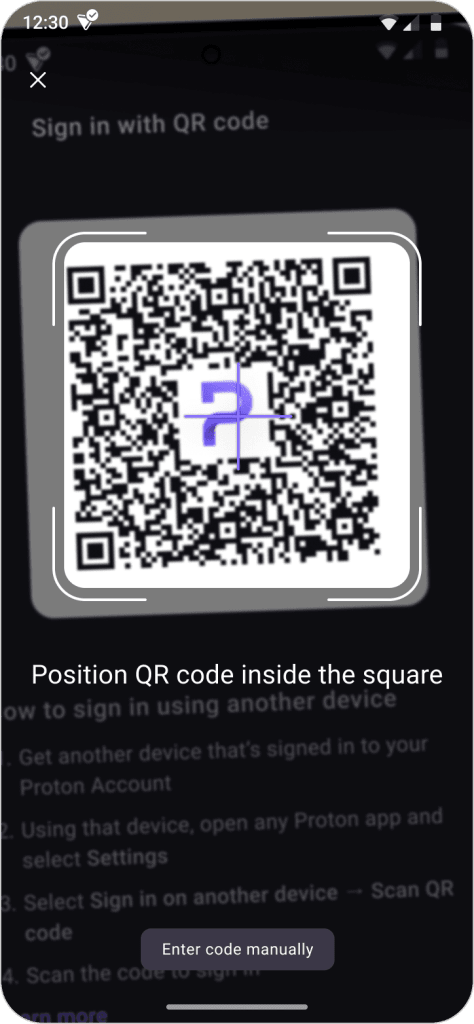
如果您的源设备没有相机,请轻点手动输入验证码并输入该代码。
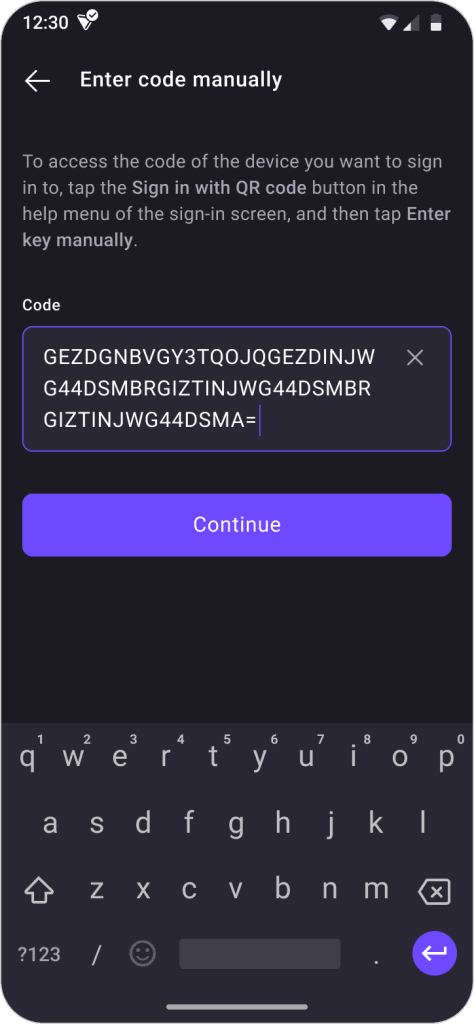
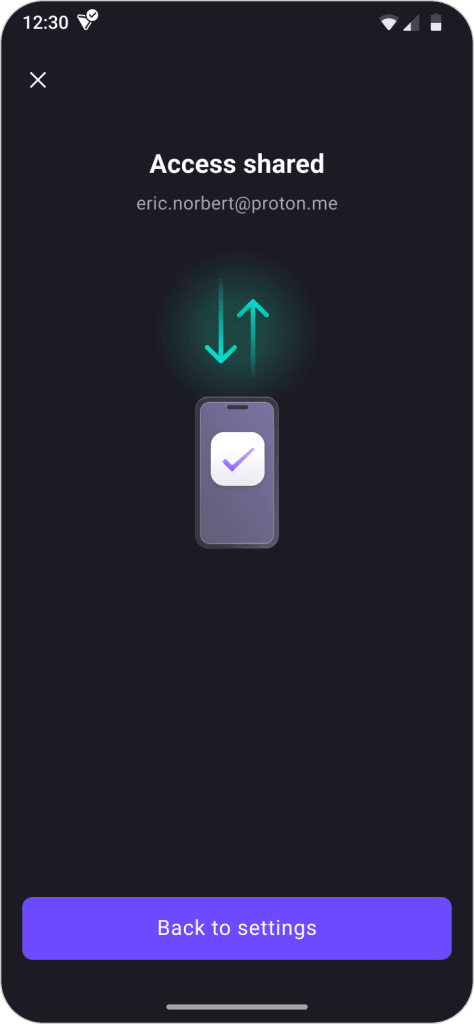
大功告成。您现在已在目标设备上登录 Proton。源设备上也会显示确认信息。