Inicio de sesión con código QR
- Lectura
- 3 minutos
- Categoría
- Restablecimiento de contraseña
Si usted olvida la contraseña de su cuenta Proton pero todavía tiene una sesión iniciada en una de nuestras aplicaciones, puede transferir su sesión a otro dispositivo utilizando iniciar sesión con un código QR. Esto le permite acceder de forma segura a su cuenta Proton.
- Una vez que inicie sesión, puede cambiar su contraseña con nuestra función de restablecimiento al iniciar sesión. Aprenda cómo funciona el restablecimiento con la sesión iniciada y qué aplicaciones lo admiten
- Si pierde su contraseña y no ha iniciado sesión en Proton, deberá recuperar su cuenta y sus datos. Aprenda cómo funciona la recuperación de cuenta
Nota: Para usar el inicio de sesión con código QR, el dispositivo debe tener configurado un bloqueo de pantalla (huella digital, huella facial, PIN o código de acceso).
Si el dispositivo no tiene configurado un bloqueo de pantalla, la opción de inicio de sesión con código QR no estará disponible. Primero deberá configurar un bloqueo de pantalla en el dispositivo para poder usar esta función.
Cómo iniciar sesión con un código QR
Para comenzar, usted necesitará:
- Su dispositivo de origen (el dispositivo en el que ya ha iniciado sesión)
- Su dispositivo de destino (el dispositivo en el que desea iniciar sesión)
Esta guía utiliza capturas de pantalla de la aplicación Proton Mail para Android. Sin embargo, los pasos son los mismos (o similares) en todas las aplicaciones y dispositivos de Proton.
Paso 1: Abra el código QR en su dispositivo de destino
- Abra cualquier aplicación de Proton en el dispositivo en el que desea iniciar sesión.

- Abra el menú de ayuda pulsando Ayuda o ¿Necesita ayuda?.
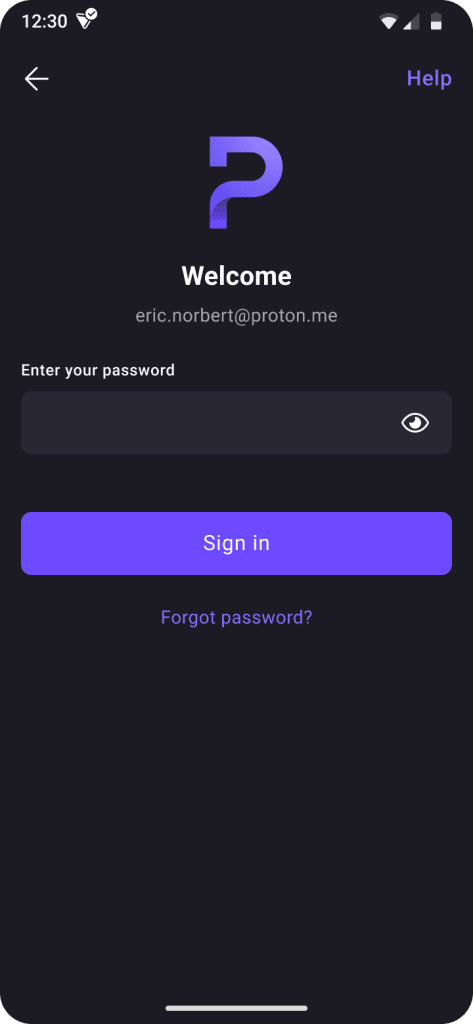
En algunas aplicaciones, es posible que deba ingresar su dirección de correo electrónico y luego seleccionar Continuar > ¿Contraseña olvidada? en su lugar.
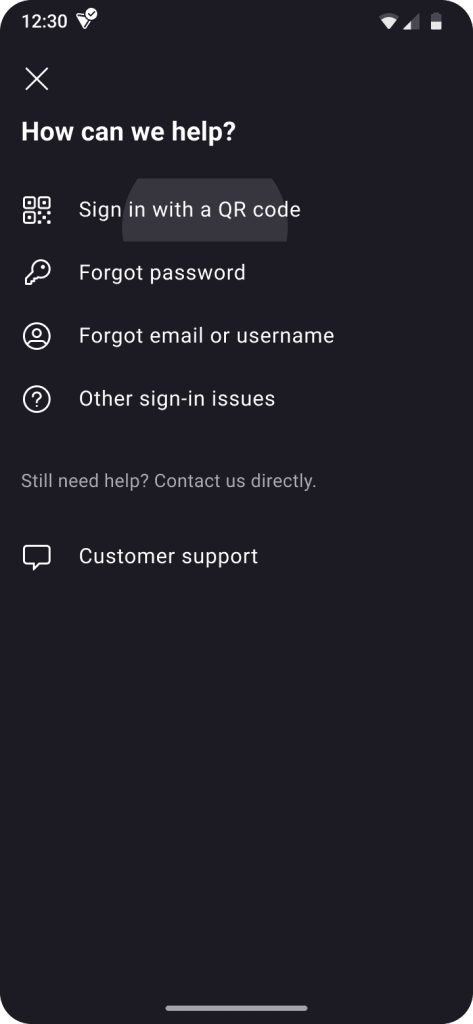
- Seleccione Iniciar sesión con un código QR.
Usted debería ver un código QR.
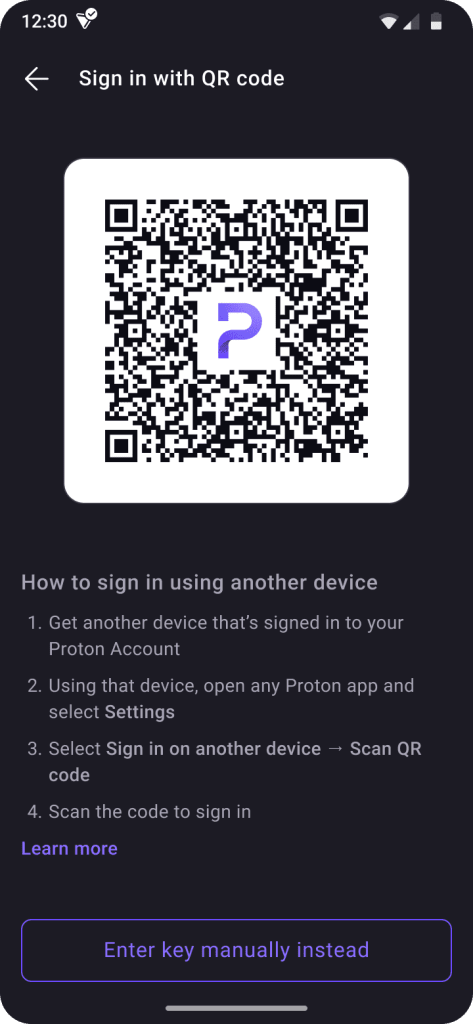
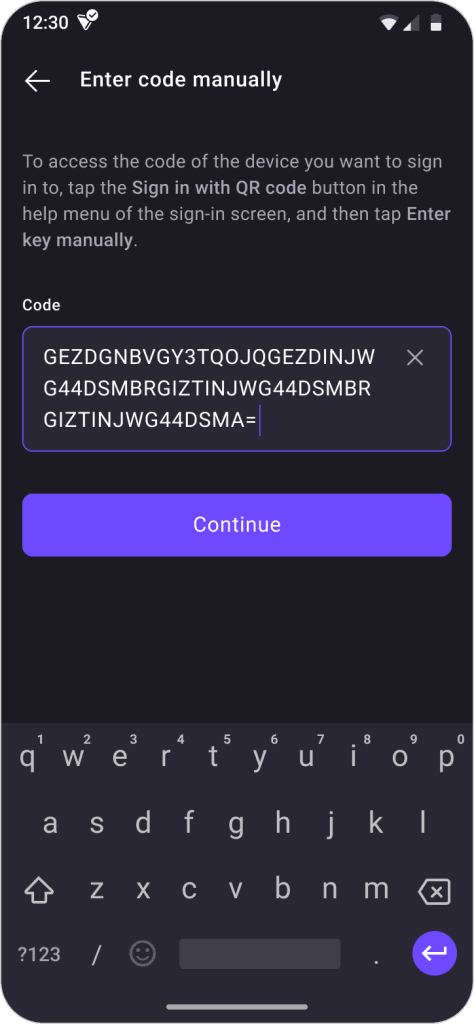
Si su dispositivo de origen no tiene cámara, seleccione Ingrese la clave manualmente. Esto mostrará un código que puede ingresar manualmente.

Paso 2: Escanee el código con su dispositivo de origen
- Utilizando su dispositivo de origen, abra cualquier aplicación de Proton en la que ya haya iniciado sesión.
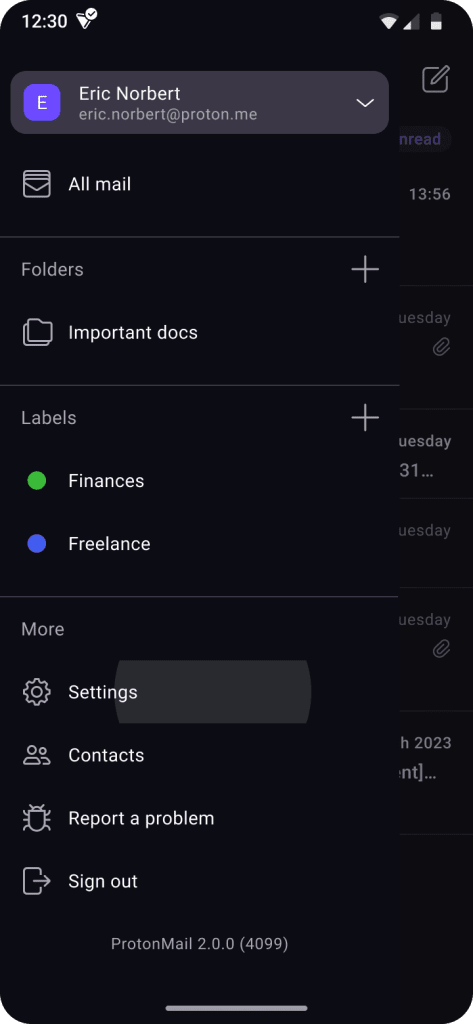
2. Abra el menú de ajustes de la aplicación y seleccione Inicie sesión en otro dispositivo.

En la mayoría de las aplicaciones, puede abrir sus ajustes seleccionando su Avatar, o abriendo la barra lateral y seleccionando Ajustes.
3. Seleccione Escanear código QR.

- Autentíquese usando su huella digital, reconocimiento facial o PIN.
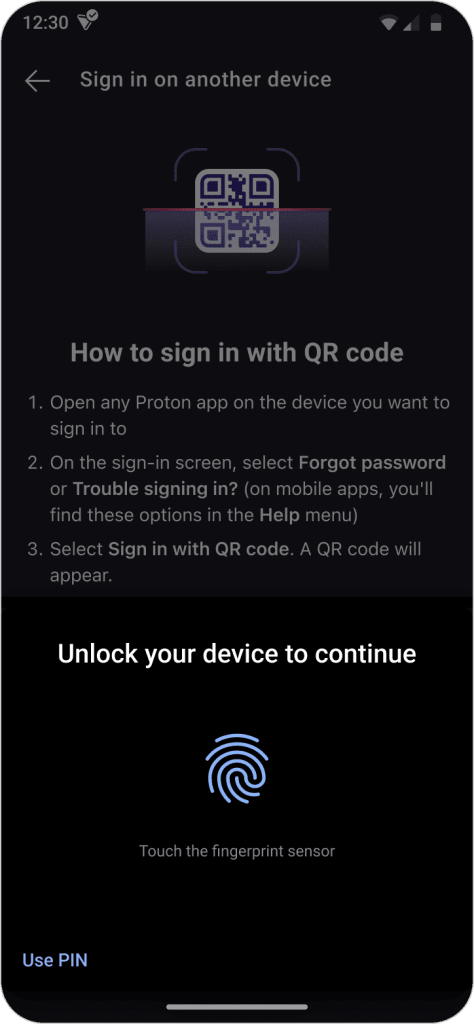
También es posible que se le solicite permitir que Proton acceda a su cámara.
5. Escanee el código QR.
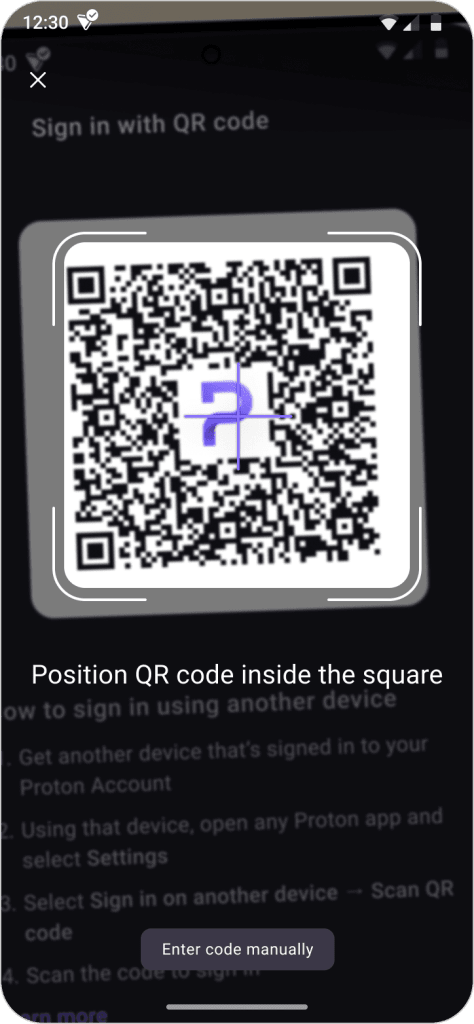
Si su dispositivo de origen no tiene cámara, pulse Ingresar código manualmente e ingrese el código.
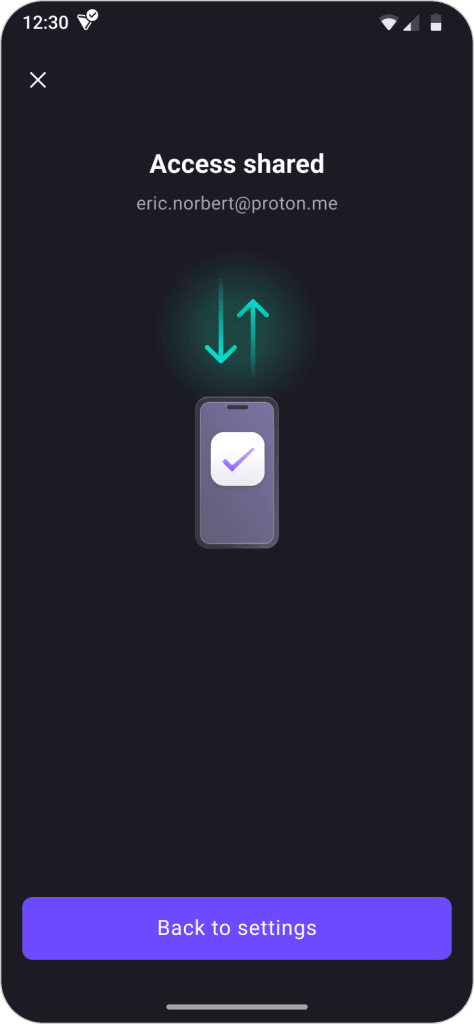
Eso es todo. Ahora ha iniciado sesión en Proton en su dispositivo de destino. También verá una confirmación en su dispositivo de origen.