Вход по QR-коду
- Чтение
- 0 мин.
- Категория
- Сброс пароля
Если вы забыли пароль от своего аккаунта Proton, но все еще вошли в одно из наших приложений, вы можете перенести сеанс на другое устройство с помощью QR-кода для входа. Это позволит вам безопасно получить доступ к своему аккаунту Proton.
- После входа в систему вы можете изменить пароль с помощью функции сброса в приложении. Узнайте, как работает сброс пароля в приложении и какие приложения его поддерживают
- Если вы потеряли пароль и не вошли в аккаунт Proton, вам потребуется восстановить доступ к своему аккаунту и данным. Узнайте, как работает восстановление аккаунта
Примечание: Чтобы использовать вход по QR-коду, на устройстве должна быть настроена блокировка экрана: отпечаток пальца, отпечаток лица, PIN-код или код доступа.
Если на устройстве не настроена блокировка экрана, возможность входа по QR-коду будет недоступна. Чтобы воспользоваться этой функцией, сначала нужно настроить блокировку экрана на устройстве.
Как войти с помощью QR-кода
Для начала вам потребуется:
- Ваше исходное устройство (устройство, на котором вы уже выполнили вход)
- Ваше целевое устройство (устройство, на которое вы хотите войти)
В этом руководстве используются снимки экрана из приложения Proton Mail для Android. Однако шаги одинаковы (или аналогичны) для всех приложений и устройств Proton.
Шаг 1: Откройте QR-код на целевом устройстве
- Откройте любое приложение Proton на устройстве, на которое вы хотите войти.

- Откройте меню помощи, нажав Помощь или Нужна помощь?.
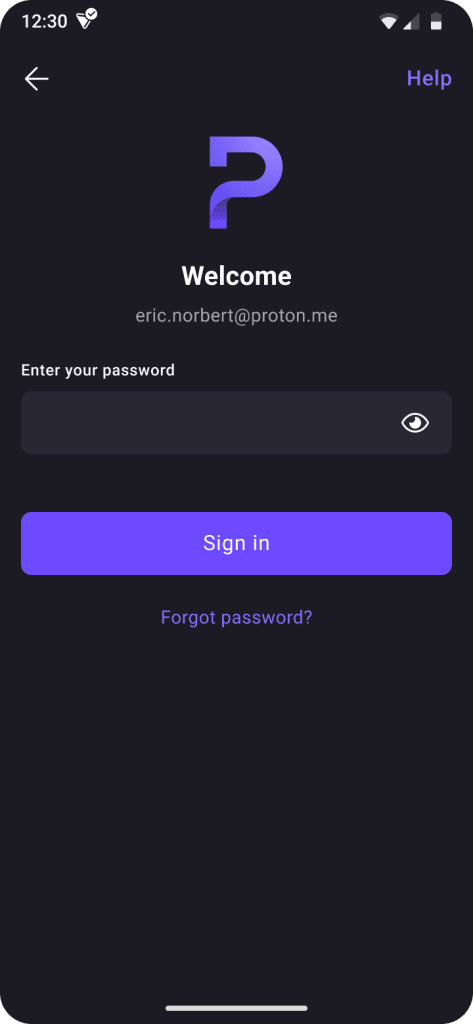
В некоторых приложениях, возможно, потребуется ввести адрес электронной почты, а затем выбрать Продолжить > Забыли пароль?.
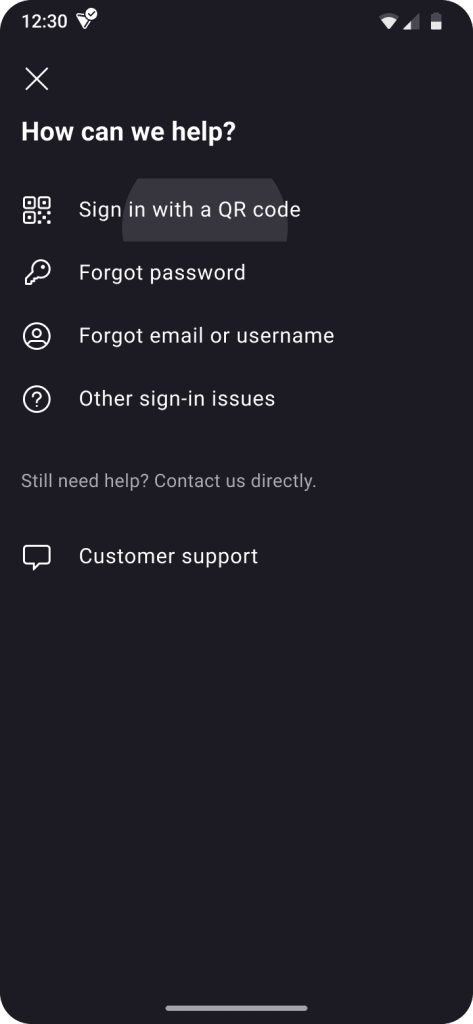
- Выберите Войти с помощью QR-кода.
Вы должны увидеть QR-код.
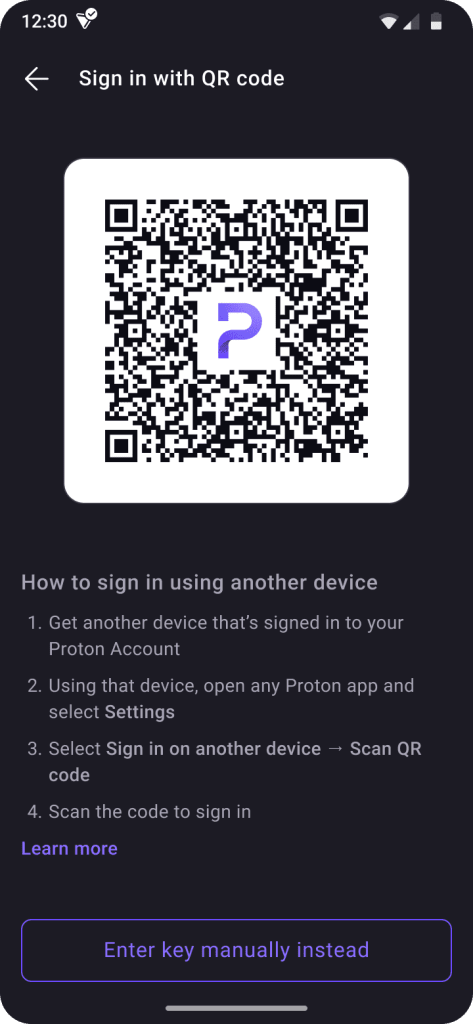
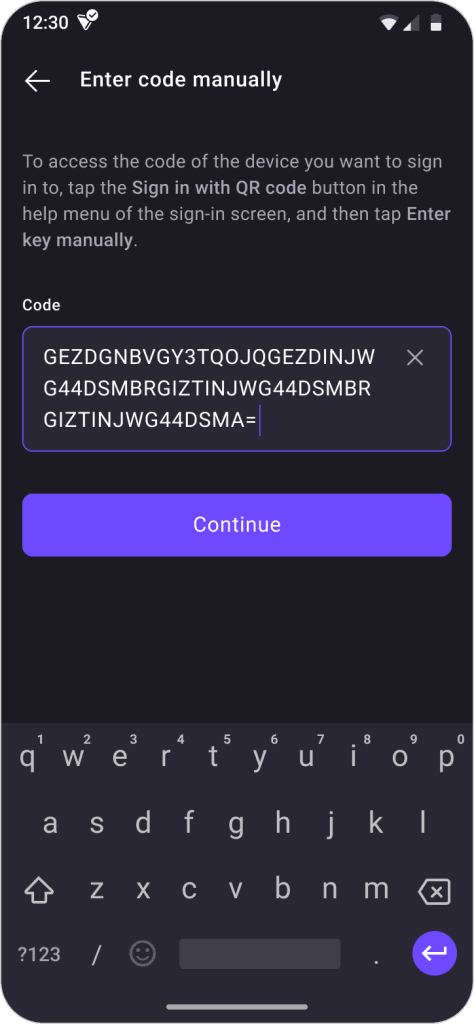
Если на вашем исходном устройстве нет камеры, выберите Ввести ключ вручную. Появится код, который можно ввести вручную.

Шаг 2: Отсканируйте код с помощью исходного устройства
- Используя исходное устройство, откройте любое приложение Proton, в которое вы вошли.
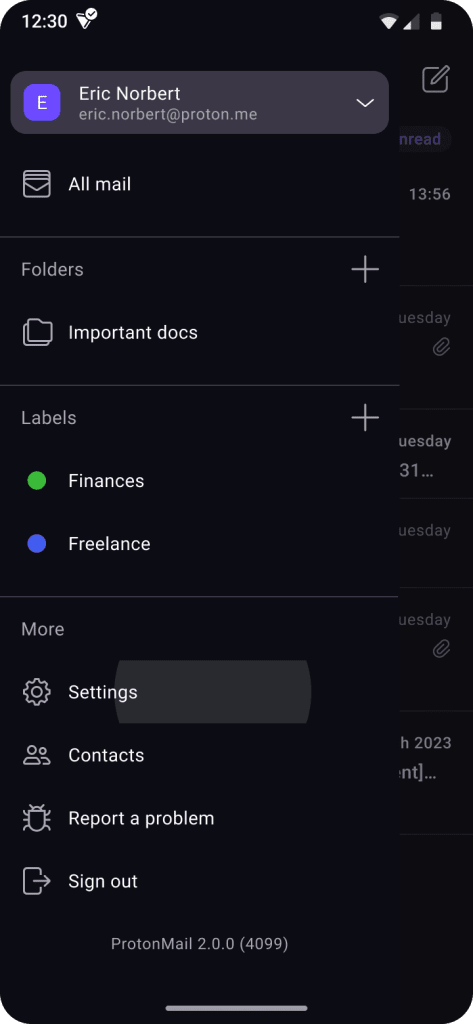
2. Откройте меню настроек приложения и выберите Войти на другом устройстве.

В большинстве приложений открыть настройки можно, выбрав свой Аватар или открыв боковую панель и выбрав Настройки.
3. Выберите Сканировать QR-код.

- Выполните аутентификацию с помощью отпечатка пальца, распознавания лица или PIN-кода.
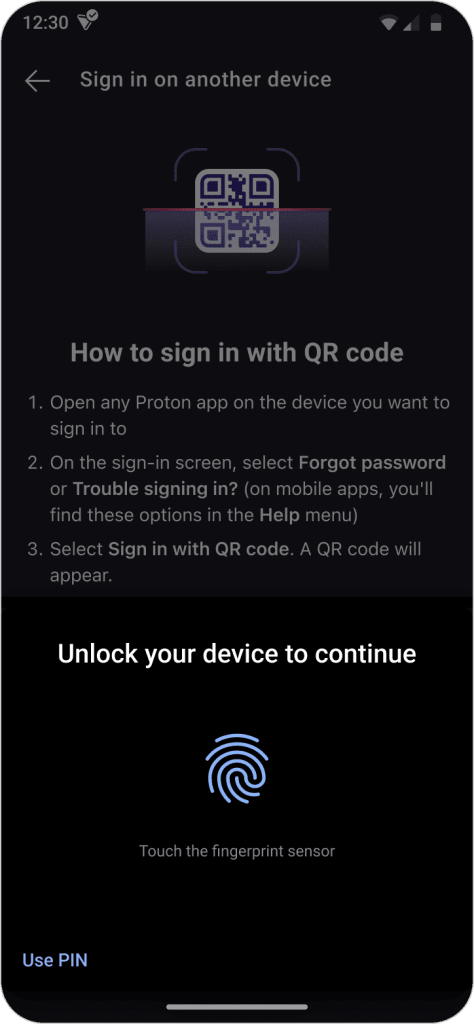
Вас также могут попросить разрешить Proton получить доступ к вашей камере.
5. Сканировать QR-код.
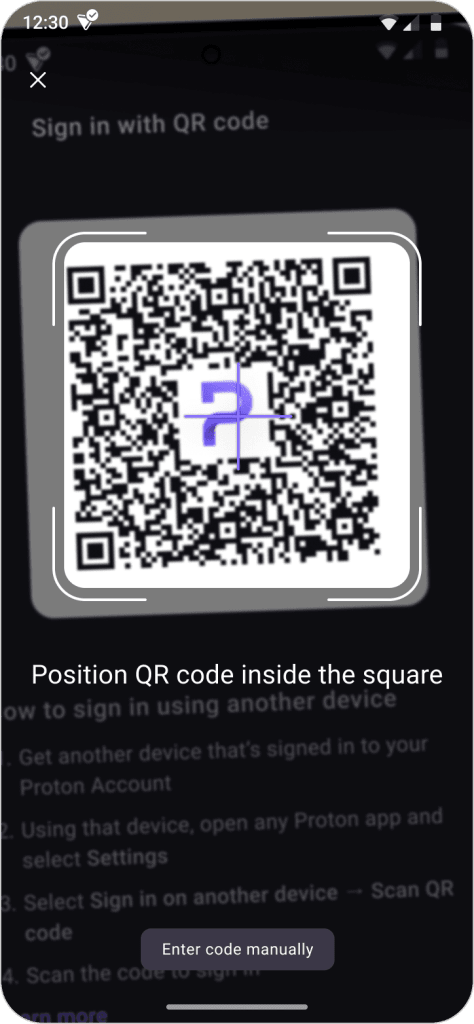
Если на вашем исходном устройстве нет камеры, выполните касание Ввести код вручную и введите код.
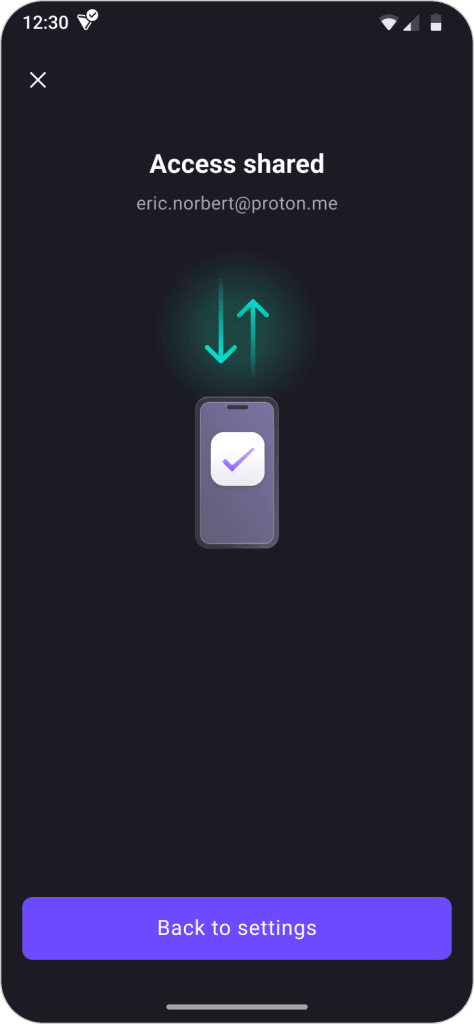
Вот и всё. Теперь вы вошли в Proton на целевом устройстве. Вы также увидите подтверждение на своем исходном устройстве.