
Сброс пароля при выполненном входе
- Чтение
- 0 мин.
- Категория
- Сброс пароля
Сброс пароля при выполненном входе — это функция восстановления аккаунта. Она позволяет сбросить пароль от аккаунта, если вы его забыли, но всё ещё вошли в Proton.
Часто это самый простой способ восстановить аккаунт, если вы вошли в систему. Однако вам всё равно следует включить несколько вариантов сброса пароля и восстановления данных.
Подробнее о восстановлении аккаунта
- Как это работает
- Как использовать сброс пароля при выполненном входе
- Если вы получили уведомление о сбросе пароля, который не запрашивали
- Как сбросить пароль, если вы не вошли в аккаунт
Как это работает
Если у вас включен другой способ сброса пароля, вы можете использовать его, чтобы сразу же изменить пароль в настройках аккаунта.
Если нет, вы всё равно можете запросить сброс пароля, но для его изменения вам придётся подождать 72 часа. В течение этого времени мы будем отправлять уведомления на все остальные устройства, на которых выполнен вход в ваш аккаунт. Это даст вам возможность отменить запрос, если вы вспомните свой пароль или если запрос отправили не вы.
Если сброс пароля при выполненном входе не соответствует требованиям вашей модели угроз, вы можете отключить эту функцию после того, как включите другой способ восстановления аккаунта.
Как использовать сброс в вошедшем состоянии
Запросить сброс пароля
Запросить сброс в вошедшем состоянии можно в веб-приложении Proton (в браузере) или в настольном приложении, следуя инструкциям ниже. Если вы используете устройство на Android или iOS, доступны следующие варианты:
Если вы вошли в аккаунт на другом устройстве, а не на том, которое используете сейчас, можно сначала воспользоваться функцией входа по QR-коду, чтобы перенести сеанс в одно из этих приложений.
Если у вас есть доступ к способу восстановления при сбросе пароля
- Откройте настройки аккаунта.
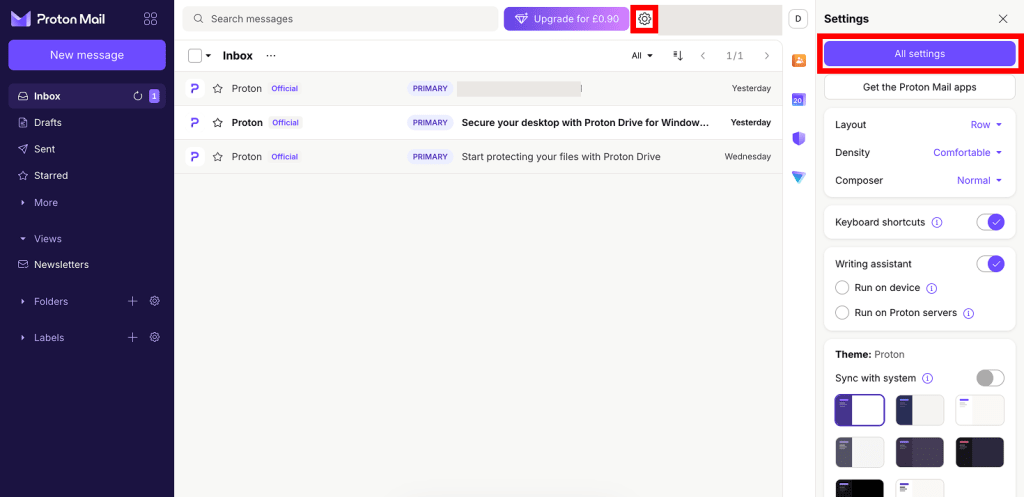
- Выберите Восстановление на боковой панели и прокрутите до раздела Дополнительные параметры восстановления. Выберите Сброс пароля при выполненном входе.

- Выберите Запросить сброс пароля, затем нажмите Использовать метод восстановления.
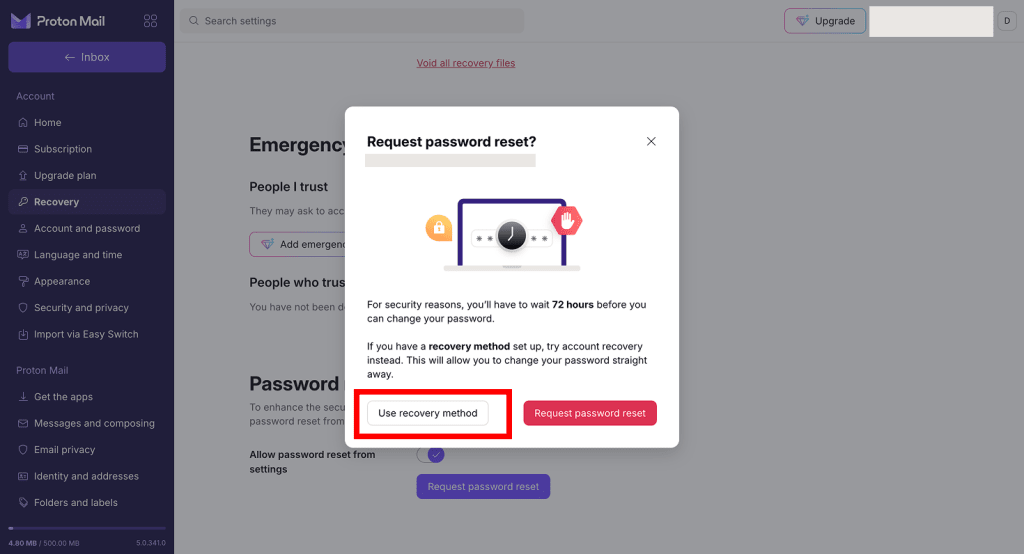
- Введите фразу для восстановления или запросите проверочный код по SMS или эл. почте.
- Введите новый пароль в поля Пароль и Подтвердить пароль. Нажмите Сохранить, когда закончите.
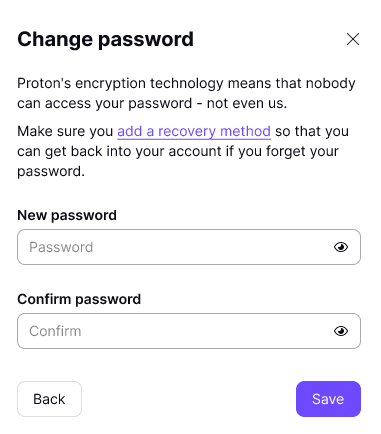
Готово. Теперь вы можете использовать новый пароль для всех служб Proton. А поскольку вход уже был выполнен, вам не нужно восстанавливать свои данные.
Если у вас нет метода восстановления для сброса пароля
- Откройте настройки аккаунта.
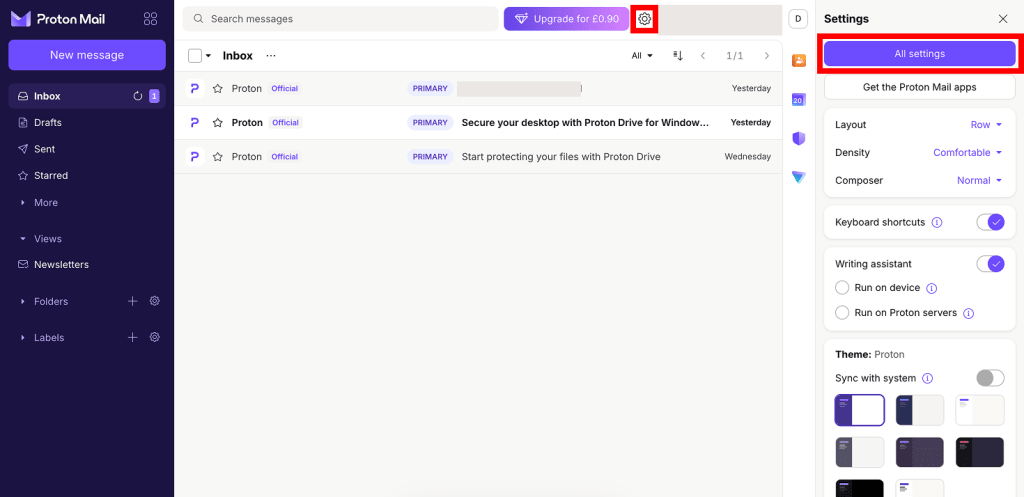
- Выберите Восстановление на боковой панели и прокрутите до раздела Дополнительные параметры восстановления. Выберите Сброс пароля при выполненном входе.

- Если вы уверены, что у вас нет доступа к фразе для восстановления, резервному адресу электронной почты или резервному номеру телефона, нажмите Запросить сброс пароля.

На этом всё — ваш запрос отправлен. Из соображений безопасности вам придётся подождать 72 часа, прежде чем вы сможете изменить пароль.
- В течение этого времени мы будем отправлять уведомления на все остальные устройства, на которых выполнен вход в ваш аккаунт.
- Мы отправим вам уведомление, когда придёт время изменить пароль.
- Если в течение этого времени вы вспомните пароль, отмените запрос.
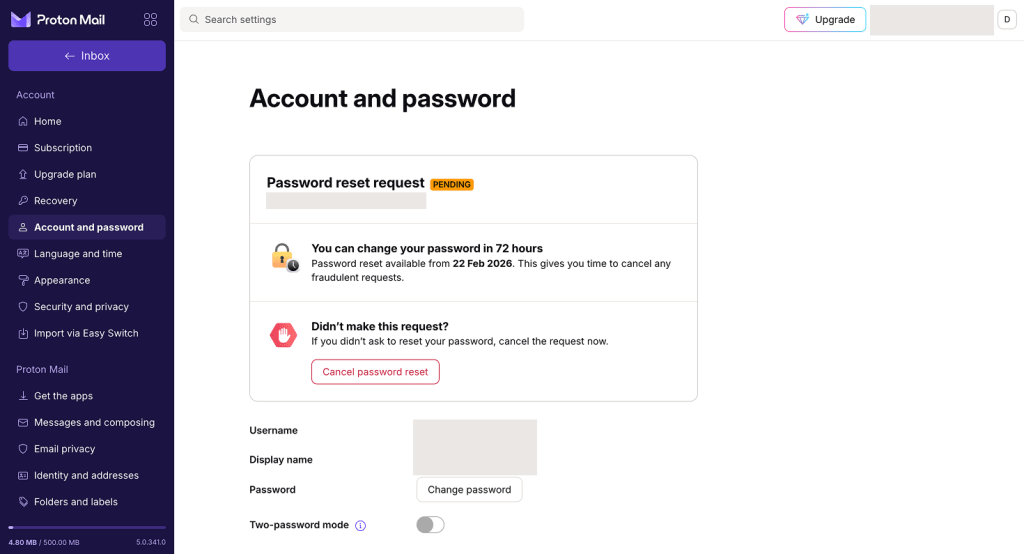
Кроме того, вы можете запросить сброс пароля, перейдя в настройки аккаунта, выбрав раздел Аккаунт и пароль на боковой панели и нажав Изменить пароль.
Сбросить пароль
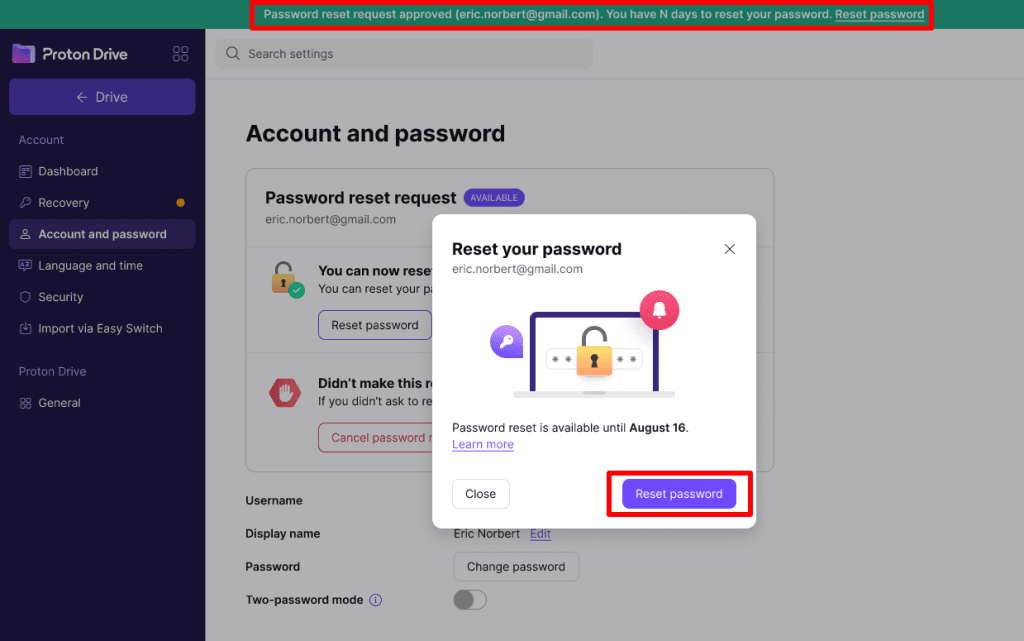
Если вы не отмените запрос на сброс пароля при выполненном входе в течение 72 часов, вы получите электронное письмо и push-уведомление с подтверждением того, что пора сбросить пароль. Вы также увидите баннер с уведомлением в веб-приложениях Proton.
- Нажмите на уведомление или снова откройте настройки аккаунта и пароля. Нажмите Сбросить пароль.
Вы должны сбросить пароль в том же браузере, в котором вы отправили запрос. Если при нажатии на уведомление открывается другой браузер, вернитесь в исходный браузер и откройте настройки аккаунта вручную.
- Введите новый пароль в поля Пароль и Подтвердить пароль. Нажмите Сохранить, когда закончите.
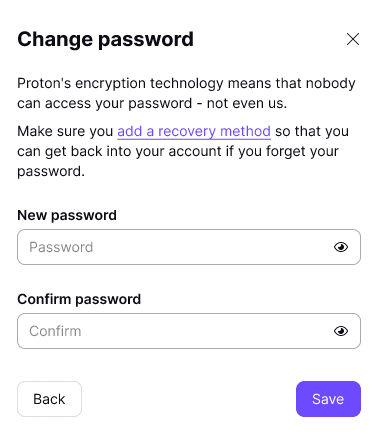
Готово. Теперь вы можете использовать новый пароль для всех служб Proton. А поскольку вход уже был выполнен, вам не нужно восстанавливать свои данные.
Отменить запрос на сброс в вошедшем состоянии
- Войдите в Proton и откройте настройки аккаунта. Выберите раздел Аккаунт и пароль на боковой панели.
Вы также можете открыть запрос прямо из электронных писем или уведомлений, полученных в связи с запросом на сброс пароля. Просто нажмите на уведомление или ссылку в письме.
- Нажмите Отменить сброс пароля.
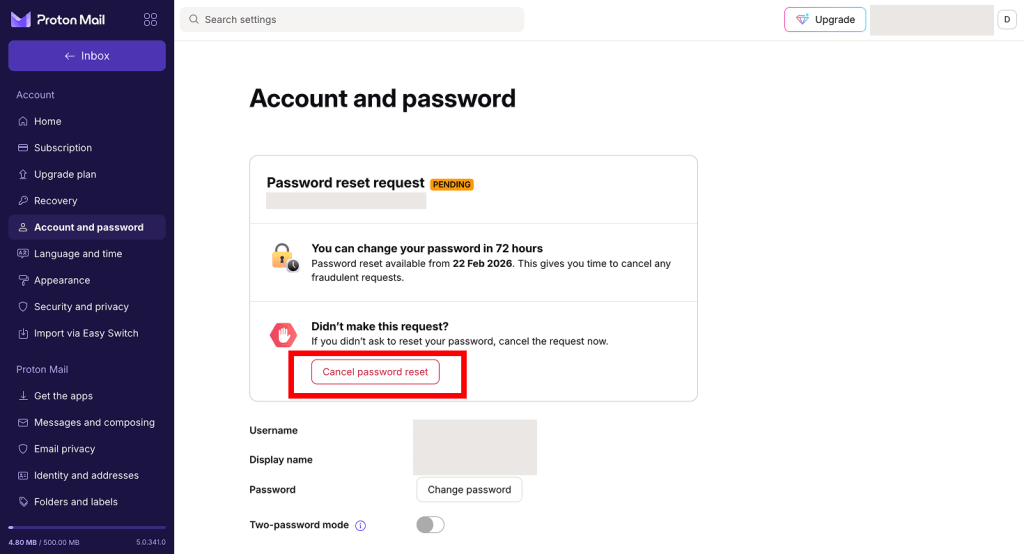
- Вам будет предложено пройти аутентификацию. Введите пароль, затем нажмите Отменить сброс пароля для подтверждения.
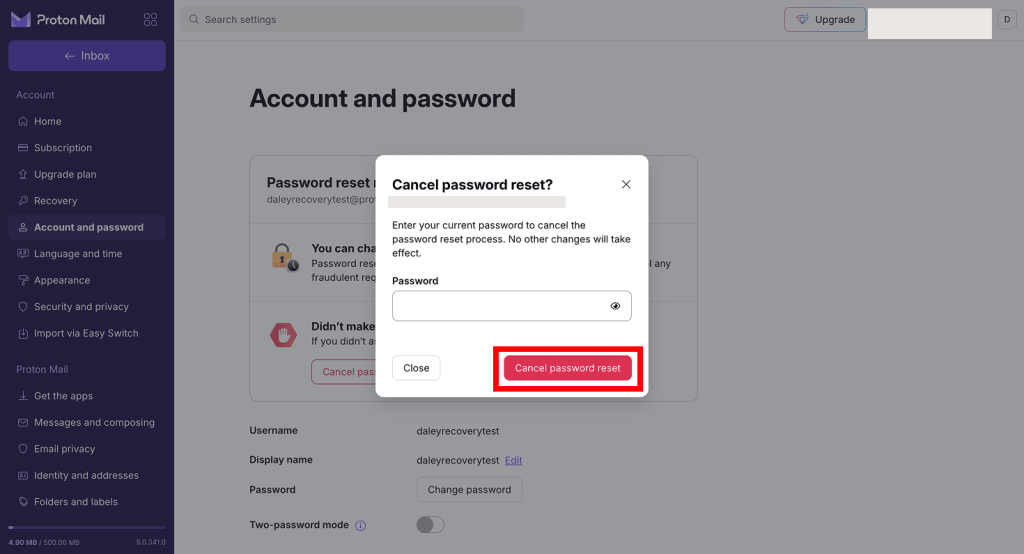
Готово — запрос на сброс пароля отменён.
Если вы не запрашивали сброс пароля и считаете, что запрос мог быть отправлен мошенниками, как можно скорее измените пароль. Вам также стоит рассмотреть следующие меры:
- Отозвать все сеансы: это позволит выйти из аккаунта на всех устройствах, кроме того, которое вы используете в данный момент
- Включить двухфакторную аутентификацию для повышения безопасности аккаунта
Отключить сброс в вошедшем состоянии
Чтобы отключить эту функцию, у вас должен быть включен хотя бы один метод сброса пароля. Вы можете сделать это в настройках аккаунта.
- Войдите в свой аккаунт Proton и откройте настройки аккаунта. Выберите Восстановление на боковой панели.
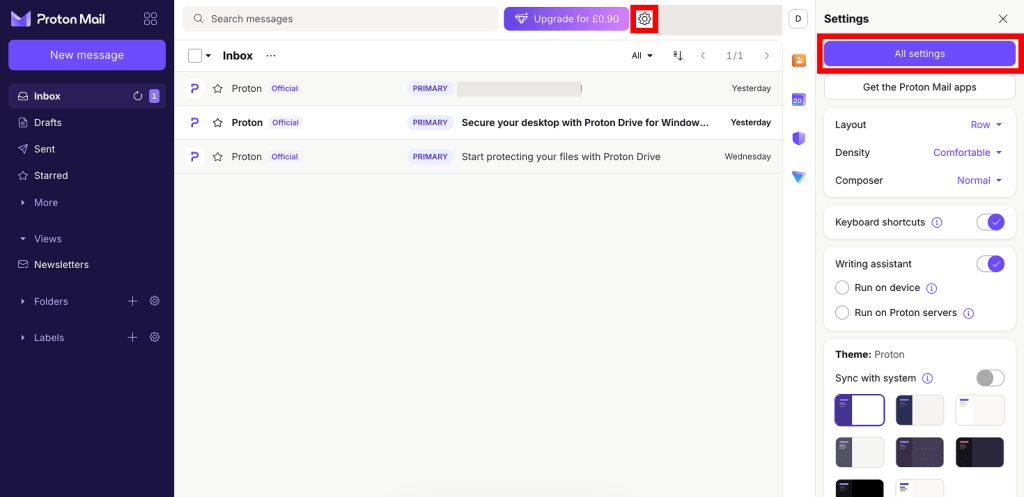
- Выберите Восстановление на боковой панели, затем прокрутите до раздела Дополнительные параметры восстановления. Выберите Сброс при выполненном входе.
- Отключите переключатель Разрешить сброс пароля из настроек .
- Прочитайте информацию во всплывающем окне. Если вы уверены, что хотите продолжить, нажмите Отключить сброс пароля.
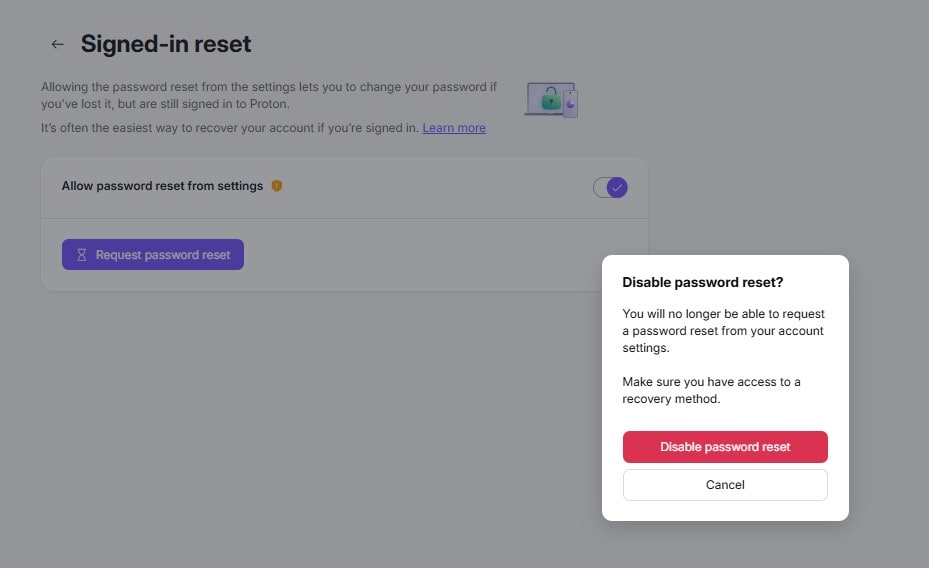
5. Введите свой пароль, затем нажмите Аутентификация для подтверждения.

Готово. Вы больше не сможете запрашивать сброс пароля из настроек своего аккаунта.
Сброс в вошедшем состоянии не запрашивался, но пришло уведомление о сбросе пароля
Немедленно отмените запрос. Затем выполните следующие действия, чтобы защитить свой аккаунт.
- Измените свой пароль
- Отозовите все сеансы — это приведет к выходу из аккаунта на всех устройствах, кроме используемого вами в данный момент
- Включить двухфакторную аутентификацию для повышения безопасности аккаунта
Как сбросить пароль, если вы не вошли в аккаунт
Если вы забыли свой пароль Proton, не выполнив вход в аккаунт, вам нужно будет восстановить аккаунт.