
Как открыть настройки аккаунта Proton
- Чтение
- 0 мин.
- Категории
- Управление аккаунтом
- Аккаунт Proton
Управляйте своим именем пользователя и паролем, учётной записью и восстановлением данных, подпиской и платежами, а также многим другим в настройках вашей учётной записи Proton.
В этой статье рассказывается, как получить доступ к настройкам аккаунта из каждого веб-приложения Proton.
Ваш аккаунт Proton используется всеми службами Proton. Когда вы вносите изменения в настройки аккаунта, они применяются ко всем продуктам Proton, которыми вы пользуетесь.
- Proton Mail, Proton Calendar, Proton Drive
- Proton VPN
- Proton Pass
- Proton Docs, Proton Sheets, Proton Meet
- Lumo AI
- Proton Wallet
Proton Mail, Proton Calendar, Proton Drive
- Войдите в account.proton.me/mail, account.proton.me/calendar или account.proton.me/drive.
- Выберите Настройки (⚙) → Все настройки.

Proton VPN
Просто войдите в account.protonvpn.com. Это автоматически перенаправит вас в настройки учётной записи.
Proton Pass
- Войдите в account.proton.me/pass.
- Выберите своё имя пользователя на боковой панели, затем выберите Учётная запись в меню.

Proton Docs, Proton Sheets, Proton Meet
- Войдите в account.proton.me/docs, account.proton.me/sheets или account.proton.me/meet.
- Нажмите на свое Имя пользователя, затем выберите Настройки из Меню.

Lumo AI
- Перейдите на lumo.proton.me(новое окно) и нажмите Настройки (⚙).
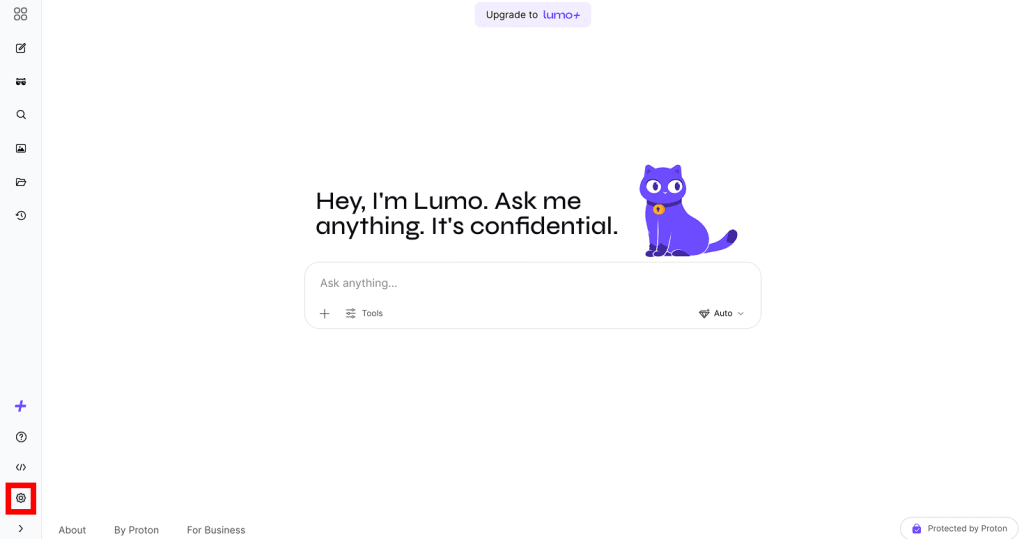
- На панели Настройки:
- Если вы уже вошли в систему, нажмите на свое имя пользователя (в разделе Учётная запись).

- Если нет, нажмите Войти.

После входа в систему снова нажмите Настройки (⚙) , затем нажмите на свое имя пользователя (в разделе Учётная запись).
Proton Wallet
- Войти на account.proton.me/wallet.
- Выберите Настройки пользователя на боковой панели.
