
Sådan åbner De Deres Proton-kontoindstillinger
- Læsetid
- 1 min
- Kategorier
- Administrér konto
- Proton-konto
Administrer din adgangskode, konto og Datagendannelse, Abonnement og betalinger, og mere i dine kontoindstillinger til Proton.
Denne artikel forklarer, hvordan De får adgang til Deres kontoindstillinger fra hver af Protons web-apps.
Deres Proton-konto deles på tværs af alle Proton-tjenester. Når De foretager ændringer i Deres kontoindstillinger, anvendes de på hvert Proton-produkt, De bruger.
- Proton Mail, Proton Calendar, Proton Drive
- Proton VPN
- Proton Pass
- Proton Docs, Proton Sheets, Proton Meet
- Lumo AI
- Proton Wallet
Proton Mail, Proton Calendar, Proton Drive
- Log ind på account.proton.me/mail, account.proton.me/calendar eller account.proton.me/drive.
- Vælg Indstillinger (⚙) → Alle indstillinger.

Proton VPN
Log blot ind på account.protonvpn.com. Dette vil automatisk føre Dem til Deres kontoindstillinger.
Proton Pass
- Log ind på account.proton.me/pass.
- Vælg Deres brugernavn i sidepanelet, og vælg derefter Konto fra menuen.

Proton Docs, Proton Sheets, Proton Meet
- Log ind på account.proton.me/docs, account.proton.me/sheets eller account.proton.me/meet.
- Klik på Deres Brugernavn, og vælg derefter Indstillinger fra menuen.

Lumo AI
- Gå til lumo.proton.me(nyt vindue) og klik på Indstillinger (⚙).
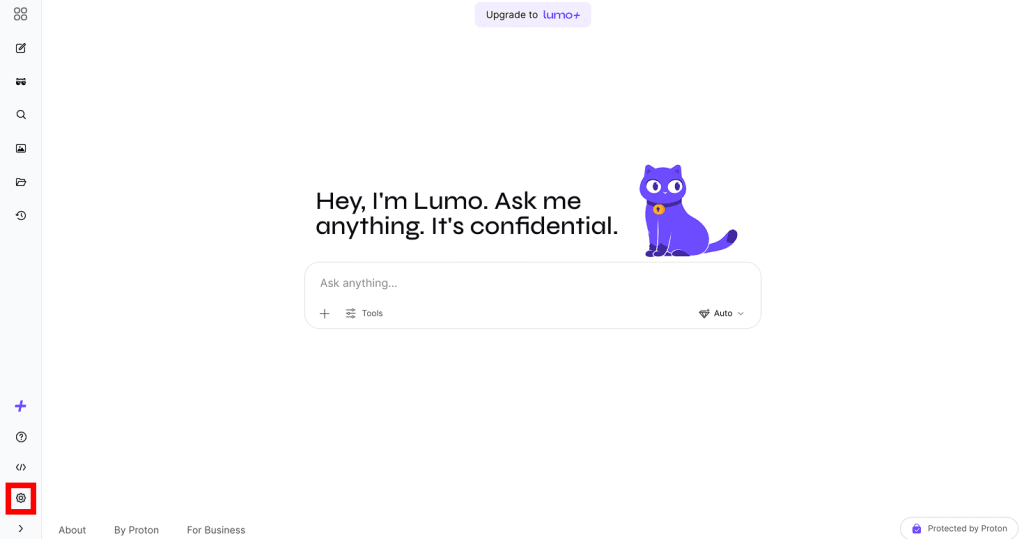
- I indstillingspanelet:
- Hvis De allerede er logget ind, skal De klikke på Deres brugernavn (under Konto).

- Hvis ikke, skal De klikke på Log ind.

Når De er logget ind, skal De klikke på Indstillinger (⚙) igen, og derefter klikke på Deres brugernavn (under Konto).
Proton Wallet
- Log ind på account.proton.me/wallet.
- Vælg Brugerindstillinger fra sidepanelet.
