
Protonアカウント設定を開く方法
- 閲覧中
- 0 分
- カテゴリー
- アカウントを管理
- Protonアカウント
Protonアカウント設定では、ユーザー名とパスワード、アカウントおよびデータの回復、サブスクリプションとお支払いなどを管理できます。
この記事では、各Protonウェブアプリからお客様のアカウント設定にアクセスする方法を説明します。
ProtonアカウントはすべてのProtonサービス間で共有されます。アカウント設定を変更すると、使用しているすべてのProton製品に適用されます。
- Proton Mail, Proton Calendar, Proton Drive
- Proton VPN
- Proton Pass
- Proton Docs, Proton Sheets, Proton Meet
- Lumo AI
- Proton Wallet
Proton Mail、Proton Calendar、Proton Drive
- account.proton.me/mail、account.proton.me/calendar、またはaccount.proton.me/driveにサインインします。
- 設定 (⚙) → すべての設定を選択してください。

Proton VPN
account.protonvpn.comにサインインするだけです。自動的にアカウント設定に移動します。
Proton Pass
- account.proton.me/passにサインインします。
- サイドバーからユーザー名を選択し、メニューからアカウントを選択してください。

Proton Docs、Proton Sheets、Proton Meet
- account.proton.me/docs、account.proton.me/sheets、またはaccount.proton.me/meetにサインインします。
- ユーザー名をクリックし、メニューから設定を選択してください。

Lumo AI
- lumo.proton.me(新しいウィンドウ)にアクセスし、設定 (⚙)をクリックします。
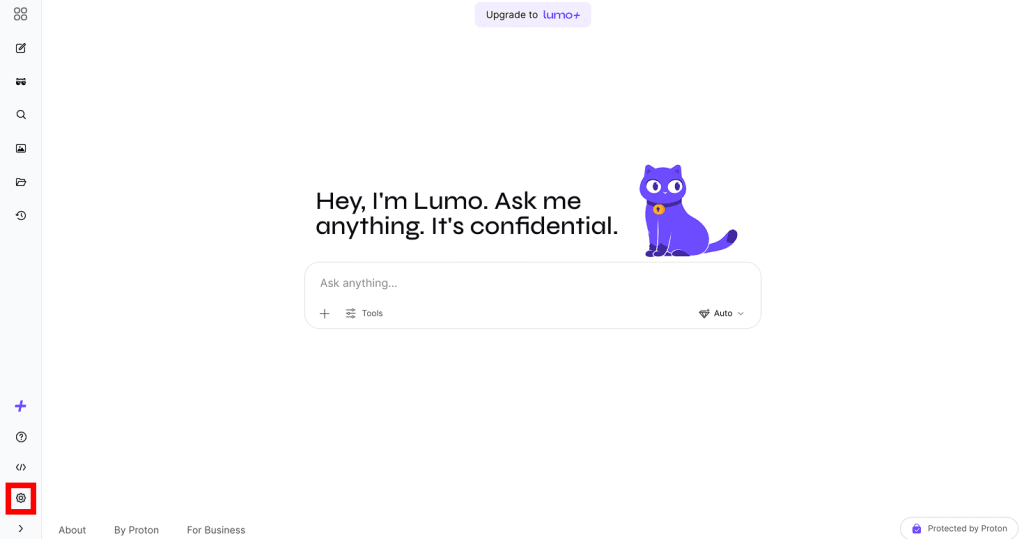
- 設定パネルで以下を行います。
- すでにサインインしている場合は、ユーザー名(アカウントの下)をクリックします。

- サインインしていない場合は、サインインをクリックします。

サインインしたら、もう一度 設定 (⚙) をクリックし、ユーザー名(アカウントの下)をクリックします。
Proton Wallet
- account.proton.me/walletにサインインします。
- サイドバーからユーザー設定を選択します。
