
Cách mở cài đặt tài khoản Proton
- Đọc
- 2 phút
- Danh mục
- Quản lý tài khoản
- Tài khoản Proton
Quản lý tên người dùng và mật khẩu, tài khoản và khôi phục dữ liệu, đăng ký và thanh toán, cùng nhiều mục khác trong cài đặt Tài khoản Proton.
Bài viết này giải thích cách truy cập cài đặt tài khoản của bạn từ mỗi ứng dụng web của Proton.
Tài khoản Proton của bạn được chia sẻ trên tất cả các dịch vụ Proton. Khi bạn thực hiện thay đổi đối với cài đặt tài khoản của mình, các thay đổi đó sẽ được áp dụng cho mọi sản phẩm Proton mà bạn sử dụng.
- Proton Mail, Proton Calendar, Proton Drive
- Proton VPN
- Proton Pass
- Proton Docs, Proton Sheets, Proton Meet
- Lumo AI
- Proton Wallet
Proton Mail, Proton Calendar, Proton Drive
- Đăng nhập vào account.proton.me/mail, account.proton.me/calendar, hoặc account.proton.me/drive.
- Chọn Cài đặt (⚙) → Tất cả cài đặt.

Proton VPN
Chỉ cần đăng nhập vào account.protonvpn.com. Thao tác này sẽ tự động đưa bạn đến cài đặt tài khoản của mình.
Proton Pass
- Đăng nhập vào account.proton.me/pass.
- Chọn tên người dùng của bạn từ thanh bên, sau đó chọn Tài khoản từ menu.

Proton Docs, Proton Sheets, Proton Meet
- Đăng nhập vào account.proton.me/docs, account.proton.me/sheets, hoặc account.proton.me/meet.
- Nhấp vào Tên người dùng của bạn, sau đó chọn Cài đặt từ menu.

Lumo AI
- Truy cập lumo.proton.me(cửa sổ mới) và nhấp vào Cài đặt (⚙).
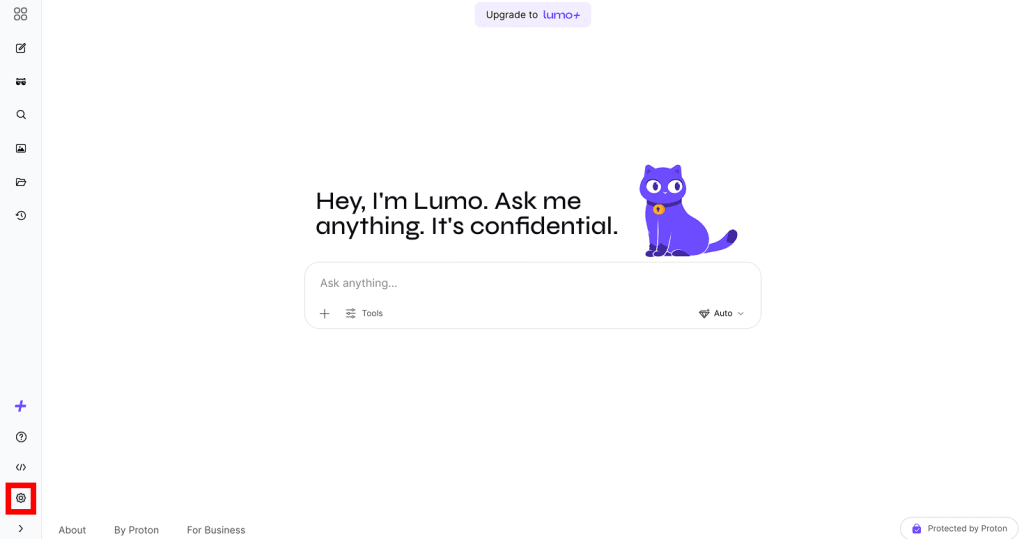
- Trong bảng cài đặt:
- Nếu bạn đã đăng nhập, hãy nhấp vào tên người dùng của bạn (bên dưới Tài khoản).

- Nếu chưa, hãy nhấp vào Đăng nhập.

Sau khi đăng nhập, hãy nhấp vào Cài đặt (⚙) lần nữa, sau đó nhấp vào tên người dùng của bạn (bên dưới Tài khoản).
Proton Wallet
- Đăng nhập vào account.proton.me/wallet.
- Chọn Cài đặt người dùng từ thanh bên.
